Salen contentos, pero nadie deja reseñas en Google. ¿Cómo consigo más?
Te lo dicen en el mostrador, se van a casa y se les olvida. Qué frase decir, dónde poner el enlace y qué trucos muy populares prohíbe Google.

¿Cuántas personas te han dicho esta semana que les encanta tu negocio? ¿Cuántas saben que te vendría bien una reseña? Y si alguna quisiera dejarla, ¿encontraría la página en menos de diez segundos, de pie en la calle y con un café en la mano?
Para conseguir más reseñas en Google, pídesela a cada cliente poco después de su visita, con una sola frase corta, y dale un enlace directo o un código QR que abra tu página de reseñas. Pídelo igual a todo el mundo y no ofrezcas nada a cambio, porque Google prohíbe premiar las reseñas y también pedirlas solo a los clientes contentos. Después, responde a las que te lleguen.
¿Por qué los clientes contentos casi nunca dejan una reseña?
Sobre todo porque nadie se lo pidió y porque el momento se pasa. Quien te dice "hacía años que no me cortaban tan bien el pelo" siente que ya te ha dado las gracias, y en voz alta. Una hora después está en el supermercado.
Así que no esperes que el buen servicio traiga reseñas por sí solo. Lo que trae son halagos. Para que haya una reseña, alguien tiene que pedirla, y el cliente necesita un enlace y una mano libre.
Vale la pena el esfuerzo. Google dice que tener más reseñas y valoraciones positivas puede ayudarte a posicionarte mejor en las búsquedas locales, y que nadie puede pagarle por un puesto mejor.
También ayuda tener cómo escribirle a la gente cuando ya se ha ido. Sirve un teléfono, un correo o una tarjeta de fidelidad en el teléfono de tus clientes. A quien nunca te dio nada de eso se lo puedes pedir igualmente en el mostrador y con la tarjetita impresa.
¿Puedo regalar un café o un sello a cambio de una reseña en Google?
No. La política de Google prohíbe dar dinero, descuentos, productos o servicios gratis a cambio de que alguien escriba una reseña, la cambie o quite una mala. Un sello de fidelidad también es una recompensa, así que nosotros le aplicaríamos la misma regla.
Por ahí leerás que puedes dar una recompensa mientras no pidas cinco estrellas. En Estados Unidos, la norma sobre reseñas de la FTC (la agencia que protege a los consumidores) no prohíbe ese tipo de incentivo, aunque ocultarlo puede ser ilegal de todos modos. Google sí lo prohíbe, y tus reseñas están en Google.
| El truco | Qué dice Google | Qué hacer |
|---|---|---|
| Un descuento por una reseña | Prohibido | Pídela sin ofrecer nada |
| Pedirla solo a los clientes contentos | Prohibido | Pídela igual a todo el mundo |
| Pedirle a tu equipo que consiga 10 reseñas por semana | Prohibido | Dale una frase para decir a todos |
| "Menciona a Ana por su nombre, por favor" | Prohibido | Que cada quien escriba lo que quiera |
| Hacer que la publiquen antes de irse | Prohibido | Dales el enlace y deja que se vayan |
Comprar reseñas tampoco vale. Guarda las recompensas para las visitas, que es donde tienen sentido.
¿Cómo consigo más reseñas en Google, paso a paso?
Esta es la rutina que montaríamos nosotros: un poco de trabajo una sola vez y, después, una frase por cliente.
Paso 1: Pon en orden tu ficha de Google
Tu Perfil de Empresa (Business Profile) es la ficha de tu negocio en el Buscador de Google y en Maps. Si todavía no la has reclamado, empieza por ahí y luego elige Get verified para demostrarle a Google que el negocio es tuyo. El método lo decide Google (por ejemplo, un código por teléfono, un correo, un video o una postal), y la comprobación suele tardar hasta 5 días hábiles. Hasta que termine no puedes editar tus datos ni responder a reseñas.
Si Google te manda una postal, el código llega en un plazo de 14 días en la mayoría de los casos. Mientras la esperas, no toques el nombre, la dirección ni la categoría, o el código no funcionará.
Cuando el negocio ya esté verificado, revisa el nombre, la categoría, el horario (también el de los festivos) y el teléfono. Sube fotos recientes del local, de la comida o de tu trabajo.
Paso 2: Consigue tu enlace de reseñas y tu código QR
Abre tu Perfil de Empresa en la computadora. Elige Read reviews y después Get more reviews. Copia el enlace; luego haz clic derecho sobre el código QR y guárdalo. Google solo genera el código en el navegador de una computadora, así que para este paso el teléfono no sirve.
Paso 3: Pon el enlace donde la gente pueda usar su teléfono
Imprime el código en los recibos, en una tarjetita dentro de la bolsa y junto a la puerta. Añade el enlace a tu web, a los correos de agradecimiento y a la firma de tu correo. El propio Google sugiere los recibos, los correos y un código a la vista en el local.
Texto para la tarjetita:
¿Te gustó o no te gustó? Cuéntaselo a los demás en Google. Escanea aquí. Gracias de parte de todo el equipo de [tu negocio].
Paso 4: Dale a tu equipo una sola frase
Que se la digan a cada cliente al darle el recibo. Basta con explicar para qué sirve y dejar que se vaya tranquilo:
"Las reseñas ayudan a que nos encuentre la gente de la zona. En el recibo hay un código, por si algún día te apetece."
Si alguien acaba de decirte algo bonito, primero dale las gracias y luego di la misma frase. Es un momento fácil para pedirla, y está bien siempre que el siguiente cliente también la oiga, incluido el que puso mala cara.
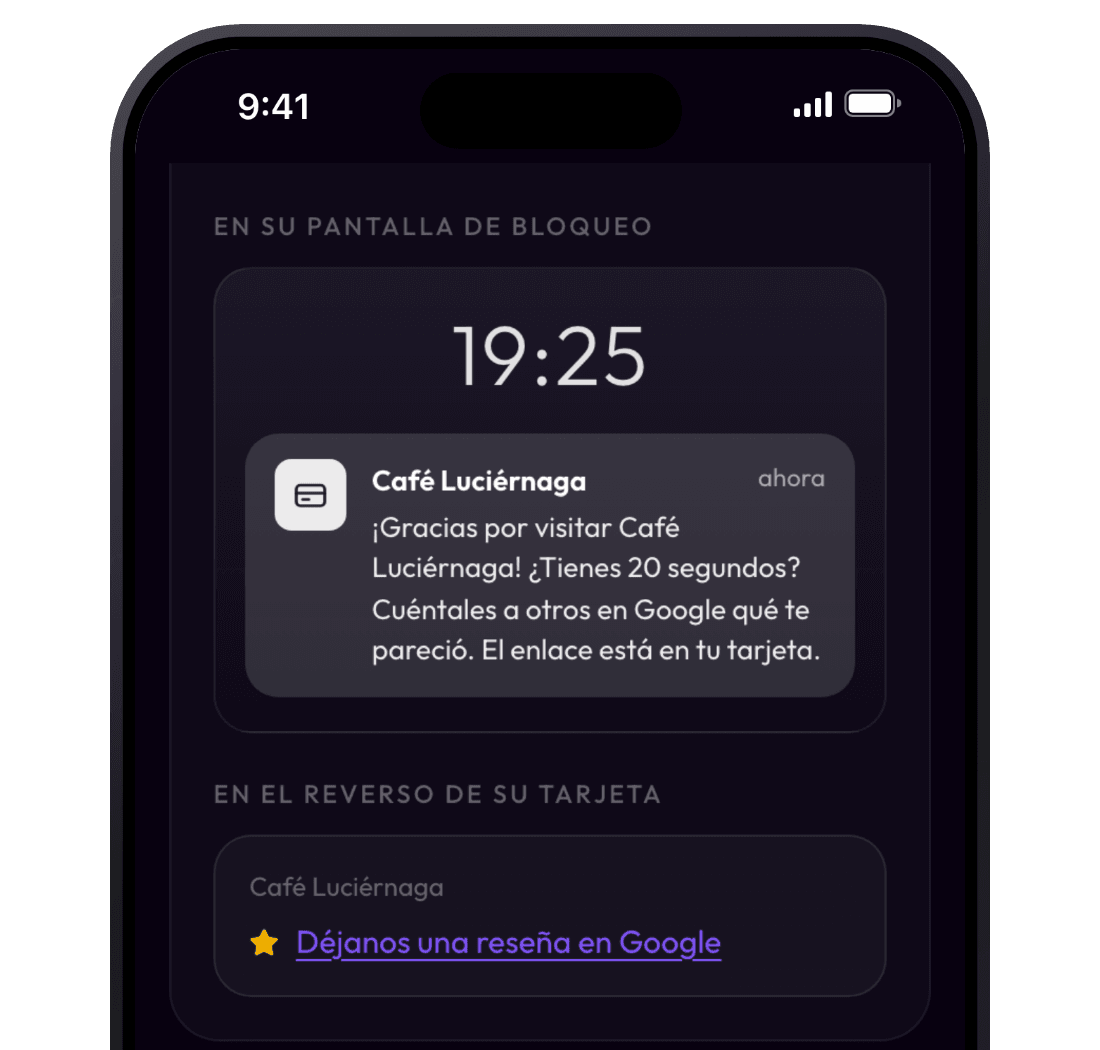
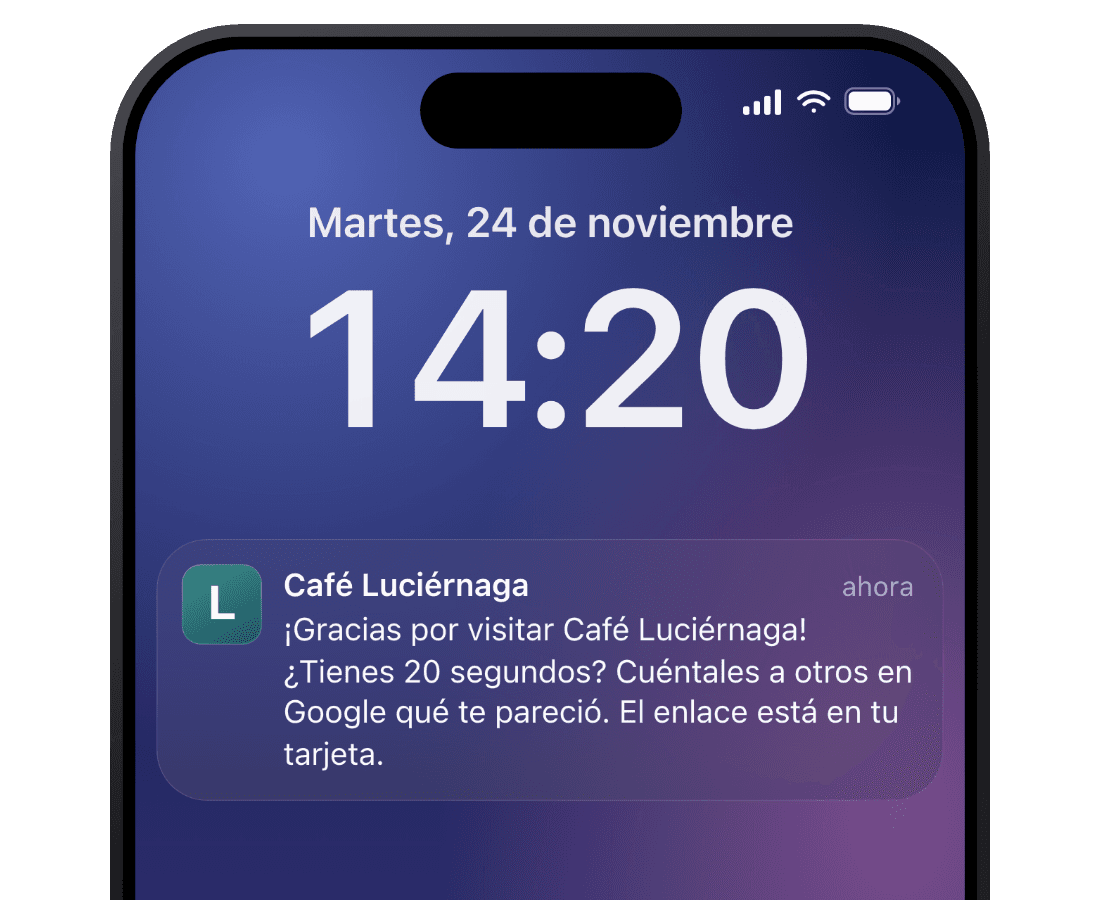
Paso 5: Manda un mensaje cuando ya se hayan ido
Si escribes unas horas después, a la gente le llega el mensaje con el teléfono ya en la mano. Que sea corto y lleve su nombre, si lo tienes:
"Hola, María. Gracias por venir hoy. Si tienes un minuto, una reseña en Google ayuda a que la gente nos encuentre: [tu enlace]"
Manda uno y ya está. Si lo haces a mano, en una semana con mucho trabajo se te va a olvidar, así que automatízalo donde puedas. Si tu programa de reservas, de caja o de correo puede mandar un mensaje después de la visita, actívalo, configúralo para que salga una vez por cliente, añade el enlace y deja que le llegue a todo el que aceptó recibir mensajes tuyos, se haya ido contento o no.
Paso 6: Responde a todas las reseñas
En Read reviews, elige Responder (Reply) junto a la reseña. Tu negocio tiene que estar verificado, y Google suele revisar la respuesta en 10 minutos, aunque puede tardar hasta 30 días.
Para una buena: "Gracias, Sam. Qué bien que la mesa del rincón estuviera libre." Para una mala: "Siento mucho la espera del sábado. Ya hemos puesto a una segunda persona en el mostrador a partir de las 11. Ojalá nos des otra oportunidad." Da las gracias, reconoce el problema y cuenta qué cambió. Luego díselo también a los próximos clientes, en un cartel o en una publicación.

¿Cuántas reseñas puedo esperar?
Menos que halagos, pero suficientes para que se note. Piensa en Fern & Kettle, un café inventado que consigue 29 altas en su tarjeta de fidelidad el primer mes. Es la mediana de nuestros propios datos: entre 238 negocios de Passtastic con al menos 10 miembros, la mediana es de 29 altas en el primer mes (12 meses hasta noviembre de 2026).
Supón que 20 de esas 29 personas reciben tu mensaje después de una visita y que 1 de cada 5 publica una reseña. Son 4 reseñas nuevas. Tanto el 20 como el 1 de cada 5 son suposiciones nuestras, para que veas cómo se hace la cuenta. Con menos altas tendrás menos gente a quien escribir, así que pon tus propios números cuando pase un mes.
Eso es el primer mes. Los siguientes dependen de a cuánta gente nueva se lo pidas, porque cada persona debería recibir ese mensaje una sola vez. Si se apunta poca gente, empieza por conseguir que los clientes se apunten en el mostrador.
¿Y si al pedirlas me llega una mala reseña?
Te llegará, tarde o temprano. Si se lo pides a todo el mundo, también se lo pides a quien salió descontento: es parte del trato. Además, una queja justa te dice qué arreglar: si tres personas mencionan la espera, la espera es real.
Una reseña falsa es otra cosa. En Read reviews, elige Report e indica un motivo. Google solo elimina las reseñas que incumplen sus políticas, la decisión suele tardar varios días y puedes apelar una vez. Que no te guste no es motivo suficiente.
Y si un cliente habitual se fue descontento y dejó de venir, aquí tienes cómo recuperar a un cliente que ya no aparece.

¿Qué hago con las buenas?
Aprovéchalas. Lee una en voz alta en la reunión del equipo. Pon tu favorita en la web, en una publicación o en un marquito junto a la caja. Cuando los clientes nuevos ven reseñas de otras personas, dejar la suya les parece lo más normal.
Con una tarjeta de fidelidad en su teléfono, puedes pedirles una reseña cuando ya se han ido. Prueba gratis de 14 días, sin tarjeta de crédito.
Crea tu tarjeta de fidelidadLas solicitudes de reseñas de Google de Passtastic mandan por ti el mensaje del Paso 5: cada cliente recibe uno, en la tarjeta de fidelidad que lleva en su teléfono, unas horas después de una visita, cuando ya ha venido al menos dos veces, se haya ido contento o no. Forman parte de un complemento, el pack Win new customers ($9 al mes por local, además del plan de $19; prueba gratis de 14 días, sin tarjeta de crédito).