Alle loben uns, keiner auf Google. Wie bekomme ich mehr Bewertungen?
An der Theke loben sie dich, zu Hause ist es vergessen. Was du sagen kannst, wo der Link hingehört und welche beliebten Tricks Google verbietet.

Wie viele Leute haben dir diese Woche gesagt, wie toll dein Laden ist? Wie viele davon wissen, dass du dich über eine Bewertung freuen würdest? Und wer von ihnen fände deine Bewertungsseite in unter zehn Sekunden, draußen vor der Tür, mit dem Kaffee in der Hand?
Mehr Google-Bewertungen bekommst du, wenn du jeden Kunden kurz nach dem Besuch in einem Satz darum bittest und ihm einen direkten Link oder QR-Code zu deiner Bewertungsseite gibst. Frag alle auf dieselbe Art und biete nichts dafür an, denn Google verbietet beides: Bewertungen zu belohnen und nur die Zufriedenen zu fragen. Und wenn Bewertungen da sind, antworte darauf.
Warum schreiben zufriedene Kunden keine Bewertung?
Meistens, weil niemand gefragt hat und der Moment schnell vorbei ist. Wer sagt: „So gut war mein Haarschnitt seit Jahren nicht“, hat sein Lob ja schon ausgesprochen. Eine Stunde später steht er im Supermarkt.
Dass guter Service ganz von allein Bewertungen bringt, stimmt also leider nicht. Er bringt Komplimente. Damit eine Bewertung draus wird, muss jemand fragen, der Link muss griffbereit sein und der Kunde braucht gerade eine Hand frei.
Die Mühe lohnt sich. Google schreibt selbst, dass mehr Rezensionen und gute Bewertungen deinem Ranking in der lokalen Suche helfen können und dass man sich einen besseren Platz nicht kaufen kann.
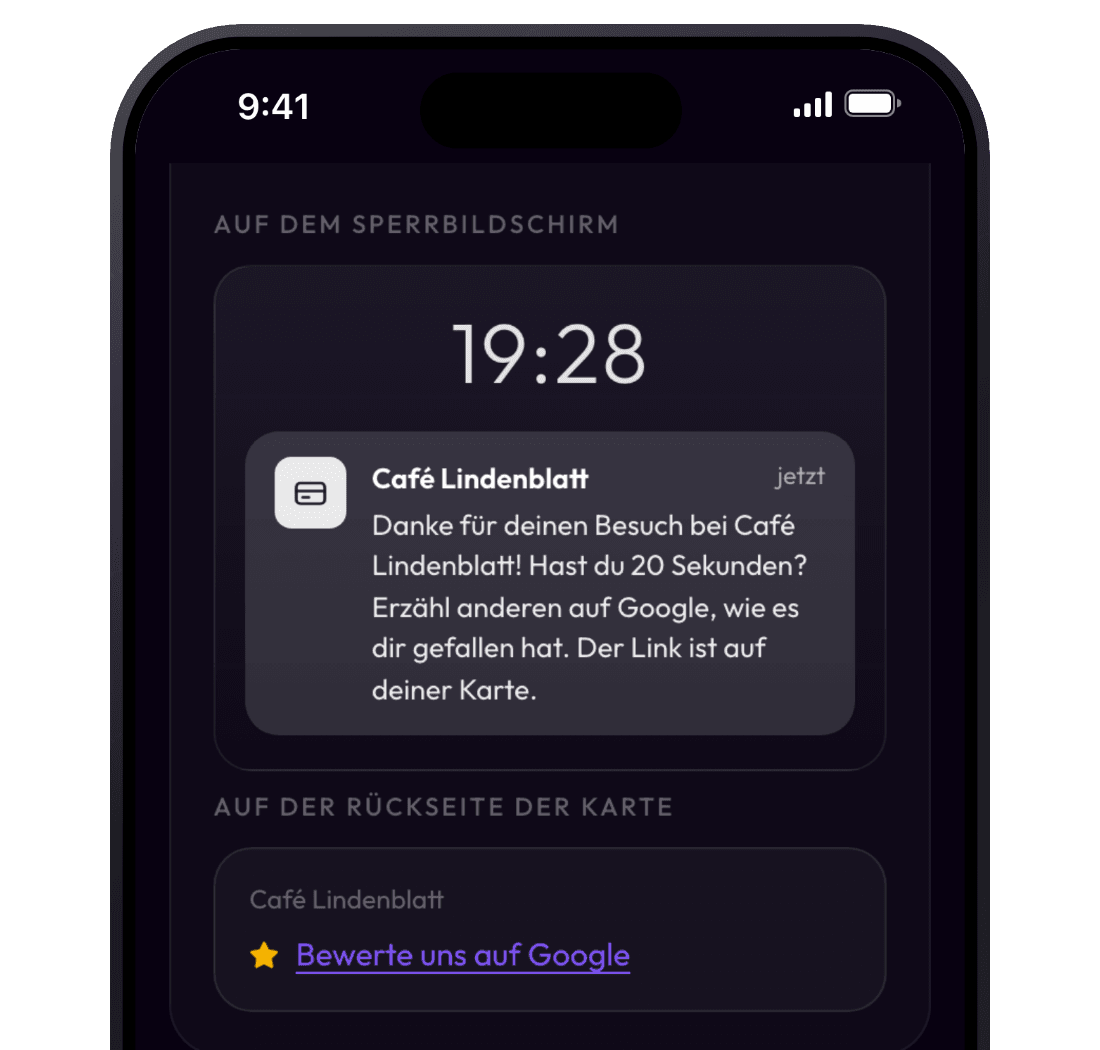
Praktisch ist außerdem, wenn du deine Kunden auch nach dem Besuch noch erreichst. Eine Handynummer, eine E-Mail-Adresse oder eine Treuekarte auf dem Handy deiner Kunden: Geht alles. Wer dir nichts davon gegeben hat, den kannst du trotzdem an der Theke und mit einem gedruckten Kärtchen fragen.
Darf ich für eine Google-Bewertung einen Gratis-Kaffee oder einen Stempel geben?
Nein. Die Richtlinien von Google verbieten Geld, Rabatte und kostenlose Produkte oder Leistungen als Gegenleistung dafür, dass jemand eine Bewertung schreibt, ändert oder eine schlechte löscht. Ein Treuestempel ist auch eine Belohnung, deshalb würden wir ihn genauso behandeln.
Anderswo liest du, eine Belohnung sei in Ordnung, solange du nicht nach fünf Sternen fragst. In den USA verbietet die Bewertungsregel der Verbraucherschutzbehörde FTC solche Anreize nicht, auch wenn es gegen das Gesetz verstoßen kann, sie zu verschweigen. Google verbietet sie aber, und deine Bewertungen stehen nun mal bei Google.
| Der Trick | Was Google sagt | Mach es so |
|---|---|---|
| Rabatt für eine Bewertung | Verboten | Fragen und nichts dafür anbieten |
| Nur zufriedene Kunden fragen | Verboten | Alle auf dieselbe Art fragen |
| Vom Team 10 Bewertungen pro Woche verlangen | Verboten | Einen Satz vereinbaren, den alle sagen |
| „Erwähn bitte Ana mit Namen“ | Verboten | Die Leute schreiben lassen, was sie möchten |
| Kunden noch im Laden zum Posten drängen | Verboten | Link mitgeben und gehen lassen |
Bewertungen kaufen geht natürlich auch nicht. Heb dir Belohnungen für Besuche auf, da gehören sie hin.
Wie bekomme ich Schritt für Schritt mehr Google-Bewertungen?
So würden wir es angehen: einmal ein bisschen Arbeit, danach nur noch ein Satz pro Kunde.
Schritt 1: Bring deinen Google-Eintrag in Ordnung
Dein Unternehmensprofil ist dein Eintrag in der Google-Suche und auf Google Maps. Falls du es noch nicht für dich beansprucht hast, mach das zuerst. Danach wählst du Get verified (bestätigen lassen) und zeigst Google, dass der Laden dir gehört. Wie das abläuft, entscheidet Google (zum Beispiel mit einem Code aufs Telefon, einer E-Mail, einem Video oder einer Postkarte). Die Prüfung dauert normalerweise bis zu 5 Werktage. Vorher kannst du weder deine Angaben bearbeiten noch auf Bewertungen antworten.
Schickt Google dir eine Postkarte, kommt der Code in den meisten Fällen innerhalb von 14 Tagen an. Lass bis dahin Name, Adresse und Kategorie so, wie sie sind, sonst funktioniert der Code nicht.
Sobald du bestätigt bist, prüf Name, Kategorie, Öffnungszeiten (auch an Feiertagen) und Telefonnummer. Lade aktuelle Fotos hoch: vom Laden, vom Essen oder von deiner Arbeit.
Schritt 2: Hol dir deinen Bewertungslink und den QR-Code
Öffne dein Unternehmensprofil am Computer. Wähle Rezensionen lesen (Read reviews) und dann Get more reviews (mehr Rezensionen erhalten). Kopier den Link, klick dann mit der rechten Maustaste auf den QR-Code und speichere ihn. Den Code gibt es nur im Browser am Computer, mit dem Handy kommst du bei diesem Schritt nicht weiter.
Schritt 3: Bring den Link dorthin, wo Kunden ihr Handy zur Hand haben
Druck den Code auf den Bon, auf ein Kärtchen für die Tüte und auf einen Aushang an der Tür. Setz den Link auf deine Website, in Dankes-Mails und in deine E-Mail-Signatur. Google selbst empfiehlt Bons, E-Mails und einen Code, der im Laden aushängt.
Ein Text fürs Kärtchen:
Wie war's bei uns? Schreib es auf Google, egal ob gut oder schlecht. Einfach hier scannen. Danke, dein Team von [dein Laden]
Schritt 4: Leg mit deinem Team einen Satz fest
Sagt ihn jedem Kunden, wenn ihr den Bon rüberreicht. Sagt kurz, warum euch das hilft, und dann lasst die Leute gehen:
„Wenn du mal kurz Zeit hast: Auf dem Bon ist ein Code für eine Google-Bewertung. So finden uns die Leute aus der Gegend leichter.“
Wenn dich gerade jemand gelobt hat, bedank dich erst und sag dann denselben Satz. Da fällt das Fragen leicht, und es ist völlig in Ordnung, solange auch der nächste Kunde den Satz hört. Auch der, der nicht gerade begeistert geschaut hat.
Schritt 5: Schick nach dem Besuch eine Nachricht
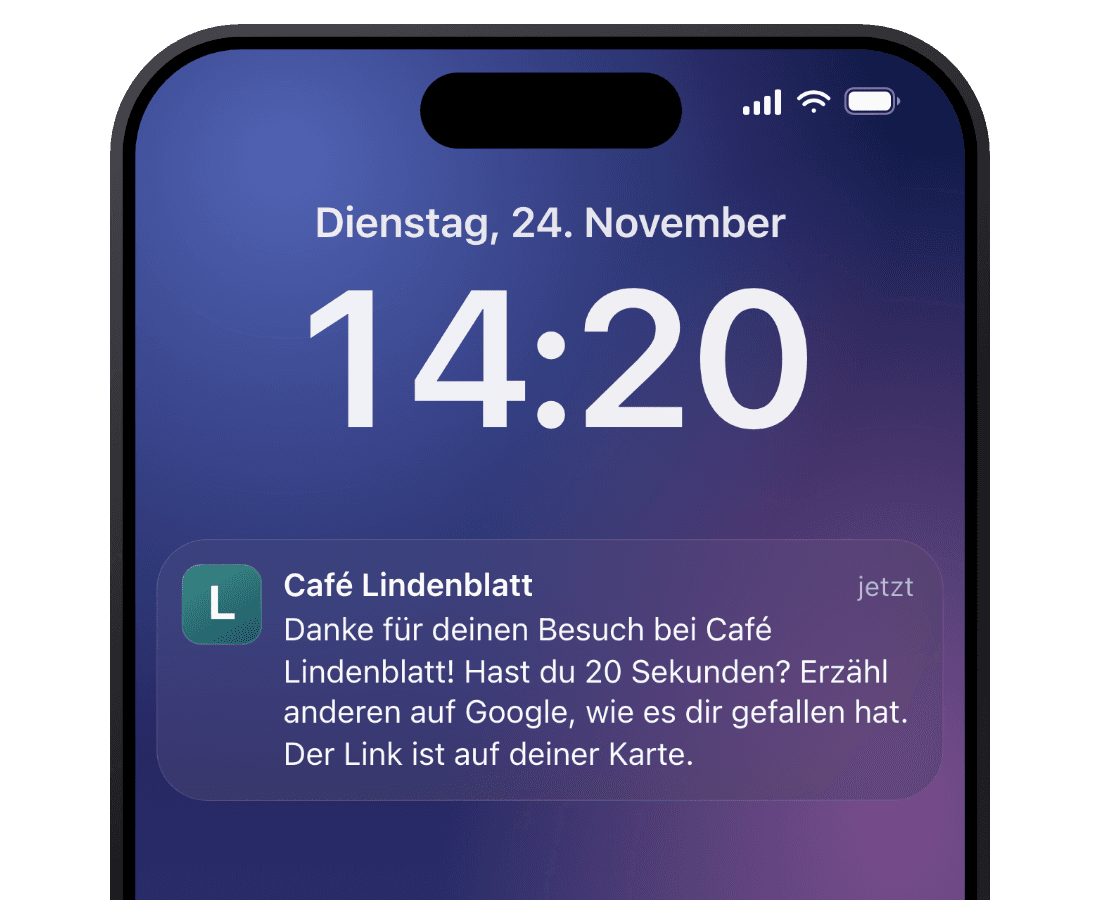
Ein paar Stunden später haben die Leute ihr Handy sowieso in der Hand. Halt die Nachricht kurz und schreib den Namen dazu, wenn du ihn kennst:
„Hallo Maria, schön, dass du heute da warst. Wenn du kurz Zeit hast, freuen wir uns über eine Google-Bewertung. So finden uns auch andere leichter: [dein Link]“
Eine Nachricht, dann ist Schluss. Von Hand geht das in einer vollen Woche unter, also automatisier es, wo du kannst. Wenn dein Buchungs-, Kassen- oder E-Mail-Programm nach einem Besuch eine Nachricht schicken kann, schalte das ein: einmal pro Kunde, mit dem Link, und an alle, die dir erlaubt haben, ihnen zu schreiben, egal ob sie zufrieden wirkten oder nicht.
Schritt 6: Antworte auf jede Bewertung
Geh auf Rezensionen lesen (Read reviews) und wähle neben der Bewertung Antworten (Reply). Dein Unternehmen muss dafür bestätigt sein. Meist prüft Google eine Antwort innerhalb von 10 Minuten, es kann aber auch bis zu 30 Tage dauern.
Auf eine gute: „Danke, Sam. Schön, dass der Ecktisch noch frei war.“ Auf eine schlechte: „Tut mir leid, dass du am Samstag so lange warten musstest. Ab 11 Uhr stehen wir jetzt zu zweit an der Theke. Ich hoffe, du gibst uns noch eine Chance.“ Bedank dich, benenn das Problem und sag, was sich geändert hat. Und sag es dann auch den nächsten Kunden, auf einem Schild oder in einem Post.

Mit wie vielen Bewertungen kann ich rechnen?
Du bekommst weniger Bewertungen als Komplimente, aber genug, dass es sich lohnt. Nehmen wir Fern & Kettle, ein erfundenes Café, bei dem sich im ersten Monat 29 Leute für die Treuekarte anmelden. Das ist der Median aus unseren eigenen Zahlen: Bei 238 Passtastic-Betrieben mit mindestens 10 Mitgliedern liegt er bei 29 Anmeldungen im ersten Monat (12 Monate bis November 2026).
Sagen wir, 20 von diesen 29 bekommen nach einem Besuch deine Nachricht, und 1 von 5 schreibt eine Bewertung. Das sind 4 neue Bewertungen. Die 20 und das „1 von 5“ sind beide von uns geschätzt, damit du siehst, wie die Rechnung geht. Bei weniger Anmeldungen kannst du auch weniger Leuten schreiben. Setz also nach einem Monat deine eigenen Zahlen ein.
So viel zum ersten Monat. Danach hängt es davon ab, wie viele neue Leute du fragst, denn jeder sollte die Nachricht nur einmal bekommen. Melden sich zu wenige an, kümmere dich zuerst darum: So bringst du Kunden an der Kasse zum Mitmachen.
Und wenn durchs Fragen eine schlechte Bewertung kommt?
Früher oder später kommt eine. Wer alle fragt, fragt auch die Unzufriedenen, das gehört dazu. Eine berechtigte Beschwerde zeigt dir außerdem, was du besser machen kannst: Wenn drei Leute über die Wartezeit schreiben, dauert es bei dir wohl wirklich zu lang.
Anders ist es bei einer gefälschten. Wähle unter Rezensionen lesen (Read reviews) den Punkt Report (melden) und gib einen Grund an. Google entfernt nur Bewertungen, die gegen seine Richtlinien verstoßen, die Entscheidung dauert normalerweise mehrere Tage, und du kannst einmal Einspruch einlegen. Dass dir eine Bewertung nicht passt, reicht Google nicht.
Und wenn ein unzufriedener Stammkunde gar nicht mehr kommt: Hier steht, wie du Kunden zurückholst, die wegbleiben.

Was mache ich mit den guten Bewertungen?
Zeig sie her. Lies eine bei der Teambesprechung vor. Stell deine liebste auf die Website, mach einen Post daraus oder häng sie klein gerahmt neben die Kasse. Wenn neue Kunden sehen, dass andere etwas geschrieben haben, ist es für sie ganz normal, das auch zu tun.
Mit einer Treuekarte auf dem Handy kannst du deine Kunden auch nach dem Besuch noch um eine Bewertung bitten. 14 Tage kostenlos testen, ohne Kreditkarte.
Treuekarte erstellenMit den Google-Bewertungsanfragen von Passtastic geht die Nachricht aus Schritt 5 von selbst raus: Jeder Kunde bekommt eine, über die Treuekarte auf seinem Handy, ein paar Stunden nach einem Besuch und sobald er mindestens zweimal da war, egal ob er zufrieden wirkte oder nicht. Sie stecken im Zusatzpaket „Win new customers“ (9 $ im Monat pro Standort, zusätzlich zum Tarif für 19 $; 14 Tage kostenlos testen, ohne Kreditkarte).