Todos elogiam, ninguém avalia. Como ter mais avaliações no Google?
O cliente elogia no balcão, vai para casa e esquece. Veja o que dizer, onde colocar o link e quais truques comuns o Google proíbe.

Quantos clientes disseram esta semana que adoram o seu negócio? Quantos deles sabem que você gostaria de receber uma avaliação? E será que algum acharia a sua página de avaliações em menos de dez segundos, parado na calçada com um café na mão?
Para conseguir mais avaliações no Google, peça a todos os clientes logo depois da visita, numa frase curta, e dê um link direto ou um QR code que abra a sua página de avaliações. Peça do mesmo jeito para todo mundo e não ofereça nada em troca, porque o Google proíbe recompensar avaliações e também proíbe pedir só a quem saiu satisfeito. Depois, responda às avaliações que chegarem.
Por que cliente satisfeito nunca deixa avaliação?
Quase sempre porque ninguém pediu, e porque o momento passa. Quem diz "fazia anos que meu cabelo não ficava tão bom" já fez a sua parte, ali mesmo, em voz alta. Uma hora depois, está no supermercado.
Então esqueça a ideia de que bom atendimento, sozinho, rende avaliação. Rende elogio. Para o elogio virar avaliação, é preciso um pedido, um link e um momento em que o cliente esteja com a mão livre.
O esforço compensa. O Google diz que mais avaliações e notas positivas podem ajudar a sua posição nas buscas locais e que não dá para pagar por uma posição melhor.
Também ajuda ter como falar com o cliente depois que ele vai embora. Pode ser o telefone, o e-mail ou um cartão fidelidade no celular dos seus clientes. Para quem nunca deixou nenhum contato, ainda dá para pedir no balcão e no cartãozinho impresso.
Posso dar um café grátis ou um carimbo em troca de uma avaliação no Google?
Não. A política do Google proíbe pagamento, desconto e produtos ou serviços grátis em troca de uma avaliação, de mudar uma avaliação ou de apagar uma ruim. Um carimbo no cartão fidelidade também é recompensa, então, no nosso entendimento, vale a mesma regra.
Você vai ler por aí que pode recompensar, desde que não peça cinco estrelas. Nos Estados Unidos, a regra da FTC (o órgão de defesa do consumidor) sobre avaliações não proíbe esse tipo de incentivo, embora esconder o incentivo ainda possa ser ilegal. Já o Google proíbe, e é no Google que as suas avaliações ficam.
| O truque | O que o Google diz | Faça assim |
|---|---|---|
| Desconto em troca de avaliação | Proibido | Peça, sem oferecer nada |
| Pedir só aos clientes satisfeitos | Proibido | Peça do mesmo jeito para todo mundo |
| Pedir à equipe 10 avaliações por semana | Proibido | Combine uma frase com a equipe |
| "Por favor, cite a Ana pelo nome" | Proibido | Deixe cada um escrever o que quiser |
| Fazer o cliente publicar antes de sair | Proibido | Passe o link e não segure ninguém |
Comprar avaliação também não pode. Deixe as recompensas para as visitas, que é onde elas fazem sentido.
Como conseguir mais avaliações no Google, passo a passo?
Esta é a rotina que a gente montaria: um pouco de trabalho uma vez só e, depois, uma frase por cliente.
Passo 1: Arrume o seu perfil no Google
O Perfil da Empresa é a ficha do seu negócio na Pesquisa Google e no Google Maps. Se você ainda não assumiu a sua, comece por aí e depois escolha Get verified (a opção de verificação) para mostrar ao Google que o negócio é seu. Quem escolhe o método é o Google (código por telefone, e-mail, vídeo ou cartão-postal, por exemplo), e a análise costuma levar até 5 dias úteis. Até ela terminar, você não consegue editar os dados nem responder às avaliações.
Se o Google mandar um cartão-postal, o código chega em até 14 dias na maioria dos casos. Enquanto espera, não mexa no nome, no endereço nem na categoria, senão o código não funciona.
Depois da verificação, confira o nome, a categoria, o horário (o de feriado também) e o telefone. Coloque fotos recentes do espaço, da comida ou do seu trabalho.
Passo 2: Pegue o seu link de avaliação e o QR code
Abra o seu Perfil da Empresa no computador. Escolha Ler avaliações (Read reviews) e depois Get more reviews, a opção para receber mais avaliações. Copie o link, clique no QR code com o botão direito e salve a imagem. O Google só gera o código no navegador do computador, então o celular não serve para este passo.
Passo 3: Coloque o link onde o cliente consegue usar o celular
Imprima o código no recibo, num cartãozinho dentro da sacola e num cartaz perto da porta. Coloque o link no site, nos e-mails de agradecimento e na sua assinatura de e-mail. O próprio Google sugere recibos, e-mails e um código à vista na loja.
Texto para o cartãozinho:
Gostou? Não gostou? Conte lá no Google. É só escanear aqui. Obrigado! Equipe [nome da sua loja].
Passo 4: Combine uma frase com a sua equipe
É para dizer a todos os clientes, na hora de entregar o recibo. Conte por que a avaliação ajuda e não insista:
"As avaliações ajudam quem está por perto a encontrar a gente. Tem um código no recibo, se um dia der vontade."
Se a pessoa acabou de elogiar, agradeça primeiro e depois diga a mesma frase. Nessa hora fica fácil pedir, e não tem problema nenhum, desde que o próximo cliente também ouça a frase, inclusive aquele que fez cara de quem não gostou.
Passo 5: Mande uma mensagem depois que o cliente for embora
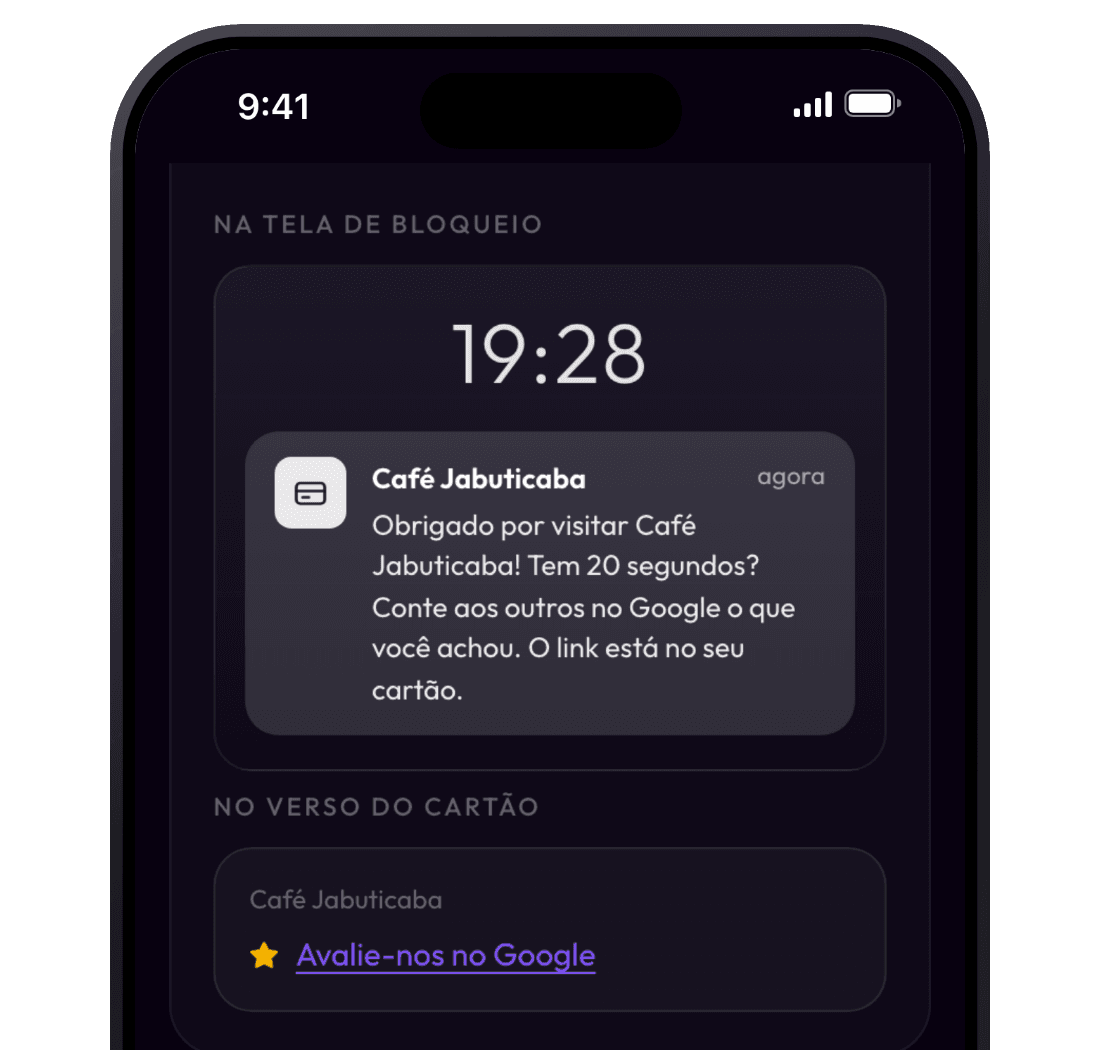
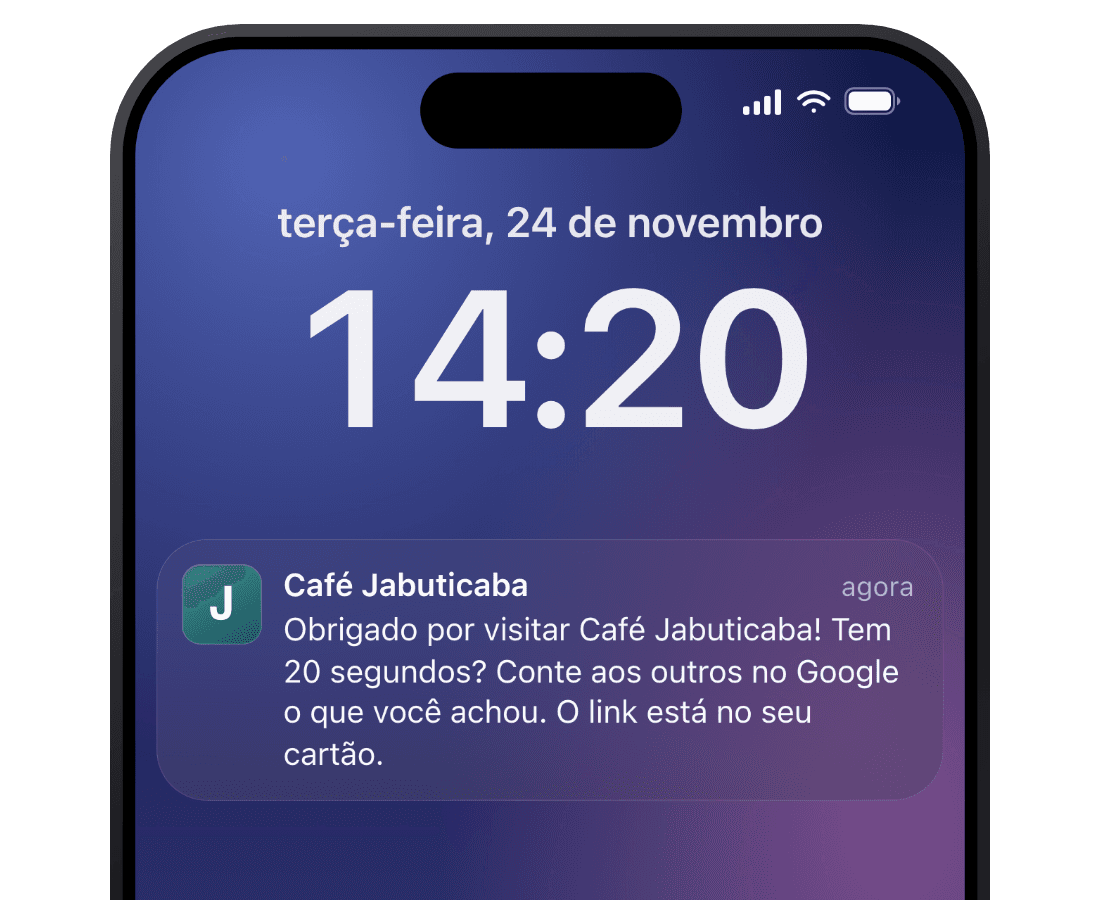
Uma mensagem algumas horas depois pega a pessoa já com o celular na mão. Escreva pouco e use o nome, se você souber:
"Oi, Maria, obrigado pela visita de hoje! Se tiver um minutinho, uma avaliação no Google ajuda outras pessoas a encontrar a gente: [seu link]"
Mande uma só e pare por aí. Na correria da semana, quem manda na mão acaba esquecendo, então automatize o que der. Se o seu sistema de agendamento, de caixa ou de e-mail consegue mandar uma mensagem depois da visita, ative essa opção, configure para sair uma vez por cliente, coloque o link e mande para todo mundo que aceitou receber mensagens suas, tenha saído com cara de satisfeito ou não.
Passo 6: Responda a todas as avaliações
Em Ler avaliações (Read reviews), escolha Responder (Reply) ao lado da avaliação. O seu negócio precisa estar verificado, e o Google costuma analisar a resposta em até 10 minutos, embora possa levar até 30 dias.
Para uma boa: "Obrigado, Sam. Que bom que a mesa do canto estava livre." Para uma ruim: "Sinto muito pela espera de sábado. Agora temos mais uma pessoa no balcão a partir das 11h. Espero que você nos dê outra chance." Agradeça, diga qual foi o problema e conte o que mudou. Depois, conte também aos próximos clientes, num cartaz ou num post.
Quantas avaliações dá para esperar?
Menos do que elogios, mas o bastante para fazer diferença. Imagine o Fern & Kettle, um café inventado que cadastra 29 pessoas no cartão fidelidade no primeiro mês. Essa é a mediana dos nossos próprios números: entre 238 negócios da Passtastic com pelo menos 10 membros, a mediana é de 29 cadastros no primeiro mês (12 meses até novembro de 2026).
Digamos que 20 dessas 29 pessoas recebam a sua mensagem depois de uma visita, e que 1 em cada 5 publique uma avaliação. São 4 avaliações novas. Tanto o 20 quanto o 1 em cada 5 são chutes nossos, só para mostrar a conta. Com menos cadastros, há menos gente para receber a mensagem, então refaça a conta com os seus números depois de um mês.
Isso no primeiro mês. Os seguintes dependem de quanta gente nova recebe o seu pedido, porque cada pessoa deve receber essa mensagem uma vez só. Se pouca gente se cadastra, comece vendo como fazer os clientes se cadastrarem no balcão.
E se o pedido trouxer uma avaliação ruim?
Vai trazer, mais cedo ou mais tarde. Um pedido feito a todos chega também a quem saiu insatisfeito, faz parte. E uma reclamação justa mostra o que você precisa arrumar: se três pessoas falam da demora, a demora existe.
Avaliação falsa é outra história. Em Ler avaliações (Read reviews), escolha Report, a opção de denunciar, e indique o motivo. O Google só remove avaliações que violam as políticas dele, a decisão costuma levar vários dias e você pode recorrer uma vez. Só não ter gostado da avaliação não vale como motivo.
E se um cliente fiel saiu insatisfeito e parou de vir de vez, veja como trazer de volta um cliente que sumiu.

E o que eu faço com as avaliações boas?
Aproveite. Leia uma em voz alta na reunião da equipe. Coloque a sua favorita no site, num post ou num quadrinho ao lado do caixa. Quando o cliente novo vê as avaliações dos outros, deixar a dele parece normal.
Com um cartão fidelidade no celular do cliente, você tem como pedir uma avaliação depois que ele vai embora. 14 dias de teste grátis, sem precisar de cartão de crédito.
Crie seu cartão fidelidadeOs pedidos de avaliação no Google da Passtastic mandam a mensagem do Passo 5 por você: cada cliente recebe uma, no cartão fidelidade do celular, algumas horas depois de uma visita, quando já veio pelo menos duas vezes, tenha saído com cara de satisfeito ou não. Eles fazem parte de um adicional, o pacote Win new customers ($9 por mês por unidade, além do plano de $19; 14 dias de teste grátis, sem precisar de cartão de crédito).