

Conecte o Lightspeed POS
O que você ganha
Conecte sua conta Lightspeed Retail X-Series e seu caixa faz o trabalho de fidelidade por você. Sua equipe registra a venda do jeito que já faz sempre, com um pequeno hábito a mais: vincular o cliente à venda. O Passtastic vê a venda e atualiza o cartão do cliente em cerca de um minuto, sem precisar de um dispositivo separado para ganhar pontos.
As recompensas também funcionam no caixa. O que você define no seu cartão no Passtastic, um percentual para um nível, um produto grátis para pontos, um item grátis num cartão de carimbos completo, fica pronto no checkout assim que você salva no Lightspeed. Defina uma vez no cartão; não há nada separado para configurar no Lightspeed.
Três exemplos de como isso aparece em lojas de verdade:
- Uma boutique com níveis. Ana é membro Prata com 10% de desconto. Ela compra um vestido, o caixa a adiciona à venda, e os 10% saem sozinhos. Ela não precisa pedir nada e nada é descontado dos pontos dela. Uma vantagem de nível é um benefício de status, não algo que ela gasta.
- Uma loja de discos com pontos. María tem 260 pontos e quer o pôster, que custa 200. Ela pede; o caixa digita o código do pôster, `SPINDLE-POSTER`, e o pôster sai da venda, seja qual for o preço. Um minuto depois o cartão dela mostra 60 pontos, ainda suficientes para o fotocard na próxima vez.
- Uma livraria com cartão de carimbos. O cartão da Page & Co dá um livro de bolso grátis com 10 carimbos. Com o cartão completo, o cliente escolhe um romance de €14,90, o caixa digita `PAGECO-BOOK`, e o livro sai grátis, seja qual for o preço. O cartão dela zera e qualquer outra coisa que ela pagar nessa visita ganha um carimbo.
Essa integração está incluída em todos os planos do Passtastic: Single Location, Multi-Location e Groups & Brands.
Quais cartões funcionam
- Cartões de pontos e de níveis ganham pela regra de pontos vinculada ao cartão, por exemplo um ponto por euro. Um cartão sem regra vinculada não ganha nada até você configurar uma.
- Cartões de carimbos ganham um carimbo por venda paga, nada para configurar.
- Cartões que começam com um cupom de boas-vindas também funcionam: a partir da primeira venda, eles acumulam como o cartão de carimbos, de pontos ou de níveis em que se transformam.
- Outros cupons, pacotes e assinaturas não ganham com as vendas do Lightspeed, então não aparecem na lista de cartões que você pode ativar.
Antes de começar
- Uma conta Lightspeed Retail X-Series com login de administrador, para você poder aprovar a conexão. R-Series e K-Series não são suportados.
- Pelo menos um cartão de pontos, de níveis ou de carimbos publicado. Se você não tiver nenhum, crie um em Programas → Novo programa.
- Para cartões de pontos e de níveis, uma regra de pontos vinculada.
Passo 1: Conecte o Lightspeed
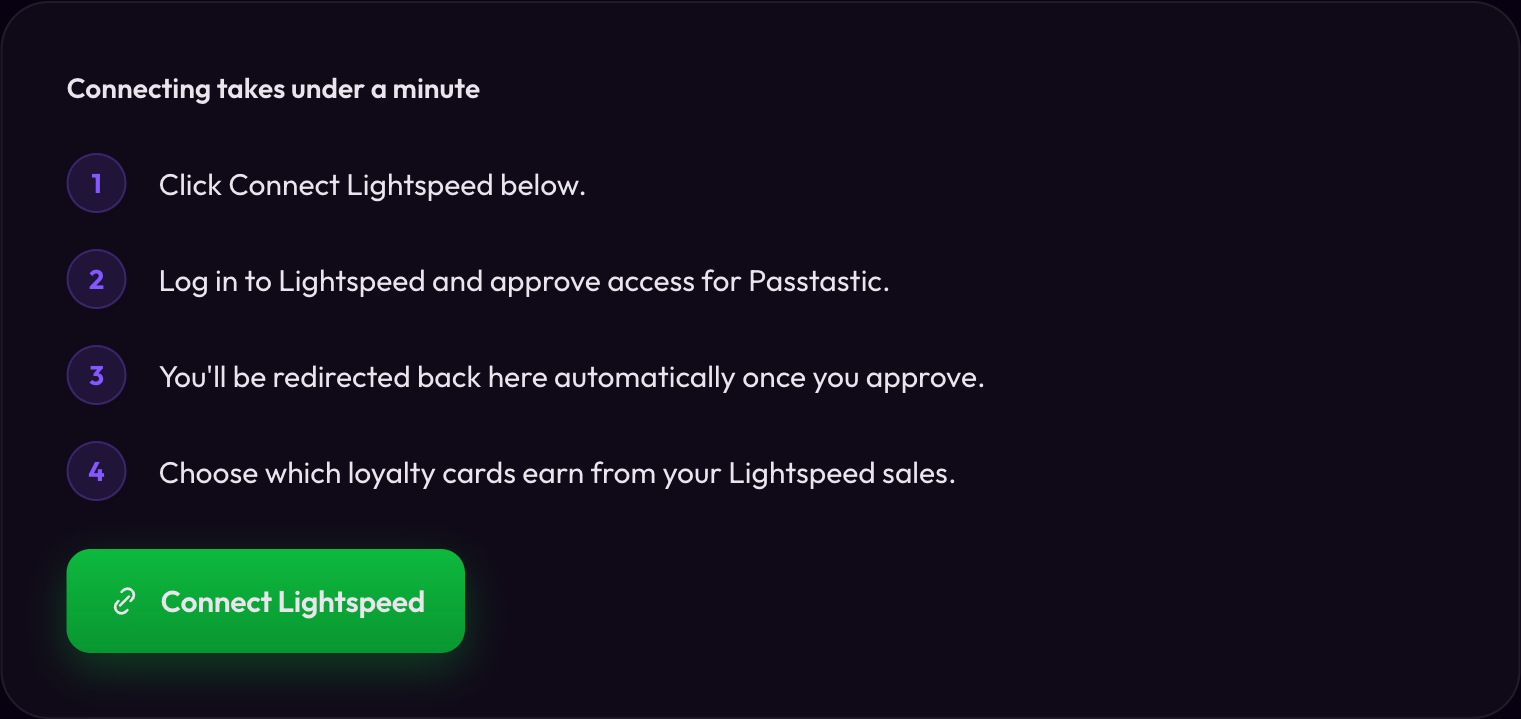
1. No seu painel Passtastic, abra Configurações, depois Integrações (em Negócio), e encontre Lightspeed POS.
2. Clique em Conectar Lightspeed.
3. Faça login no Lightspeed e aprove o acesso para o Passtastic.
A tela de login do Lightspeed pode dizer que o Passtastic não é aprovado pelo Lightspeed. Isso é esperado: este é um app privado, não um app listado na loja pública de apps do Lightspeed, e o Lightspeed mostra esse aviso para todo app privado. Aprove a instalação para continuar.
4. Você é enviado de volta para o Passtastic automaticamente depois de aprovar.
Passo 2: Escolha quais cartões ganham
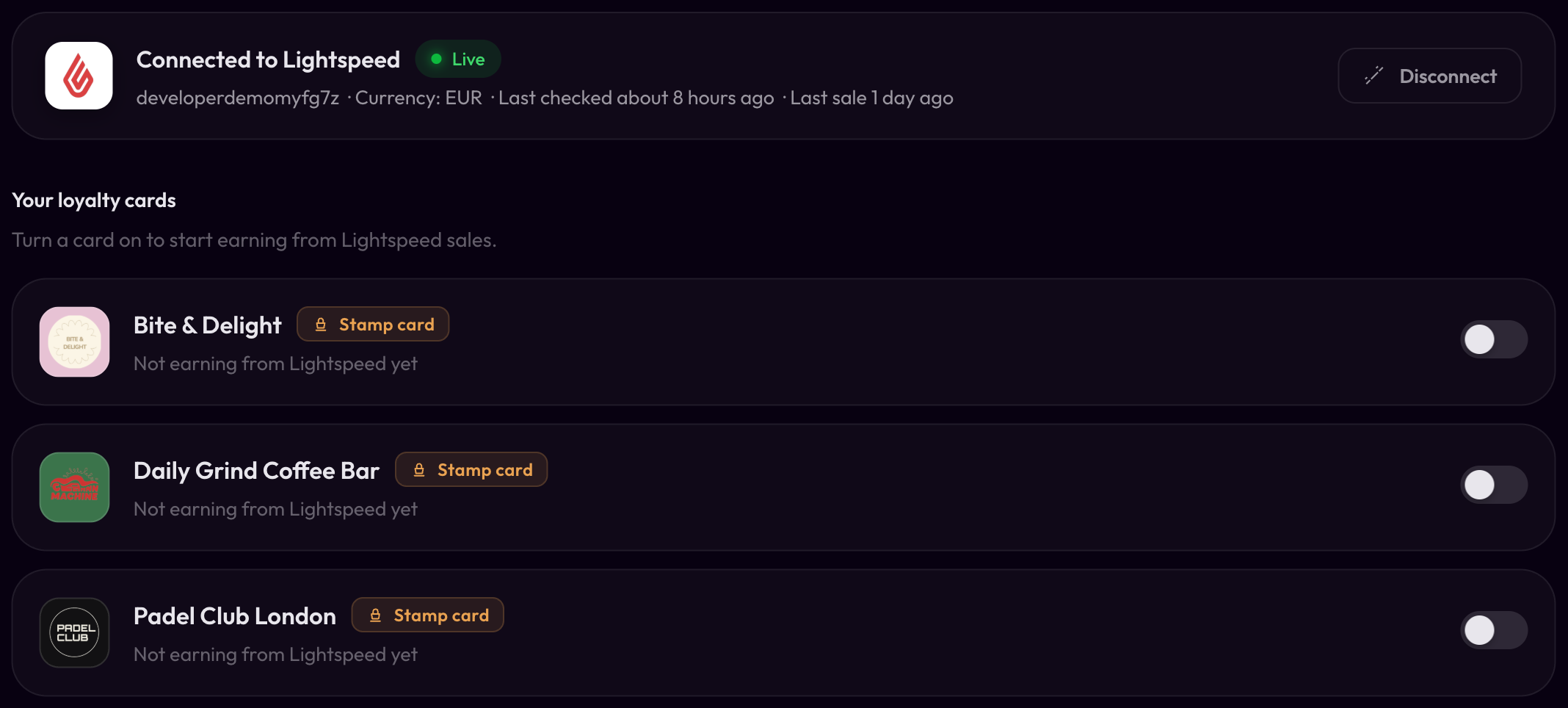
Depois de conectado, você vê Seus cartões de fidelidade: todos os cartões de pontos, de níveis e de carimbos da sua conta, inclusive os que começam com um cupom de boas-vindas. Ative o botão de um cartão para começar a ganhar com as vendas do Lightspeed.
- Para cartões de pontos e de níveis, confira se há uma regra de pontos vinculada. Se não houver, use Configure suas regras de pontos na mesma página.
- Cartões de carimbos não precisam de mais nada: ativá-lo já é suficiente. Até o cartão ser ativado, a página mostra um chip âmbar Conectado · sem acumular.
Passo 3: Salve suas recompensas no Lightspeed
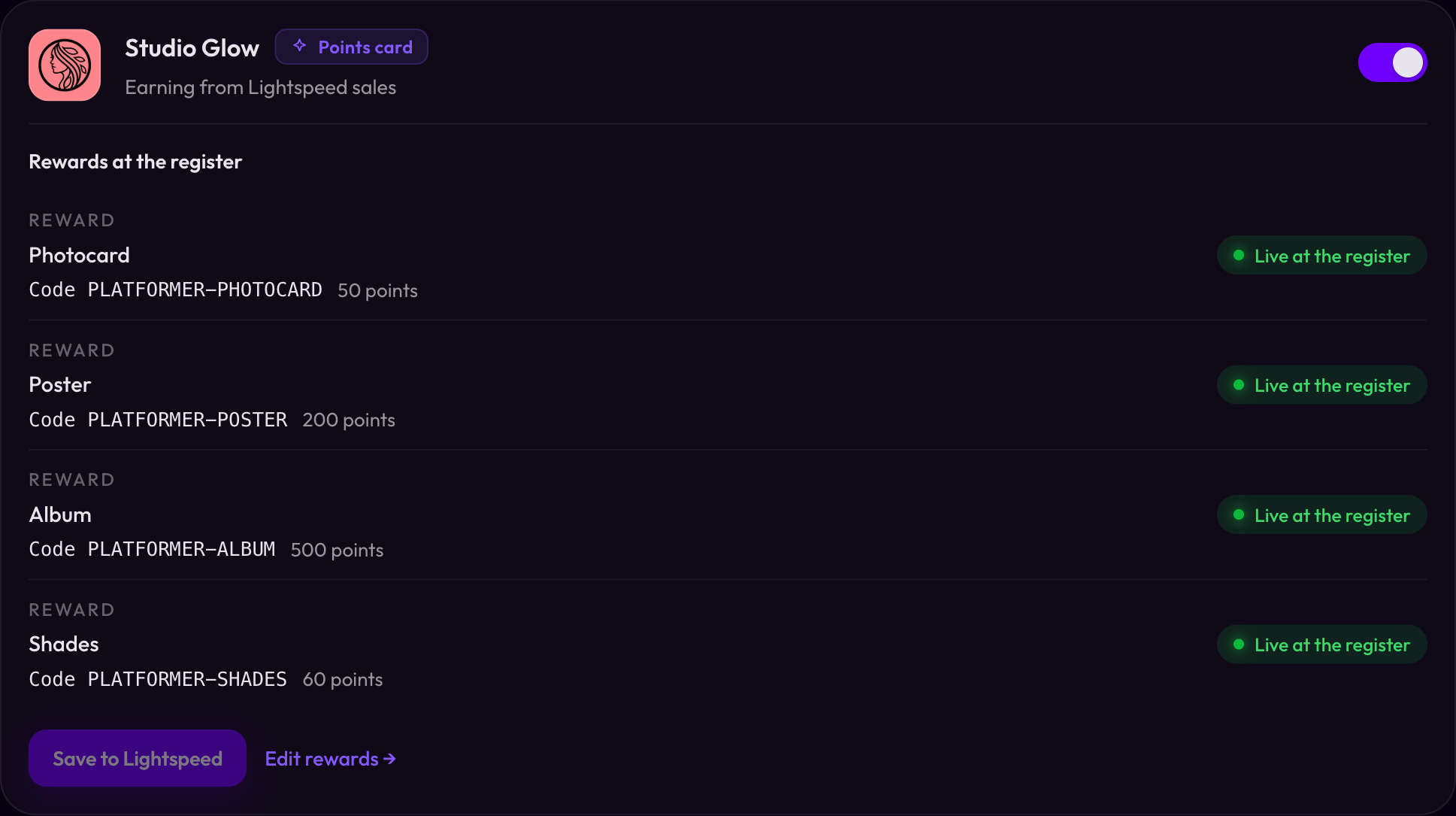
Suas recompensas vivem no seu cartão, não nessa página. Em cada cartão você verá Recompensas no caixa: uma linha por recompensa, com o código que sua equipe vai digitar e se o caixa já tem essa recompensa ou não.
De onde vem cada linha:
- O % de desconto no caixa de um nível. Cada nível de um cartão de níveis tem um campo de percentual ao lado do texto, com o rótulo "% de desconto no caixa (opcional)". Ele só aparece depois que você conecta o Lightspeed ou o Square — antes disso não há caixa para aplicá-lo. Bronze 5, Prata 10, Ouro 15: todo cliente naquele nível recebe isso em cada venda, por conta própria.
- Uma recompensa da sua regra de pontos. Cada item da regra diz o que o caixa dá: Desconto (um valor ou um percentual) ou Produto grátis (você escolhe o produto da sua lista do Lightspeed, então uma "camiseta grátis" é grátis em qualquer tamanho e cor). Itens deixados como A equipe resolve não são enviados ao caixa; sua equipe cuida deles do jeito que já faz hoje.
- A recompensa de um cartão de carimbos. A própria opção No caixa do cartão, as mesmas duas opções, para um cartão completo.
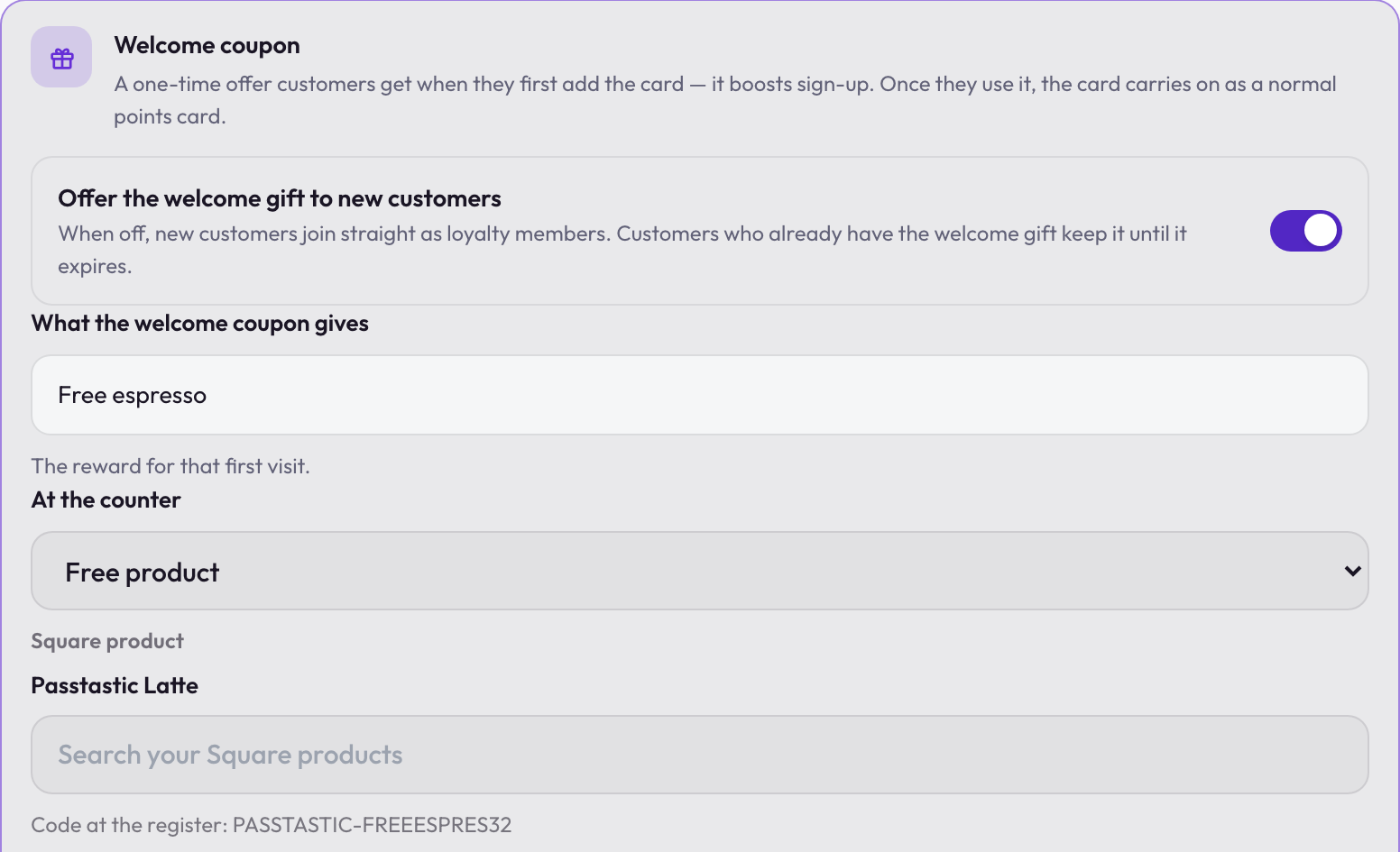
- Um presente de boas-vindas. Em um cartão que começa com um cupom de boas-vindas, a opção No balcão em Cupom de boas-vindas, na aba Configuração do cartão, as mesmas duas opções. Aparece como Presente de boas-vindas.
O produto grátis precisa ser um item que você já vende no Lightspeed. Se for novo, adicione-o lá primeiro — assim ele aparece na busca quando você for escolhê-lo. O Passtastic não cria nem altera seus itens: ele adiciona no Lightspeed uma promoção que deixa esse item específico grátis. Se depois você excluir ou mudar o item no Lightspeed, escolha-o de novo e salve.
Cada linha mostra um de três estados:
- Ativa no caixa. Salva e pronta.
- Ainda não salva. Clique em Salvar no Lightspeed.
- Mudou — salve de novo. Você editou o cartão desde o último salvamento, então o caixa ainda tem a versão antiga.
Para mudar uma recompensa, clique em Editar recompensas (isso leva você ao nível, à regra de pontos ou ao cartão de carimbos), depois volte e clique em Salvar no Lightspeed.
Os caixas reconhecem recompensas quando a tela de Venda é aberta. Depois de salvar, reabra a tela de Venda em cada caixa uma vez.
Presente de boas-vindas no balcão
Se o seu cartão começa com um cupom de boas-vindas, a equipe pode dar o presente direto no caixa.
1. Na aba Configuração do programa, em Cupom de boas-vindas, defina No balcão como Desconto ou Produto grátis. Deixe em A equipe resolve para continuar dando o presente com o app Passtastic Scanner.
2. Volte aqui e clique em Salvar no Lightspeed, depois reabra a tela de Venda em cada caixa uma vez.
3. No caixa, a equipe adiciona o cliente à venda, toca em Código promocional e digita o código do presente de boas-vindas, mostrado em Recompensas no caixa. O Lightspeed só aceita para um cliente que ainda tem um presente não usado.
O cliente recebe o presente, e o cupom de boas-vindas se converte no cartão de fidelidade. Uma venda que o presente deixa totalmente grátis não acumula nada; tudo o mais que ele comprar acumula normalmente.
O que sua equipe faz no balcão
O único hábito: vincular o cliente à venda. Na tela de Venda do Lightspeed, busque por nome ou telefone e adicione o cliente antes de fechar a venda, da mesma forma que fariam para um recibo. Esse único passo é o que gera o carimbo ou os pontos. Uma venda avulsa sem cliente vinculado não gera nenhum ganho.
As recompensas são usadas quando o cliente pede. O cliente diz que quer o livro grátis dele, ou o pôster pelos pontos dele. O caixa o adiciona à venda, toca em Código promocional, digita o código da recompensa, e a linha de desconto aparece. Se ninguém digitar o código, nada é descontado e o cliente mantém a recompensa para outro dia. Se o código for digitado para um cliente cujo cartão não está pronto, o Lightspeed recusa. Os códigos pertencem à sua loja, então compartilhe apenas com a equipe.
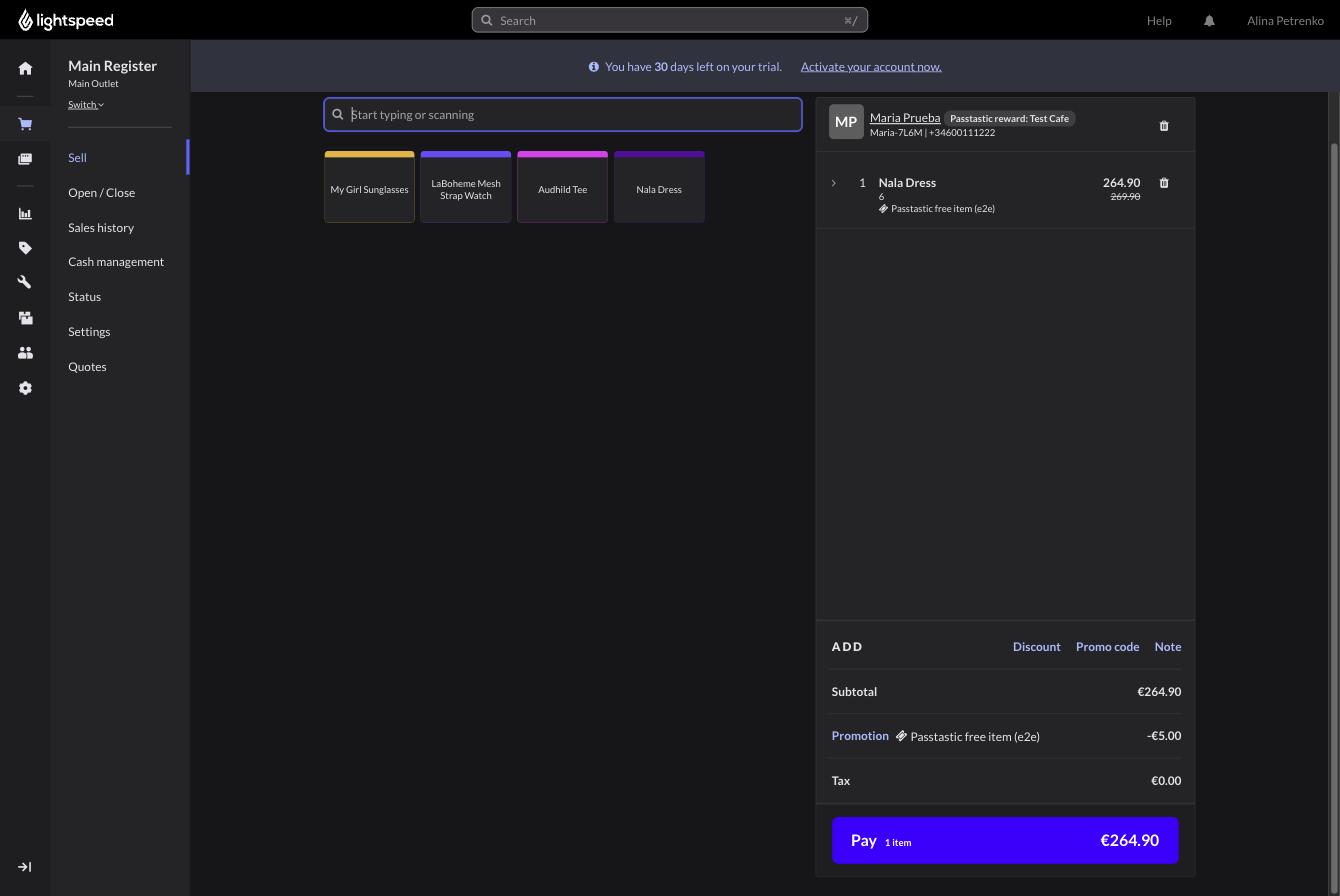
As vantagens de nível não precisam de nada. Um percentual definido em um nível se aplica sozinho a todo cliente daquele nível, em cada venda. Isso não conta como "usar uma recompensa".
O app Passtastic Scanner continua funcionando como antes, se sua equipe preferir confirmar uma recompensa com uma leitura rápida; ele mostra as mesmas recompensas e códigos depois de uma leitura.
Perguntas frequentes
O item grátis ganha um carimbo?
Um cliente pode usar duas recompensas em uma venda?
E se tivermos nossa própria promoção no Lightspeed no mesmo item?
O que acontece se uma venda for cancelada?
O que acontece se um cliente devolver um item?
Um cartão completo fica pronto para sempre?
E se o cliente pagou com um e-mail ou telefone diferente do que está no cartão dele?
Seus membros na sua lista de clientes do Lightspeed
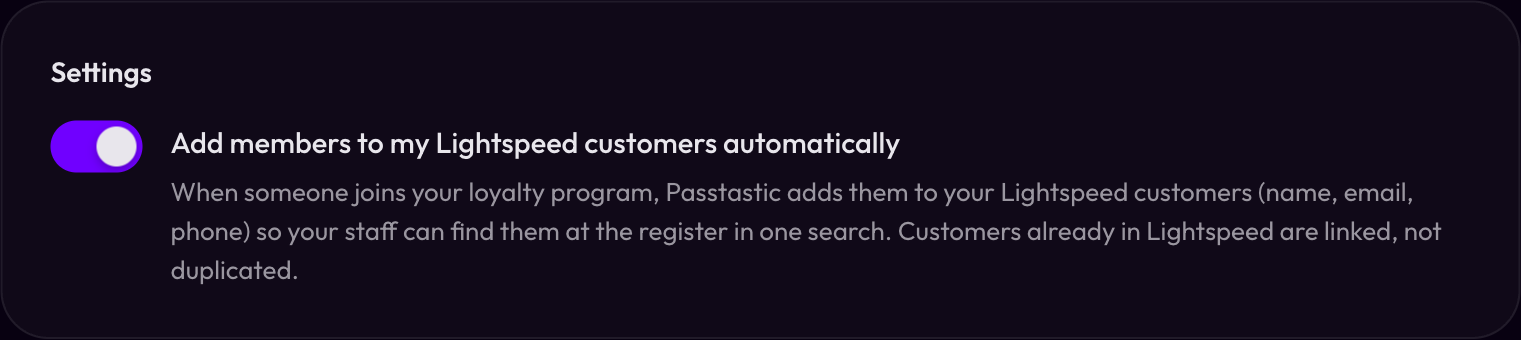
Em Configurações, a opção Adicionar membros aos meus clientes do Lightspeed automaticamente decide se o Passtastic grava novos membros de fidelidade na própria lista de clientes do Lightspeed.
Quando está ativada, entrar no seu programa adiciona o nome, e-mail e telefone do cliente ao Lightspeed, para que sua equipe o encontre no caixa com uma única busca. Um cliente que já existe no Lightspeed fica vinculado, não duplicado.
Solução de problemas
Nada acumula, e a página diz Conectado · sem acumular. Nenhum cartão está ativado. Ative o botão de um cartão em Seus cartões de fidelidade. Se uma venda chegou nesse meio-tempo, a página mostra a data dessa venda: ela não acumulou nada, e isso não é adicionado depois.
Um aviso diz que minha conexão precisa ser renovada. Sua conexão com o Lightspeed expirou ou foi revogada. Clique em Reconectar Lightspeed na página de integração e aprove o acesso novamente. Seus cartões e recompensas são mantidos.
A recompensa não apareceu no caixa. Três causas comuns: o caixa não reconheceu uma recompensa salva depois que sua tela de Venda foi aberta pela última vez (reabra uma vez); o cliente não foi adicionado à venda; ou o cartão do cliente ainda não tem pontos ou carimbos suficientes para essa recompensa.
Pontos ou carimbos não chegaram. O mais comum é o cliente não ter sido vinculado à venda. Também pode ser só uma questão de tempo: aguarde cerca de um minuto após a venda. Se ainda não tiver chegado, confira Última verificação na página de integração para confirmar que o Passtastic ainda está lendo suas vendas do Lightspeed.
Para gerenciar a fidelidade sem um PDV, ou conectar outras ferramentas, veja Sistemas de PDV e Integrações.