

Conecte o Square POS
O que isso faz
Conecte sua conta Square e seu programa de fidelidade funciona direto no seu caixa Square. Os clientes acumulam selos ou pontos quando sua equipe registra uma venda — sem dispositivo separado para acumular. Para dar uma recompensa, sua equipe a confirma com um escaneamento rápido e depois aplica um desconto Passtastic (Passtastic discount) no Square.
Isso funciona no Square comum — não é necessário nenhum complemento pago Square Loyalty.
Antes de começar
- O login do proprietário da conta Square, para que você possa autorizar a conexão.
- Pelo menos um cartão de fidelidade publicado no Passtastic. Se você ainda não tiver um, crie primeiro em Programs → Create New Program (Programas → Criar novo programa).
- O Passtastic Scanner app gratuito em um celular ou tablet — você vai precisar dele para resgatar recompensas (veja abaixo).
Passo 1 — Conecte sua conta Square
1. No seu painel Passtastic, abra Settings (Configurações) e depois Integrations (Integrações), em Business (Negócio).
2. Encontre Square POS e clique em Set up Square (Configurar Square).
3. Você será enviado ao Square para fazer login e aprovar a conexão. Assim que aprovar, voltará ao Passtastic automaticamente.
Você faz isso apenas uma vez. Pode desconectar a qualquer momento na mesma página.
Passo 2 — Escolha o que acumula
1. Escolha para qual cartão de fidelidade suas vendas do Square são adicionadas.
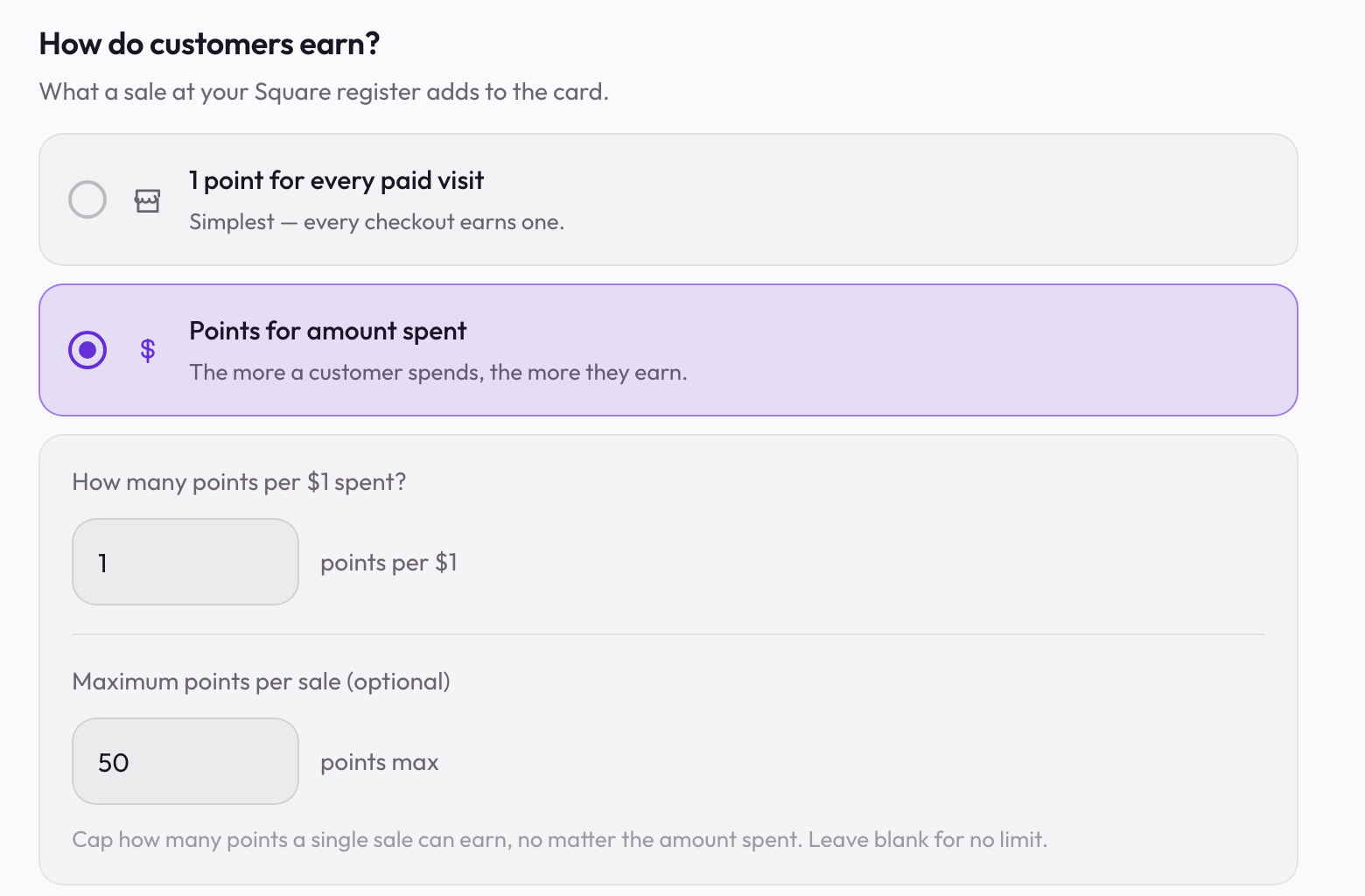
2. Escolha como uma venda acumula:
- Por visita — um selo ou ponto por cada visita paga (o mais simples).
- Por valor gasto — quanto mais o cliente gasta, mais ele acumula.
Clique em Save (Salvar) e seu cartão começa a acumular com as vendas do Square.
Passo 3 — Sua lista de recompensas
As recompensas não são configuradas aqui — elas ficam no seu cartão de fidelidade ou na sua regra de pontos, o mesmo lugar que em todo o resto do Passtastic.
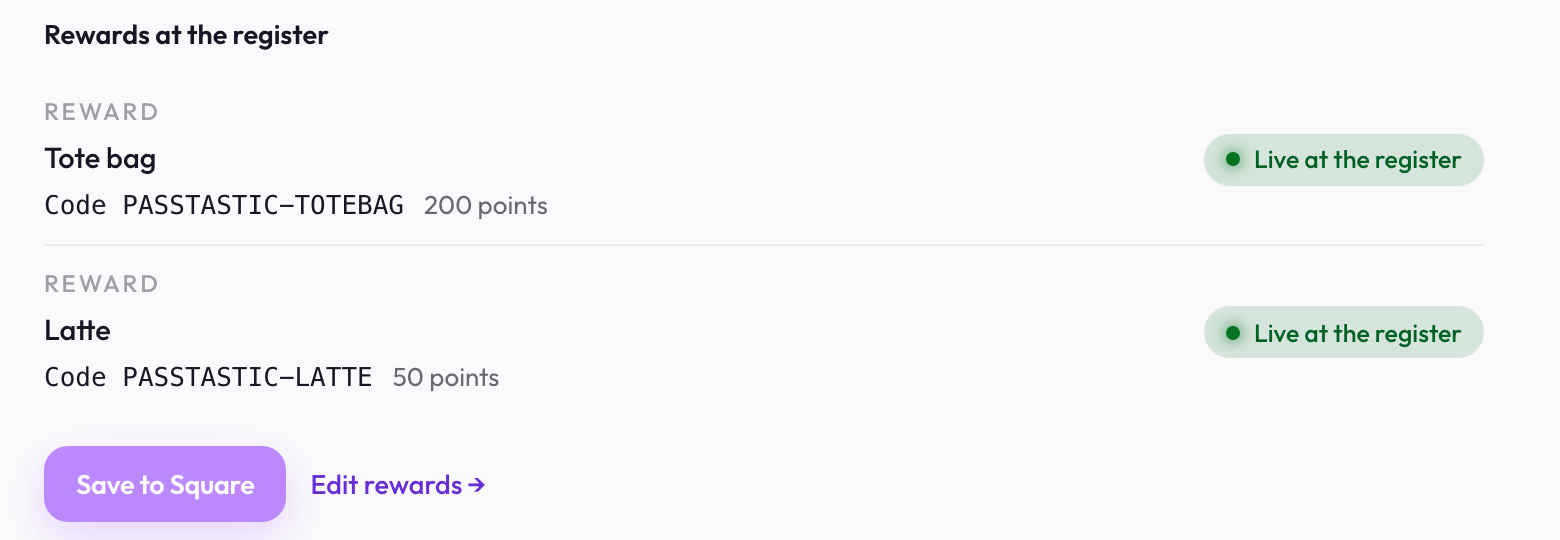
1. Cada recompensa que você definiu no cartão — recompensas de selo, recompensas de pontos e vantagens de nível — aparece nesta página, na lista Recompensas no caixa.
2. Toque em Salvar no Square e cada recompensa é criada no Square como um desconto, nomeado pelo seu código. Se você mudar uma recompensa depois no cartão, esta página mostra que ela mudou — toque em Salvar no Square de novo para atualizar o Square.
3. As vantagens de nível dos cartões de nível se aplicam sozinhas aos itens do seu catálogo do Square. Elas não se aplicam a uma linha de valor personalizado que sua equipe digita no caixa.
4. Novos membros são adicionados automaticamente à sua lista de clientes do Square quando entram no Passtastic, a menos que já estejam lá. Isso vem ativado por padrão — você pode desativar nesta página, em Lista de clientes.

Como sua equipe acumula um selo ou ponto
No pagamento, sua equipe toca em Add customer (Adicionar cliente) no Square e escolhe o cliente por telefone ou e-mail. É isso que credita o selo ou os pontos — nenhum scanner é necessário para acumular.
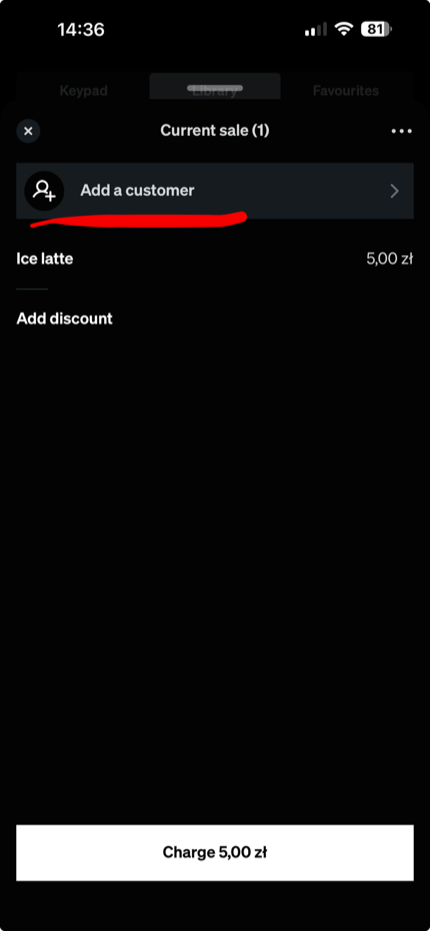
Se uma venda não acumulou, é quase sempre porque o cliente não foi adicionado à venda no Square. O cliente precisa estar vinculado para a fidelidade contar.
Como sua equipe resgata uma recompensa
O Square não nos permite mostrar o status de recompensa de um cliente no caixa Square, e uma captura de tela de um cartão "completo" é fácil de falsificar. Por isso o resgate usa um escaneamento rápido:
1. Quando um cliente pede a recompensa dele, sua equipe abre o Passtastic Scanner app e escaneia o passe da wallet do cliente. Isso confirma que a recompensa é real e está pronta — não uma captura de tela reutilizada.
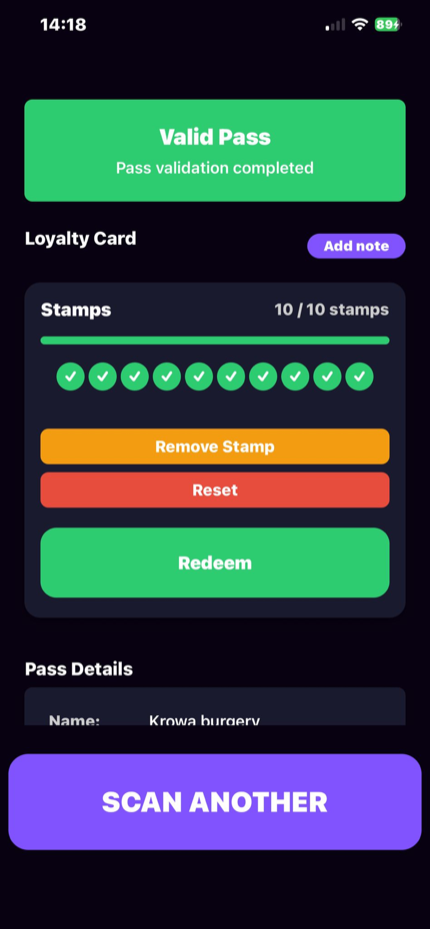
2. Sua equipe aplica à venda o desconto identificado pelo código da recompensa — no caso de um item grátis, na linha desse item. (Esse desconto foi criado no Passo 3, quando você tocou em Salvar no Square.)
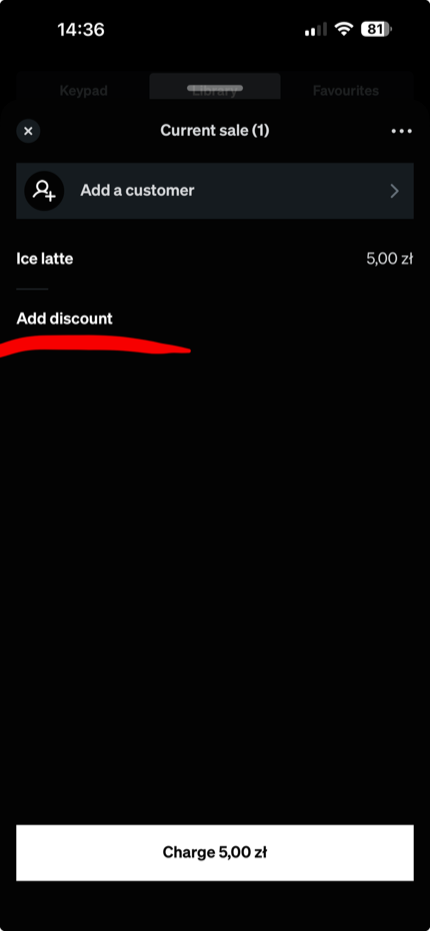
3. Os pontos da recompensa são descontados.
Esse é o único lugar onde você ainda usa o scanner — acumular é automático no Square.
Perguntas frequentes
Preciso do Square Loyalty pago?
Uma visita não acumulou — por quê?
Por que ainda preciso do scanner para resgatar?
Posso mudar a taxa de acúmulo ou a recompensa depois?
Para gerenciar a fidelidade sem um PDV, ou conectar outras ferramentas, veja Sistemas PDV e integrações.
Visão geral para donos: Integração com o Square POS.