

Square POS verbinden
Wat dit doet
Verbind je Square-account en je loyaliteitsprogramma draait direct op je Square-kassa. Klanten sparen stempels of punten wanneer je personeel een verkoop afrekent — geen apart apparaat om te sparen. Om een beloning te geven, bevestigt je personeel deze met een snelle scan en past daarna een Passtastic-korting (Passtastic discount) toe in Square.
Dit werkt met gewone Square — er is geen betaalde Square Loyalty-add-on nodig.
De koppeling met Square is onderdeel van het pakket Koppel je kassa. Ze staat aan tijdens je gratis proefperiode van 14 dagen en wordt per locatie berekend; zie Prijzen. Haal je het pakket weg, dan pauzeert de koppeling: verkopen voegen niet meer vanzelf stempels of punten toe, je personeel scant zoals eerder en er wordt niets verwijderd. Nog op een eerder abonnement? Je abonnement houdt wat het bevatte; zie Abonnementen, limieten en upgraden.
Voordat je begint
- De inloggegevens van de Square-accounteigenaar, zodat je de verbinding kunt autoriseren.
- Minstens één gepubliceerde loyaliteitskaart in Passtastic. Heb je er nog geen, maak deze dan eerst aan via Programma's → Nieuw programma.
- De gratis Passtastic Scanner app op een telefoon of tablet — die heb je nodig om beloningen in te wisselen (zie hieronder).
Stap 1 — Verbind je Square-account
1. Open in je Passtastic-dashboard Settings (Instellingen), dan Integrations (Integraties) onder Business (Bedrijf).
2. Zoek Square POS en klik op Set up Square (Square instellen).
3. Je wordt naar Square gestuurd om in te loggen en de verbinding goed te keuren. Zodra je goedkeurt, kom je automatisch terug bij Passtastic.
Dit doe je maar één keer. Je kunt op elk moment de verbinding verbreken vanaf dezelfde pagina.
Stap 2 — Kies welke kaarten sparen
Onder Je loyaliteitskaarten zie je elke gepubliceerde kaart. Zolang er nog geen kaart spaart, toont de pagina een amberkleurige chip Verbonden · spaart niet en een melding dat er nog geen kaart spaart via Square.
1. Tik op de kaart waaraan je Square-verkopen moeten worden toegevoegd. Kaarten die beginnen met een welkomstcoupon staan er ook bij: ze sparen de stempels of punten van de kaart waarin ze veranderen.
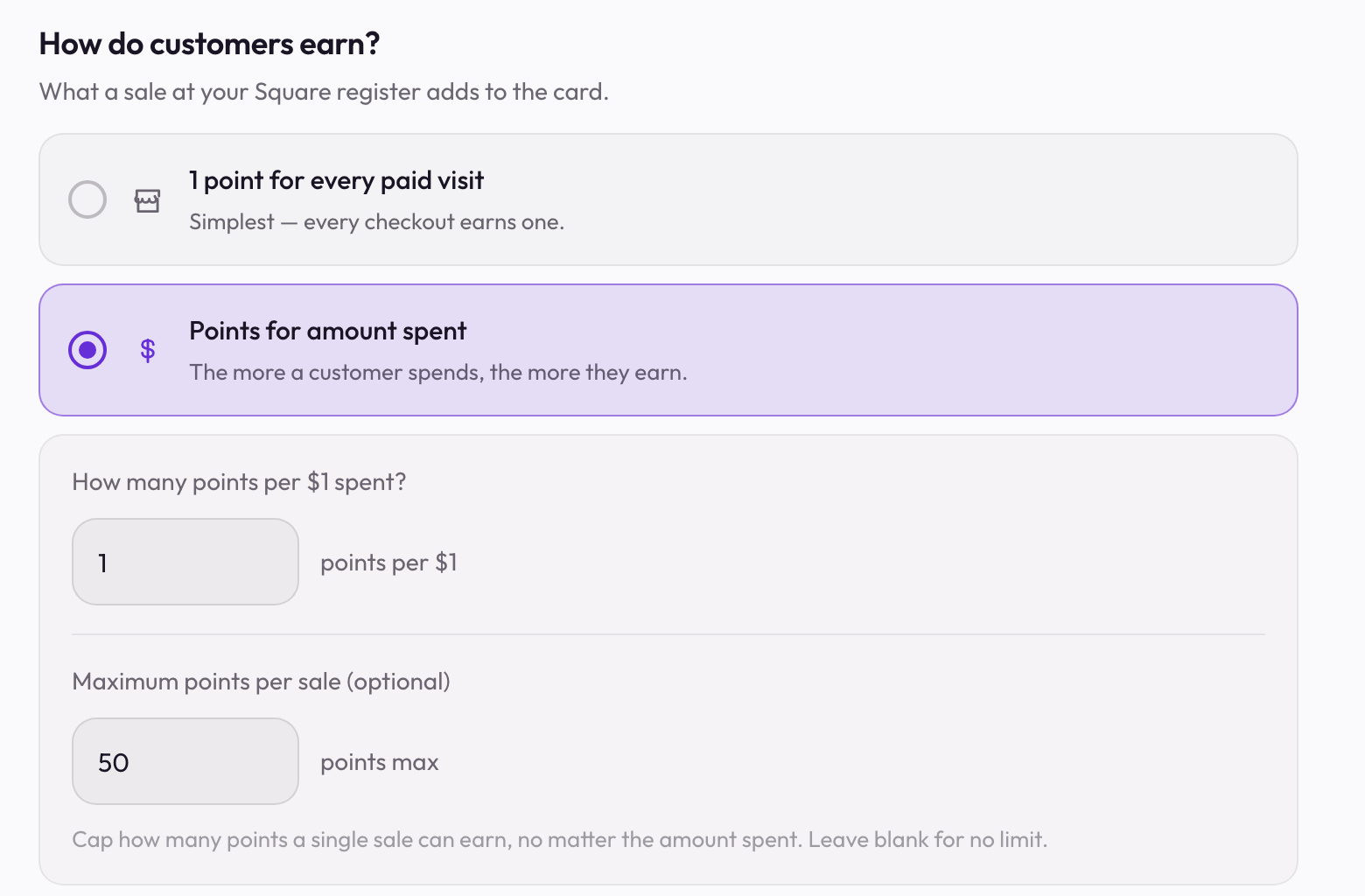
2. Kies hoe een verkoop spaart:
- Per bezoek — één stempel of punt voor elk betaald bezoek (het eenvoudigst).
- Per besteed bedrag — hoe meer een klant uitgeeft, hoe meer hij spaart.
3. Klik op Opslaan en beginnen met sparen. De kaart toont nu Actief, en de chip bovenaan wordt groen: Live.
Stap 3 — Je beloningenlijst
Beloningen stel je hier niet in — die staan op je loyaliteitskaart of de bijbehorende puntenregel, net als overal elders in Passtastic.
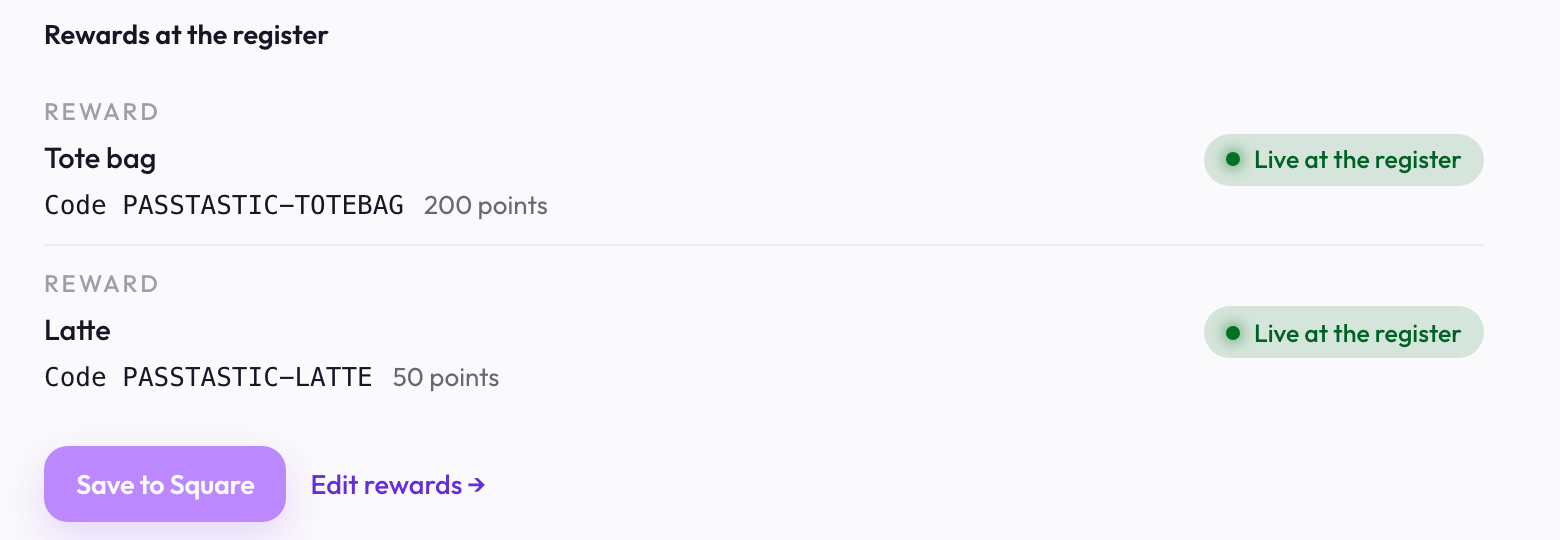
1. Elke beloning die je op de kaart hebt ingesteld — stempelbeloningen, puntenbeloningen en levelvoordelen — verschijnt op deze pagina in de lijst Beloningen bij de kassa.
2. Klik op Opslaan in Square en elke beloning wordt in Square aangemaakt als korting, genoemd naar de code. Wijzig je een beloning later op de kaart, dan laat deze pagina zien dat die is gewijzigd — klik opnieuw op Opslaan in Square om de wijziging door te voeren.
3. Levelvoordelen op levelkaarten worden vanzelf toegepast op artikelen uit je Square-catalogus. Ze gelden niet voor een regel met een vrij bedrag die je personeel zelf invoert bij de kassa. Het percentageveld zelf, met het label "% korting aan de kassa (optioneel)", verschijnt op de kaart pas zodra je Lightspeed of Square hebt gekoppeld.
4. Nieuwe leden worden automatisch toegevoegd aan je Square-klantenlijst wanneer ze zich bij Passtastic aansluiten, tenzij ze er al in staan. Dit staat standaard aan — je kunt het op deze pagina uitschakelen, onder Klantenlijst.

Welkomstcadeau aan de balie
Als je kaart begint met een welkomstcoupon (bijvoorbeeld "Een gratis espresso bij je eerste bezoek"), kan je personeel dat cadeau direct vanuit Square geven.
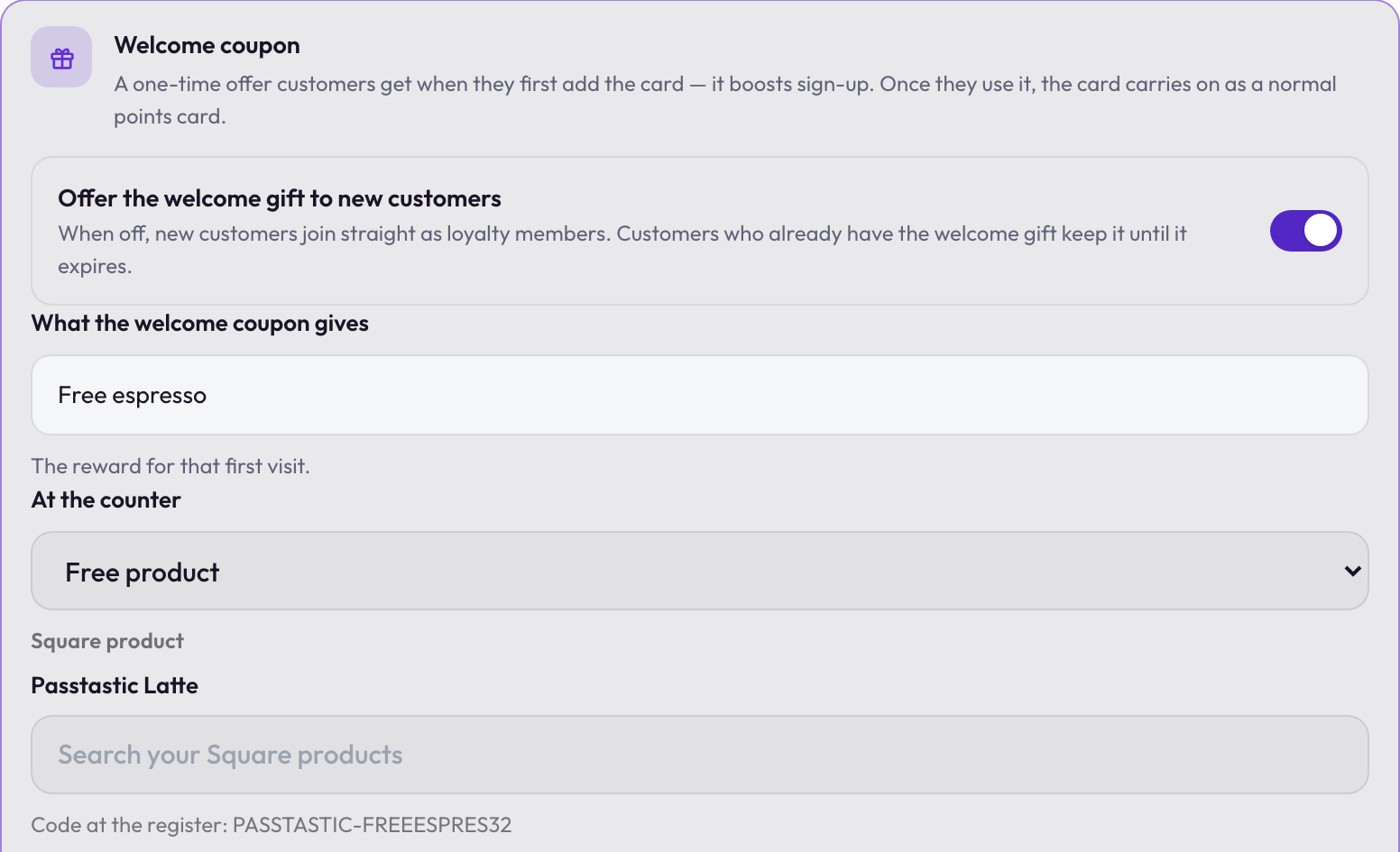
1. Open het programma, ga naar Instellen en open de sectie met beloningen. Zoek onder Welkomstcoupon de optie Aan de balie en kies wat de kassa geeft: Korting (een bedrag of een percentage) of Gratis product (kies het artikel uit je Square-lijst). Laat de optie op Je team regelt het staan om het cadeau te blijven geven met de Passtastic Scanner app. Aan de balie verschijnt pas zodra Square of Lightspeed is gekoppeld.
Het gratis product moet een artikel zijn dat je al verkoopt in Square. Is het nieuw, voeg het daar dan eerst toe — dan verschijnt het hier in de zoekresultaten. Passtastic maakt of wijzigt je artikelen niet: het voegt in Square een korting toe die dat ene artikel gratis maakt. Verwijder of wijzig je het artikel later in Square, kies het dan opnieuw en sla op.
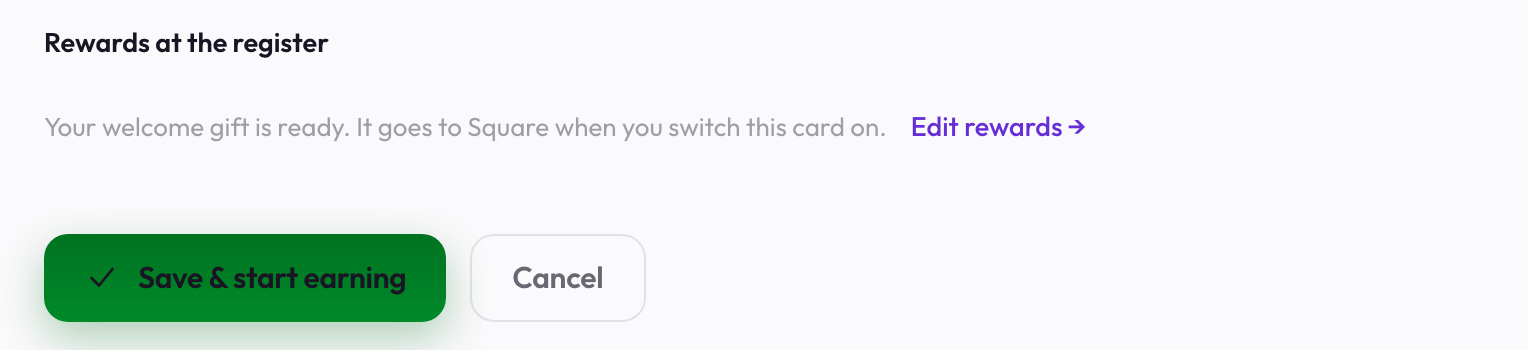
2. Kom terug naar de pagina van de kaart hier. Welkomstcadeau verschijnt nu bij Beloningen bij de kassa. Druk op Opslaan in Square. Spaart de kaart nog niet via Square, dan stuurt Opslaan en beginnen met sparen het cadeau ook mee.
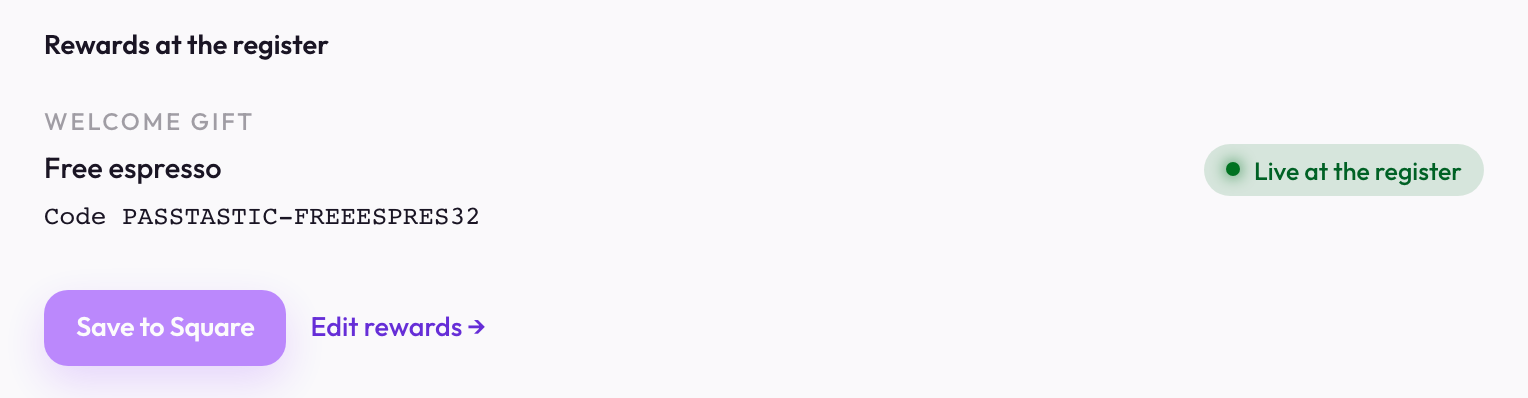
3. Bij het afrekenen voegt je personeel de klant toe aan de verkoop. Een klant die zijn cadeau nog heeft, staat in de Square-klantgroep Passtastic <kaartnaam>: welcome gift, zodat je personeel dit op het klantprofiel ziet. Ze passen de korting toe die naar de code van het cadeau is genoemd (bij een gratis artikel op de regel van dat artikel) en rekenen af zoals gebruikelijk.
De klant krijgt het cadeau. Een verkoop die door het cadeau helemaal gratis wordt, levert niets op; alles wat hij verder koopt, spaart stempels of punten zoals altijd. Zijn welkomstcoupon verandert in de loyaliteitskaart, en hij verlaat de groep. Past je personeel de korting toe bij iemand die zijn cadeau al heeft gebruikt, dan trekt Square de korting nog steeds van de verkoop af — Passtastic registreert alleen geen tweede welkomstcadeau voor die klant, omdat hij zijn cadeau al had — en de verkoop spaart nog steeds gewoon door.
Een gratis product heeft een vaste prijs nodig in Square. Heeft Square geen prijs voor dit artikel, dan meldt Opslaan in Square dat: kies een artikel met een prijs, of gebruik Korting.
Hoe je personeel een stempel of punt spaart
Bij het afrekenen tikt je personeel op Add customer (Klant toevoegen) in Square en kiest de klant op telefoon of e-mail. Dat is wat de stempel of punten bijschrijft — geen scanner nodig om te sparen.
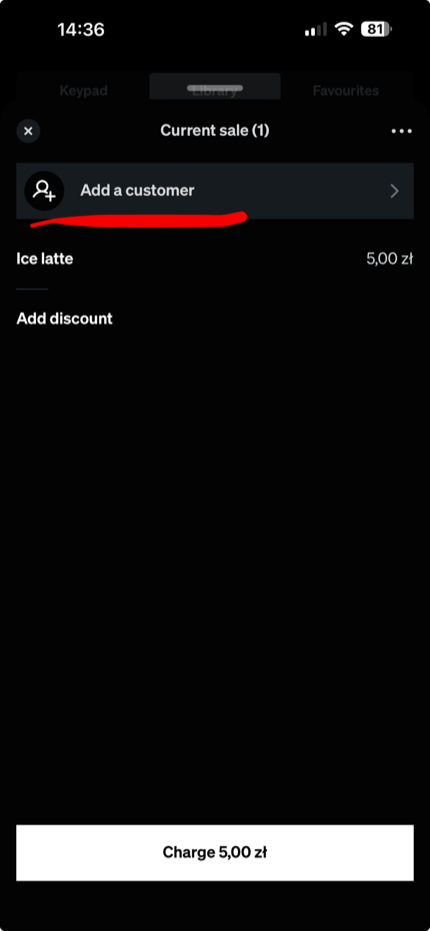
Als een verkoop niet heeft gespaard, komt dat bijna altijd doordat de klant niet aan de verkoop in Square is toegevoegd. De klant moet gekoppeld zijn om loyaliteit te laten meetellen.
Hoe je personeel een beloning inwisselt
Square laat ons de beloningsstatus van een klant niet tonen op de Square-kassa, en een screenshot van een "volle" kaart is makkelijk te vervalsen. Daarom gebruikt inwisselen een snelle scan:
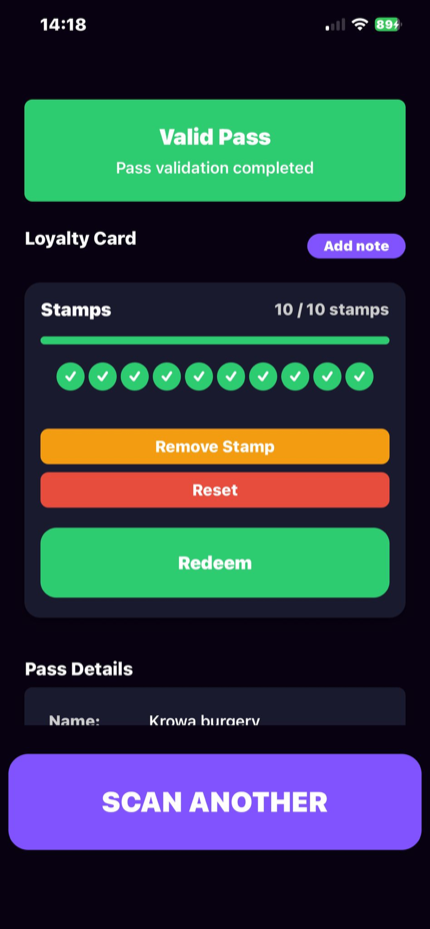
1. Wanneer een klant om zijn beloning vraagt, opent je personeel de Passtastic Scanner app en scant de wallet-pas van de klant. Dit bevestigt dat de beloning echt en klaar is — geen hergebruikte screenshot.
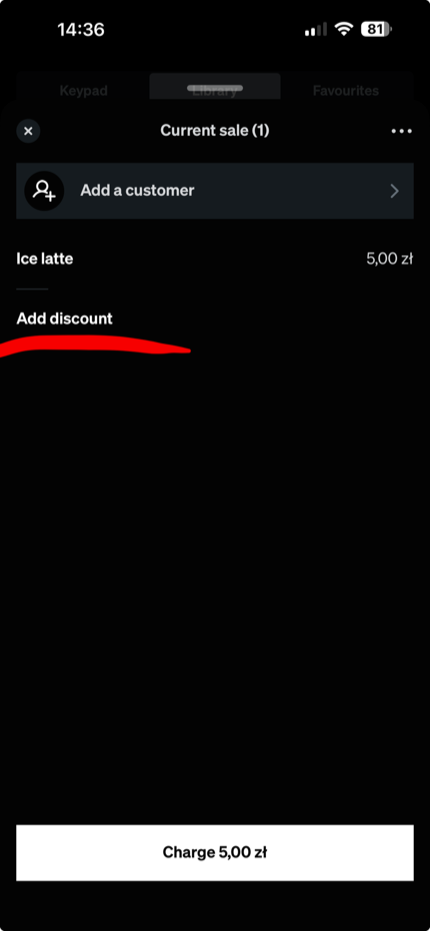
2. Je personeel past op de verkoop de korting toe die naar de code van de beloning is genoemd — bij een gratis item op de regel van dat item. (Die korting is aangemaakt in Stap 3, toen je op Opslaan in Square klikte.)
3. De punten van de beloning gaan eraf.
Dat is de enige plek waar je nog de scanner gebruikt — sparen gaat automatisch in Square.
Problemen oplossen
Er wordt niets gespaard, en de pagina toont Verbonden · spaart niet. Er spaart nog geen kaart via Square. Open een kaart onder Je loyaliteitskaarten, kies hoe hij spaart en klik op Opslaan en beginnen met sparen. Kwam er ondertussen een verkoop binnen, dan toont de pagina de datum van die verkoop: er is niets gespaard, en dat wordt niet later alsnog toegevoegd.
Een bezoek heeft niet gespaard. De klant is niet aan de verkoop in Square toegevoegd. Je personeel tikt op Add customer en kiest de klant voordat er wordt afgerekend.
Opslaan in Square zegt dat het artikel geen vaste prijs heeft. Het gratis product dat je hebt gekozen, heeft een variabele prijs in Square. Kies een artikel met een vaste prijs, of wijzig de beloning naar Korting.
Veelgestelde vragen
Heb ik betaalde Square Loyalty nodig?
Een bezoek heeft niet gespaard — waarom?
Waarom heb ik nog steeds de scanner nodig om in te wisselen?
Kan ik de spaarsnelheid of beloning later wijzigen?
Voor het draaien van loyaliteit zonder een POS, of het verbinden van andere tools, zie POS-systemen & integraties.
Overzicht voor eigenaren: Square POS-integratie.