

Zapier in Passtastic konfigurieren
Die Integrationsseite öffnen
1. Melde dich in deinem Passtastic-Dashboard an.
2. Öffne Settings (Einstellungen) und klicke dann auf Integrations (Integrationen) unter Business (Geschäft).
3. Wähle die Treuekarte aus, die du mit Zapier verbinden möchtest.
4. Klicke auf Configure Zapier.
Zapier aktivieren und URL einfügen
1. Schalte Enable Zapier webhooks ein.
2. Füge die Webhook-URL, die du von Zapier kopiert hast, in das Feld Webhook URL ein.
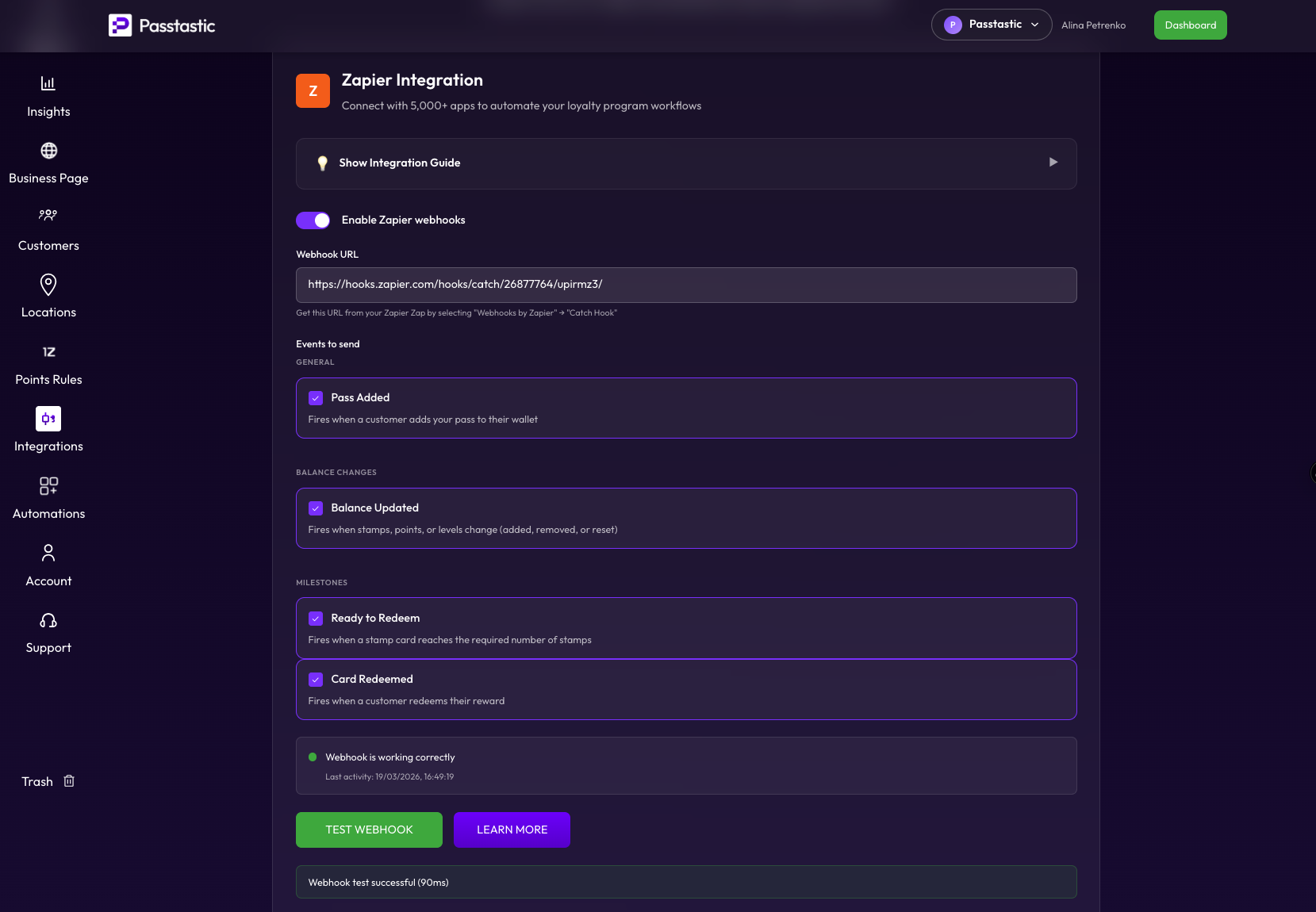
Stelle sicher, dass die URL mit `https://hooks.zapier.com/` beginnt. Wenn sie anders aussieht, gehe zurück zu Zapier und kopiere sie erneut.
Verbindung testen
1. Klicke unten auf der Seite auf Test senden.
2. Stelle sicher, dass der Test erfolgreich ist — du solltest eine grüne Bestätigungsmeldung sehen. Das bedeutet, dass Passtastic deinen Zapier-Webhook erreichen kann.
Wenn der Test fehlschlägt, überprüfe, ob die Webhook-URL korrekt ist und ob dein Zapier-Zap noch im Entwurfsmodus geöffnet ist.