

Lightspeed POS verbinden
Was du bekommst
Verbinde dein Lightspeed Retail X-Series-Konto, und deine Kasse übernimmt die Treuearbeit für dich. Dein Team rechnet den Verkauf wie gewohnt ab, nur mit einer kleinen zusätzlichen Gewohnheit: Es ordnet den Kunden dem Verkauf zu. Passtastic erkennt den Verkauf und aktualisiert die Karte des Kunden innerhalb etwa einer Minute, kein separates Gerät zum Sammeln nötig.
Auch die Prämien funktionieren an der Kasse: Was auch immer du auf deiner Karte in Passtastic einstellst, ein Prozentsatz für eine Stufe, ein Gratisprodukt für Punkte, ein Gratisartikel bei einer vollen Stempelkarte, steht an der Kasse bereit, sobald du es in Lightspeed gespeichert hast. Stelle es einmal auf der Karte ein; für Lightspeed gibt es nichts extra zu konfigurieren.
Drei Beispiele, wie das in echten Shops aussieht:
- Eine Boutique mit Stufen. Ana ist Silber-Mitglied mit 10 % Rabatt. Sie kauft ein Kleid, die Kassiererin ordnet sie dem Verkauf zu, und die 10 % werden automatisch abgezogen. Sie muss um nichts bitten, und es wird nichts von ihren Punkten abgezogen. Ein Stufenvorteil ist ein Statusvorteil, kein Vorteil, den sie ausgibt.
- Ein Plattenladen mit Punkten. María hat 260 Punkte und möchte das Poster, das 200 kostet. Sie fragt danach; die Kassiererin gibt den Code des Posters ein, `SPINDLE-POSTER`, und das Poster wird vom Verkauf abgezogen, egal was es kostet. Eine Minute später zeigt ihre Karte 60 Punkte, immer noch genug für die Fotokarte beim nächsten Mal.
- Eine Buchhandlung mit Stempelkarte. Page & Cos Karte gibt ein Gratis-Taschenbuch bei 10 Stempeln. Mit einer vollen Karte wählt die Kundin einen Roman für 14,90 €, die Kassiererin gibt `PAGECO-BOOK` ein, und das Buch ist gratis, egal was es kostet. Ihre Karte setzt sich zurück, und alles andere, wofür sie bei diesem Besuch bezahlt, sammelt wie gewohnt einen Stempel.
Diese Integration ist in jedem Passtastic-Plan enthalten: Single Location, Multi-Location und Groups & Brands.
Welche Karten funktionieren
- Punkte- und Level-Karten sammeln nach der Punkte-Regel, die der Karte zugewiesen ist, zum Beispiel ein Punkt pro Euro. Eine Karte ohne zugewiesene Regel sammelt nichts, bis du eine einrichtest.
- Stempelkarten sammeln einen Stempel pro bezahltem Verkauf, nichts einzustellen.
- Karten, die mit einem Willkommensgutschein starten, funktionieren ebenfalls: Ab dem ersten Verkauf sammeln sie als die Stempel-, Punkte- oder Level-Karte, zu der sie werden.
- Andere Coupons, Pakete und Mitgliedschaften sammeln nicht aus Lightspeed-Verkäufen, deshalb erscheinen sie nicht in der Liste der Karten, die du einschalten kannst.
Bevor du startest
- Ein Lightspeed Retail X-Series-Konto mit einem Admin-Login, damit du die Verbindung freigeben kannst. R-Series und K-Series werden nicht unterstützt.
- Mindestens eine veröffentlichte Punkte-, Level- oder Stempelkarte. Wenn du noch keine hast, erstelle sie über Programme → Neues Programm.
- Für Punkte- und Level-Karten eine zugewiesene Punkte-Regel.
Schritt 1: Lightspeed verbinden
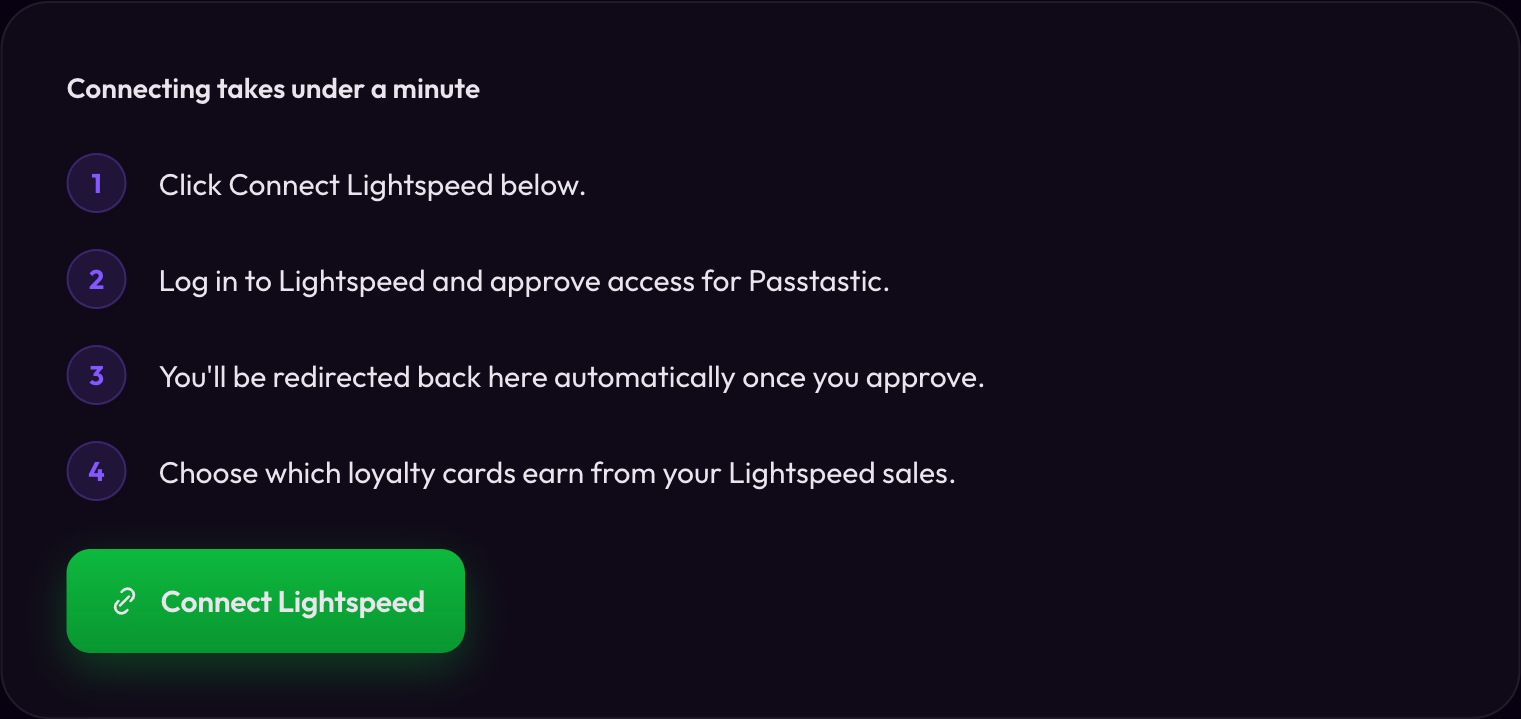
1. Öffne in deinem Passtastic-Dashboard Einstellungen und dann Integrationen unter Geschäft, und finde Lightspeed POS.
2. Klicke auf Lightspeed verbinden.
3. Melde dich bei Lightspeed an und erlaube den Zugriff für Passtastic.
Lightspeeds Anmeldebildschirm zeigt möglicherweise, dass Passtastic nicht von Lightspeed genehmigt ist. Das ist normal: Es handelt sich um eine private App, die nicht in Lightspeeds öffentlichem App-Store gelistet ist, und Lightspeed zeigt diesen Hinweis bei jeder privaten App. Bestätige die Installation, um fortzufahren.
4. Du wirst automatisch zu Passtastic zurückgeschickt, sobald du zustimmst.
Schritt 2: Wähle, welche Karten sammeln
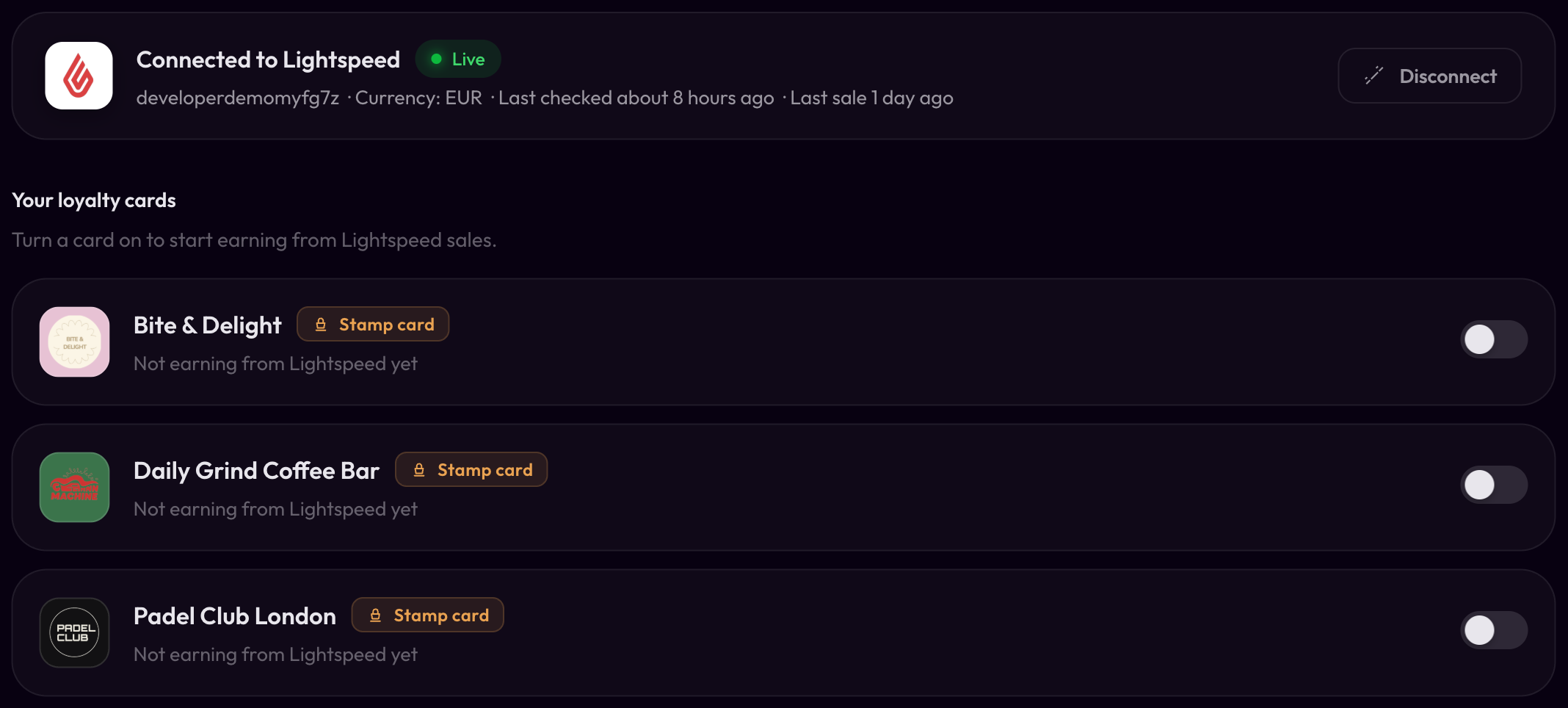
Nach dem Verbinden siehst du Deine Treuekarten: jede Punkte-, Level- und Stempelkarte in deinem Konto, auch Karten, die mit einem Willkommensgutschein starten. Schalte eine Karte ein, um aus Lightspeed-Verkäufen zu sammeln.
- Achte bei Punkte- und Level-Karten darauf, dass eine Punkte-Regel zugewiesen ist. Ist noch keine zugewiesen, nutze Richte deine Punkte-Regeln ein auf derselben Seite.
- Stempelkarten brauchen nichts weiter: Einschalten reicht. Bis eine Karte eingeschaltet ist, zeigt die Seite den gelben Chip Verbunden · sammelt nicht.
Schritt 3: Speichere deine Prämien in Lightspeed
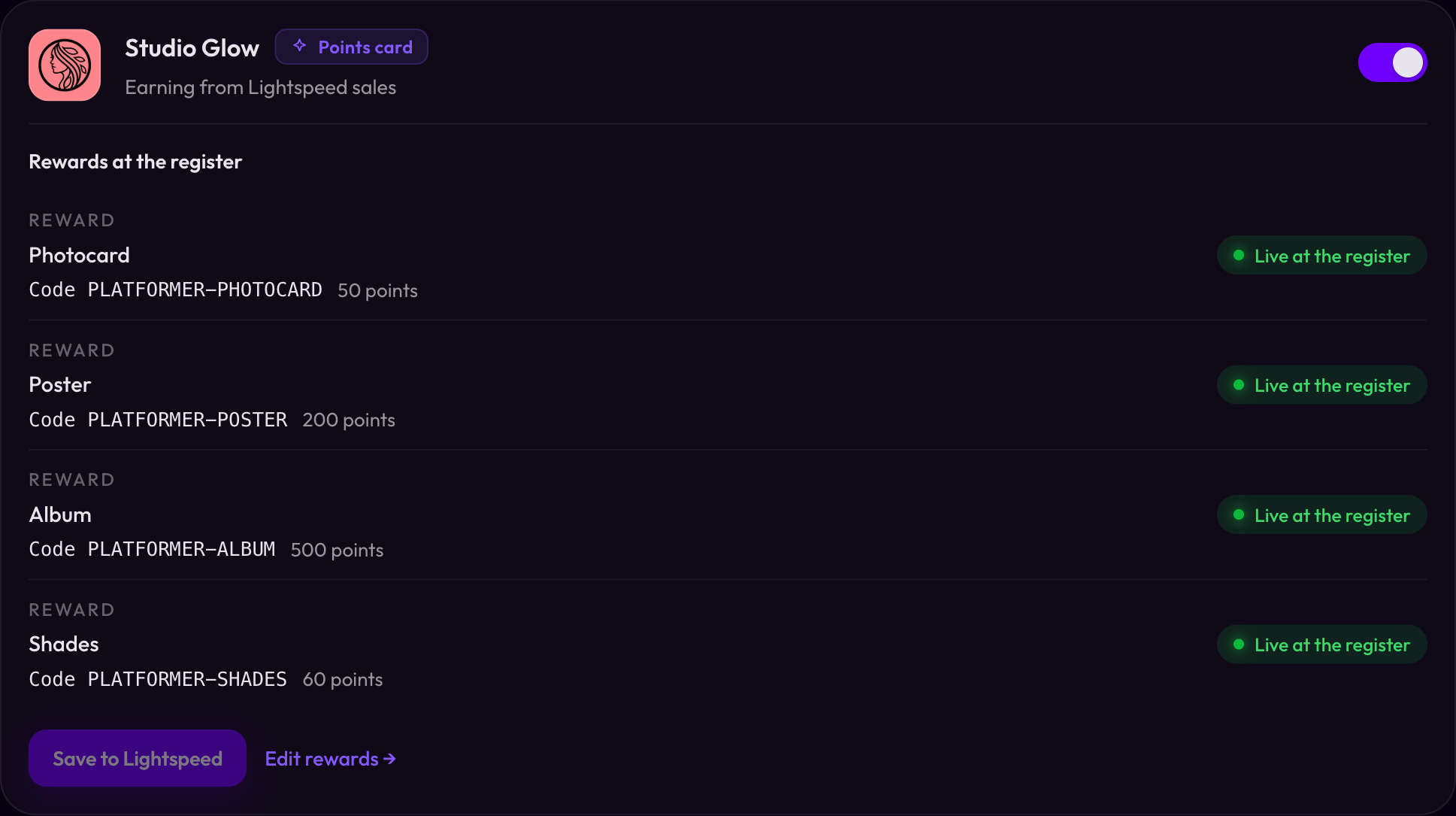
Deine Prämien leben auf deiner Karte, nicht auf dieser Seite. Unter jeder Karte siehst du Prämien an der Kasse: eine Zeile pro Prämie, mit dem Code, den dein Team eingibt, und ob die Kasse ihn schon hat.
Woher jede Zeile kommt:
- Der % Rabatt einer Stufe an der Kasse. Jede Stufe einer Level-Karte hat ein Prozent-Feld neben ihrem Text, beschriftet mit „% Rabatt an der Kasse (optional)". Es erscheint erst, sobald du Lightspeed oder Square verbunden hast — vorher gibt es keine Kasse, die es anwenden könnte. Bronze 5, Silber 10, Gold 15: Jeder Kunde auf dieser Stufe bekommt es bei jedem Verkauf, automatisch.
- Eine Prämie deiner Punkte-Regel. Jeder Artikel der Regel legt fest, was die Kasse gibt: Rabatt (ein Betrag oder ein Prozentsatz) oder Gratisprodukt (du wählst das Produkt aus deiner Lightspeed-Liste, sodass ein „Gratis-T-Shirt" in jeder Größe und Farbe gratis ist). Artikel, die auf Das Team macht das stehen, werden nicht an die Kasse gesendet; dein Team kümmert sich darum wie gewohnt.
- Die Prämie einer Stempelkarte. Die eigene An der Kasse-Wahl der Karte, dieselben zwei Optionen, für eine volle Karte.
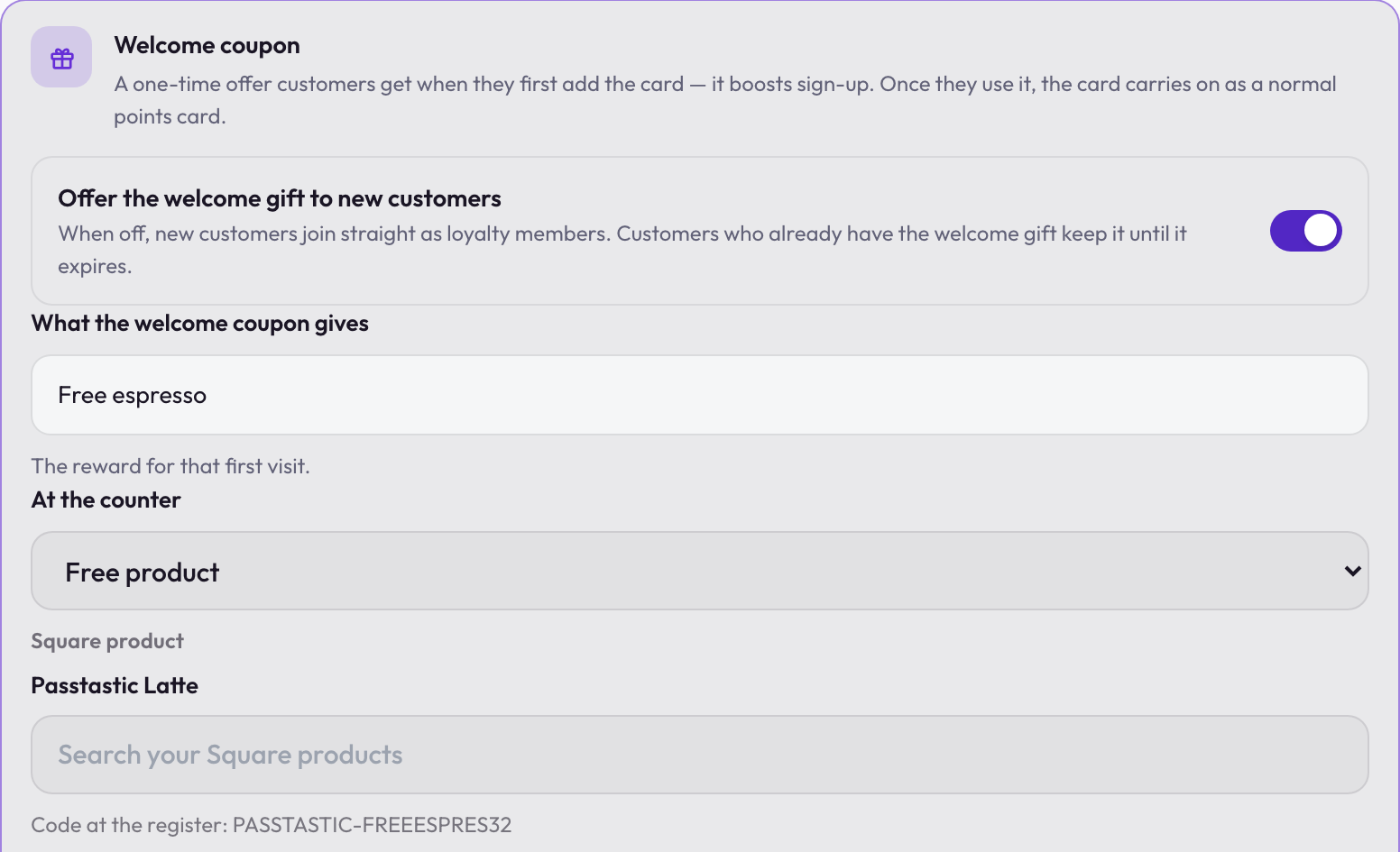
- Ein Willkommensgeschenk. Bei einer Karte, die mit einem Willkommensgutschein startet, die Wahl unter Am Tresen im Abschnitt Willkommensgutschein auf dem Tab Einrichtung der Karte, dieselben zwei Optionen. Sie erscheint als Willkommensgeschenk.
Das Gratisprodukt muss ein Artikel sein, den du bereits in Lightspeed verkaufst. Ist er neu, lege ihn zuerst dort an — dann erscheint er bei der Auswahl in der Suche. Passtastic legt deine Artikel nicht an und ändert sie nicht: Es fügt in Lightspeed eine Aktion hinzu, die genau diesen einen Artikel kostenlos macht. Löschst oder änderst du den Artikel später in Lightspeed, wähle ihn erneut aus und speichere.
Jede Zeile zeigt einen von drei Zuständen:
- An der Kasse aktiv. Gespeichert und einsatzbereit.
- Noch nicht gespeichert. Klicke auf In Lightspeed speichern.
- Geändert — erneut speichern. Du hast die Karte seit dem letzten Speichern geändert, die Kasse hat also noch die alte Version.
Um eine Prämie zu ändern, klicke auf Prämien bearbeiten (das bringt dich zur Stufe, zur Punkte-Regel oder zur Stempelkarte) und klicke dann wieder auf In Lightspeed speichern.
Kassen laden Prämien, wenn der Sell-Screen geöffnet wird. Öffne nach dem Speichern einmal den Sell-Screen an jeder Kasse neu.
Willkommensgeschenk an der Kasse
Wenn deine Karte mit einem Willkommensgutschein startet, kann dein Team das Geschenk an der Kasse geben.
1. Stelle auf dem Tab Einrichtung des Programms unter Willkommensgutschein die Option Am Tresen auf Rabatt oder Gratisprodukt. Lass sie auf Das Team macht das, um das Geschenk weiter mit der Passtastic Scanner app zu geben.
2. Komm hierher zurück und klicke auf In Lightspeed speichern, dann öffne einmal auf jeder Kasse neu den Sell-Screen.
3. An der Kasse ordnet dein Team den Kunden dem Verkauf zu, tippt auf Promo code und gibt den Code des Willkommensgeschenks ein, der in Prämien an der Kasse angezeigt wird. Lightspeed akzeptiert ihn nur bei einem Kunden, der sein Geschenk noch nicht genutzt hat.
Der Kunde bekommt das Geschenk, und der Willkommensgutschein wird zur Treuekarte. Ein Verkauf, den das Geschenk komplett kostenlos macht, sammelt nichts; alles andere, was er kauft, sammelt wie gewohnt.
Was dein Team an der Kasse macht
Die eine Gewohnheit: den Kunden dem Verkauf zuordnen. Suche im Sell-Screen von Lightspeed nach Name oder Telefonnummer und ordne den Kunden zu, bevor du den Verkauf abschließt, genau wie beim Hinzufügen eines Kunden für einen Beleg. Dieser eine Schritt sammelt den Stempel oder die Punkte. Ein Laufkundschaftsverkauf ohne zugeordneten Kunden sammelt nichts.
Eine Prämie wird eingelöst, wenn der Kunde danach fragt. Der Kunde sagt, er möchte sein Gratisbuch, oder das Poster für seine Punkte. Die Kassiererin ordnet ihn dem Verkauf zu, tippt auf Promo code, gibt den Code der Prämie ein, und die Rabattzeile erscheint. Gibt niemand den Code ein, wird nichts abgezogen, und der Kunde behält seine Prämie für einen anderen Tag. Wird der Code für einen Kunden eingegeben, dessen Karte nicht bereit ist, lehnt Lightspeed ihn ab. Die Codes gehören deinem Shop, gib sie also nur deinem Team.
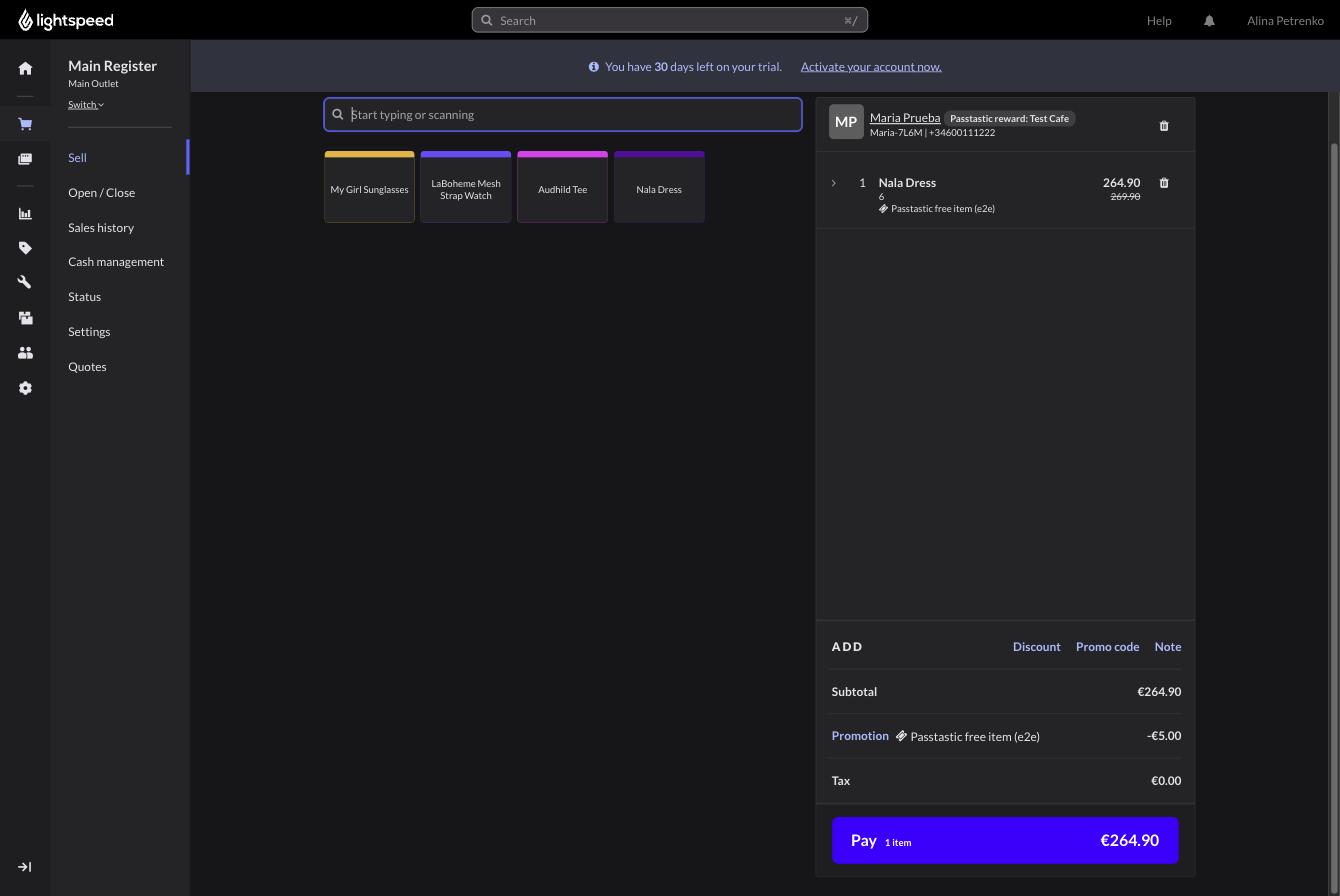
Stufenvorteile brauchen nichts. Ein auf einer Stufe eingestellter Prozentsatz gilt automatisch für jeden Kunden auf dieser Stufe, bei jedem Verkauf. Das zählt nicht als „eine Prämie einlösen".
Die Passtastic Scanner App funktioniert weiterhin wie zuvor, falls dein Team eine Prämie lieber mit einem kurzen Scan bestätigt; sie zeigt nach einem Scan dieselben Prämien und Codes.
Häufig gestellte Fragen
Sammelt der Gratisartikel einen Stempel?
Kann ein Kunde zwei Prämien in einem Verkauf einlösen?
Was, wenn wir in Lightspeed eine eigene Aktion auf denselben Artikel laufen haben?
Was passiert, wenn ein Verkauf storniert wird?
Was passiert, wenn ein Kunde einen Artikel zurückgibt?
Bleibt eine volle Karte für immer einlösbar?
Was, wenn der Kunde mit einer anderen E-Mail-Adresse oder Telefonnummer bezahlt hat als der auf seiner Karte?
Deine Mitglieder in deiner Lightspeed-Kundenliste
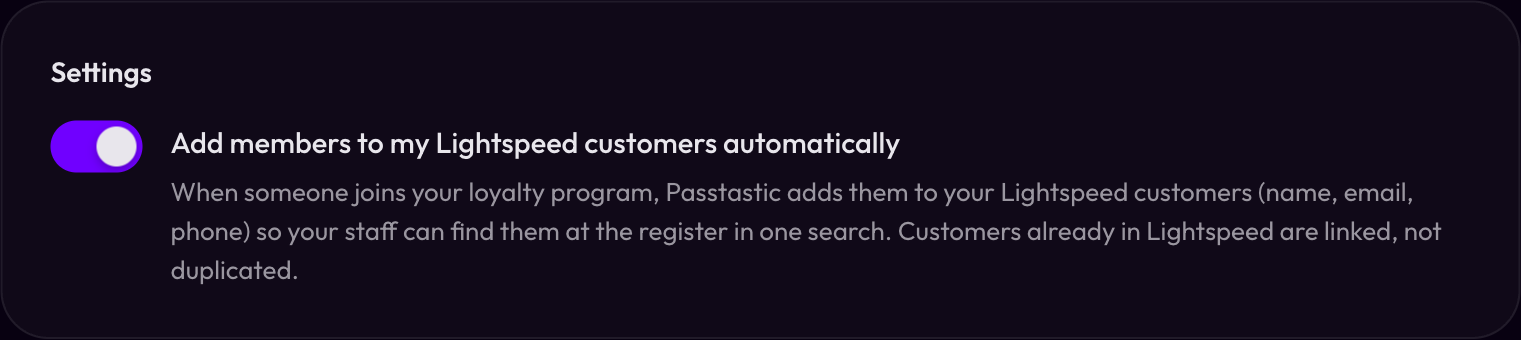
Unter Einstellungen entscheidet der Schalter Mitglieder automatisch zu meinen Lightspeed-Kunden hinzufügen, ob Passtastic neue Treuemitglieder in Lightspeeds eigene Kundenliste einträgt.
Ist er eingeschaltet, fügt der Beitritt zu deinem Programm Name, E-Mail und Telefonnummer des Kunden zu Lightspeed hinzu, damit dein Team ihn an der Kasse mit einer Suche findet. Ein Kunde, der bereits in Lightspeed existiert, wird verknüpft, nicht dupliziert.
Fehlerbehebung
Nichts sammelt, und die Seite zeigt „Verbunden · sammelt nicht". Keine Karte ist eingeschaltet. Schalte unter Deine Treuekarten eine Karte ein. Kam in der Zwischenzeit ein Verkauf herein, zeigt die Seite dessen Datum: Er hat nichts gesammelt, und das wird nicht nachträglich ergänzt.
Ein Banner sagt, meine Verbindung muss erneuert werden. Deine Lightspeed-Verbindung ist abgelaufen oder wurde widerrufen. Klicke auf der Integrationsseite auf Lightspeed erneut verbinden und erlaube den Zugriff erneut. Deine Karten und Prämien bleiben erhalten.
Die Prämie ist nicht an der Kasse erschienen. Drei übliche Ursachen: Die Kasse hat eine nach dem letzten Öffnen des Sell-Screens gespeicherte Prämie noch nicht übernommen (öffne ihn einmal neu); der Kunde wurde dem Verkauf nicht zugeordnet; oder die Karte des Kunden hat noch nicht genug Punkte oder Stempel für diese Prämie.
Punkte oder Stempel sind nicht angekommen. Meistens wurde der Kunde nicht dem Verkauf zugeordnet. Es kann auch an der Zeit liegen: Gib nach dem Verkauf etwa eine Minute. Ist noch immer nichts angekommen, prüfe Zuletzt geprüft auf der Integrationsseite, um zu bestätigen, dass Passtastic deine Lightspeed-Verkäufe noch abfragt.
Wie du Treueprogramme ohne Kassensystem betreibst oder andere Tools anbindest, erfährst du unter Kassensysteme & Integrationen.