

Square POS verbinden
Was das bewirkt
Verbinde dein Square-Konto, und dein Treueprogramm läuft direkt an deiner Square-Kasse. Kunden sammeln Stempel oder Punkte, wenn dein Team einen Verkauf abrechnet — kein separates Gerät zum Sammeln. Um eine Prämie zu vergeben, bestätigt dein Team sie mit einem kurzen Scan und wendet dann einen Passtastic-Rabatt (Passtastic discount) in Square an.
Das funktioniert mit dem normalen Square — es ist kein kostenpflichtiges Square Loyalty Add-on erforderlich.
Bevor du startest
- Den Login des Square-Kontoinhabers, damit du die Verbindung autorisieren kannst.
- Mindestens eine veröffentlichte Treuekarte in Passtastic. Wenn du noch keine hast, erstelle sie zuerst über Programs → Create New Program (Programme → Neues Programm erstellen).
- Die kostenlose Passtastic Scanner app auf einem Smartphone oder Tablet — du brauchst sie, um Prämien einzulösen (siehe unten).
Schritt 1 — Verbinde dein Square-Konto
1. Öffne in deinem Passtastic-Dashboard Settings (Einstellungen) und dann Integrations (Integrationen) unter Business (Geschäft).
2. Finde Square POS und klicke auf Set up Square (Square einrichten).
3. Du wirst zu Square weitergeleitet, um dich anzumelden und die Verbindung zu bestätigen. Sobald du bestätigst, kommst du automatisch zu Passtastic zurück.
Das machst du nur einmal. Du kannst die Verbindung jederzeit auf derselben Seite trennen.
Schritt 2 — Lege fest, was sammelt
1. Wähle, zu welcher Treuekarte deine Square-Verkäufe hinzugefügt werden.
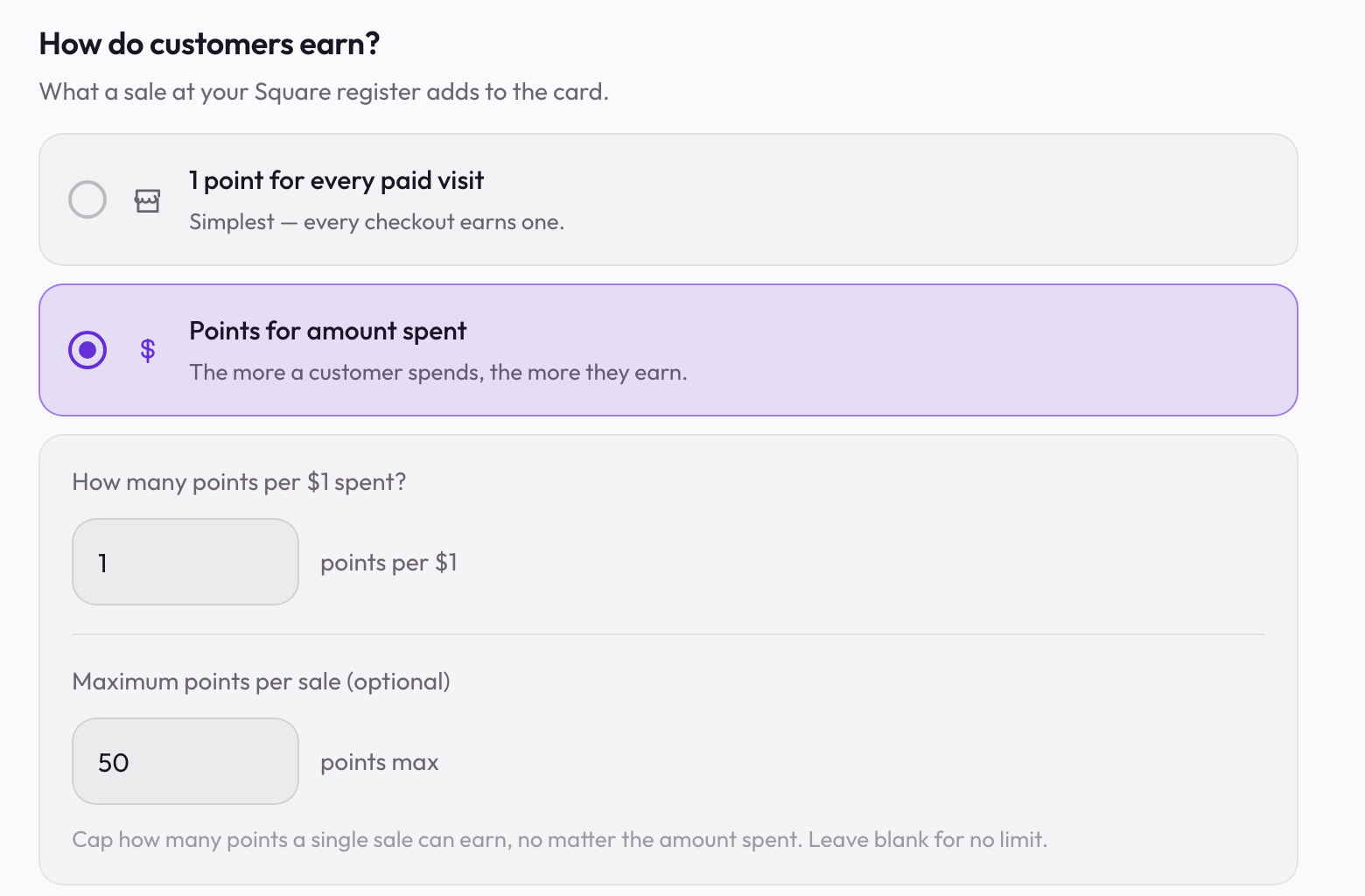
2. Wähle, wie ein Verkauf sammelt:
- Pro Besuch — ein Stempel oder Punkt für jeden bezahlten Besuch (am einfachsten).
- Pro ausgegebenem Betrag — je mehr ein Kunde ausgibt, desto mehr sammelt er.
Klicke auf Save (Speichern), und deine Karte beginnt, aus Square-Verkäufen zu sammeln.
Schritt 3 — Deine Prämienliste
Prämien werden nicht hier eingerichtet — sie liegen auf deiner Treuekarte oder ihrer Punkteregel, genau wie überall sonst in Passtastic.
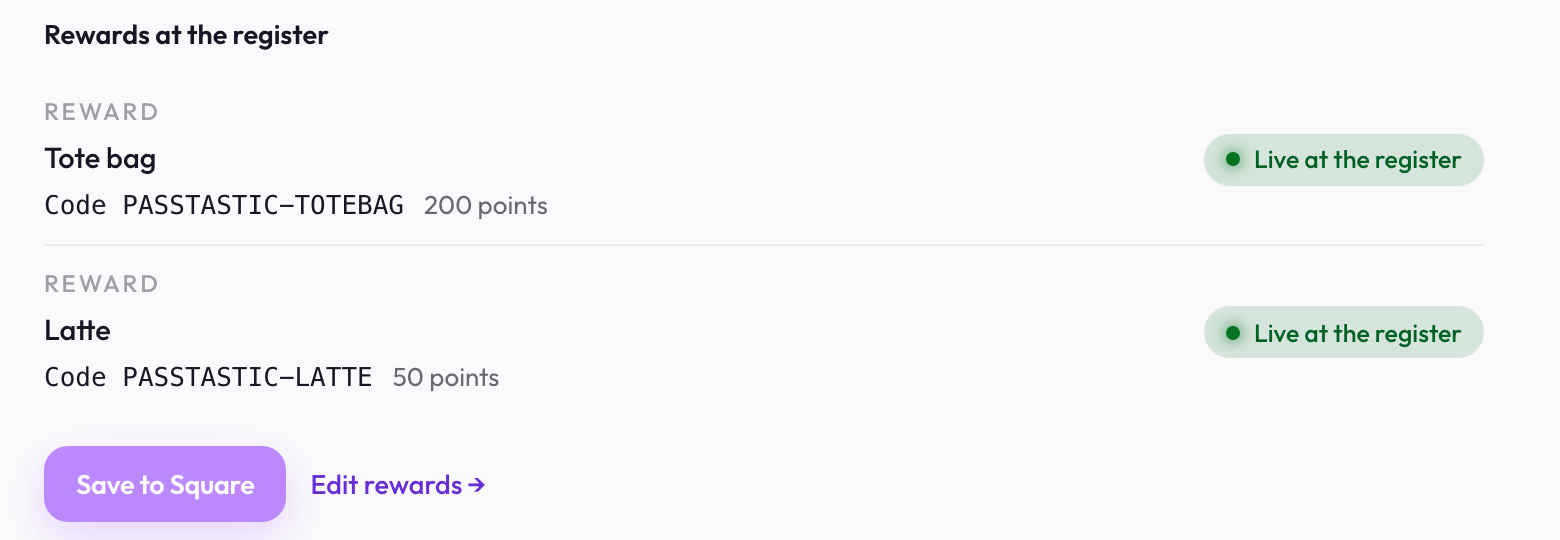
1. Jede Prämie, die du auf der Karte festgelegt hast — Stempelprämien, Punkteprämien und Stufenvorteile — erscheint auf dieser Seite in der Liste Prämien an der Kasse.
2. Klicke auf In Square speichern, und jede Prämie wird in Square als Rabatt angelegt, benannt nach ihrem Code. Änderst du eine Prämie später auf der Karte, zeigt diese Seite, dass sie sich geändert hat — klicke erneut auf In Square speichern, um die Änderung zu übertragen.
3. Stufenvorteile bei Levelkarten gelten automatisch für Artikel aus deinem Square-Katalog. Sie gelten nicht für eine Position mit freiem Betrag, die dein Team an der Kasse selbst eingibt.
4. Neue Mitglieder werden automatisch zu deiner Square-Kundenliste hinzugefügt, wenn sie Passtastic beitreten — sofern sie dort nicht schon existieren. Das ist standardmäßig aktiviert — du kannst es auf dieser Seite unter Kundenliste ausschalten.

Wie dein Team einen Stempel oder Punkt sammelt
Beim Bezahlen tippt dein Team in Square auf Add customer (Kunde hinzufügen) und wählt den Kunden per Telefon oder E-Mail aus. Das schreibt den Stempel oder die Punkte gut — kein Scanner nötig zum Sammeln.
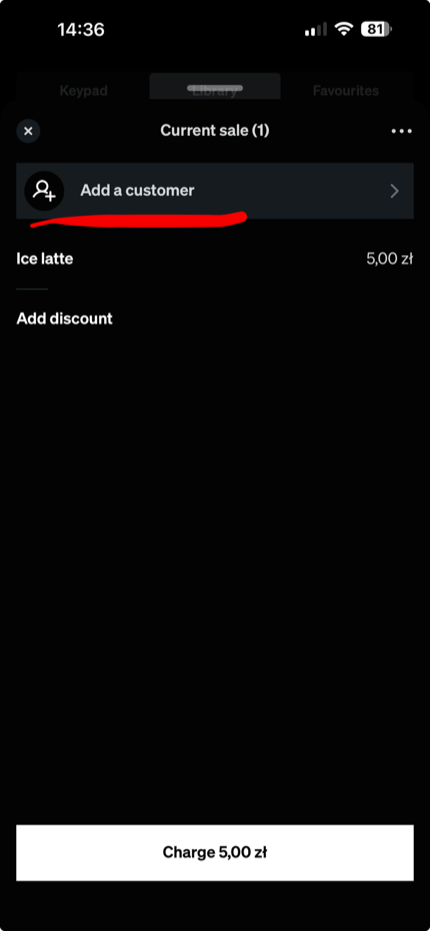
Wenn ein Verkauf nicht gesammelt hat, liegt es fast immer daran, dass der Kunde dem Verkauf in Square nicht hinzugefügt wurde. Der Kunde muss verknüpft sein, damit die Treuepunkte zählen.
Wie dein Team eine Prämie einlöst
Square lässt uns den Prämienstatus eines Kunden nicht an der Square-Kasse anzeigen, und ein Screenshot einer „vollen" Karte ist leicht zu fälschen. Deshalb erfolgt das Einlösen per kurzem Scan:
1. Wenn ein Kunde nach seiner Prämie fragt, öffnet dein Team die Passtastic Scanner app und scannt die Wallet-Karte des Kunden. Das bestätigt, dass die Prämie echt und bereit ist — kein wiederverwendeter Screenshot.
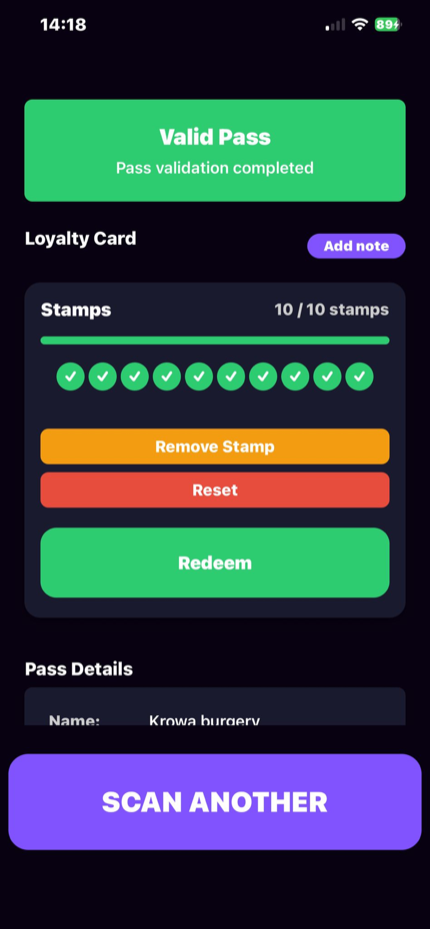
2. Dein Team wendet den Rabatt an, der nach dem Code der Prämie benannt ist, auf den Verkauf an — bei einem kostenlosen Artikel auf dessen Position. (Dieser Rabatt wurde in Schritt 3 angelegt, als du auf In Square speichern geklickt hast.)
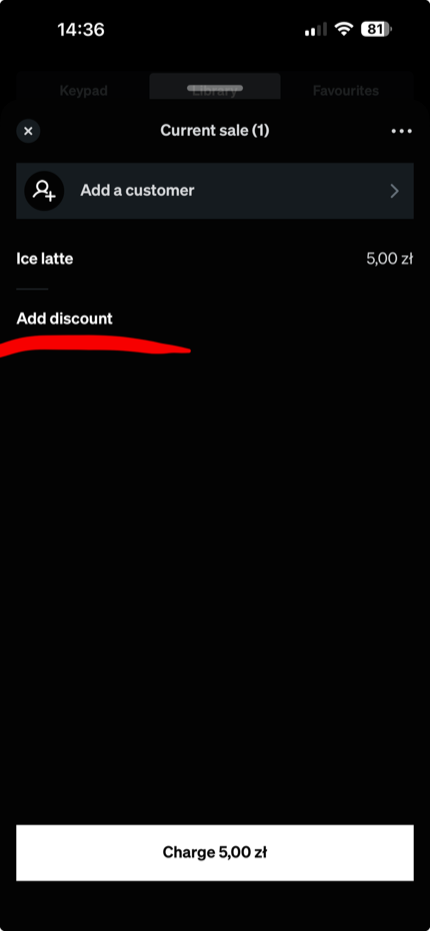
3. Die Punkte der Prämie werden abgezogen.
Das ist die einzige Stelle, an der du noch den Scanner verwendest — das Sammeln läuft in Square automatisch.
Häufig gestellte Fragen
Brauche ich das kostenpflichtige Square Loyalty?
Ein Besuch hat nicht gesammelt — warum?
Warum brauche ich zum Einlösen weiterhin den Scanner?
Kann ich die Sammelrate oder Prämie später ändern?
Wie du Treueprogramme ohne Kassensystem betreibst oder andere Tools anbindest, erfährst du unter Kassensysteme & Integrationen.
Übersicht für Inhaber: Square POS Integration.