

Połącz Square POS
Co to robi
Połącz swoje konto Square, a Twój program lojalnościowy będzie działał bezpośrednio na kasie Square. Klienci zbierają pieczątki lub punkty, gdy Twój personel rejestruje sprzedaż — bez osobnego urządzenia do zbierania. Aby przyznać nagrodę, Twój personel potwierdza ją szybkim skanem, a następnie stosuje rabat Passtastic (Passtastic discount) w Square.
Działa to na zwykłym Square — nie jest wymagany płatny dodatek Square Loyalty.
Połączenie z Square jest częścią pakietu Połącz swój system kasowy. Jest włączone w czasie 14-dniowego bezpłatnego okresu próbnego i rozliczane za każdą lokalizację; zobacz Cennik. Jeśli usuniesz pakiet, połączenie zostanie wstrzymane: sprzedaż przestanie sama dodawać pieczątki lub punkty, Twój personel skanuje jak dotąd, a nic nie jest usuwane. Masz wcześniejszy plan? Twój plan zachowuje to, co obejmował; zobacz Plany, limity i jak ulepszyć subskrypcję.
Zanim zaczniesz
- Login właściciela konta Square, abyś mógł autoryzować połączenie.
- Co najmniej jedną opublikowaną kartę lojalnościową w Passtastic. Jeśli jeszcze jej nie masz, utwórz ją najpierw z Programy → Nowy program.
- Bezpłatną Passtastic Scanner app na telefonie lub tablecie — będzie Ci potrzebna do realizacji nagród (zobacz poniżej).
Krok 1 — Połącz swoje konto Square
1. W panelu Passtastic otwórz Settings (Ustawienia), a następnie Integrations (Integracje) w sekcji Business (Firma).
2. Znajdź Square POS i kliknij Set up Square (Skonfiguruj Square).
3. Zostaniesz przeniesiony do Square, aby się zalogować i zatwierdzić połączenie. Po zatwierdzeniu automatycznie wrócisz do Passtastic.
Robisz to tylko raz. Możesz w każdej chwili rozłączyć z tej samej strony.
Krok 2 — Wybierz, które karty zbierają
W sekcji Twoje karty lojalnościowe widzisz każdą opublikowaną kartę. Dopóki żadna z nich nie zbiera, strona pokazuje bursztynowy chip Połączono · nie zbiera oraz informację, że żadna karta jeszcze nie zbiera ze Square.
1. Stuknij kartę, do której mają trafiać Twoje sprzedaże Square. Karty zaczynające się od kuponu powitalnego też są na liście: zbierają pieczątki lub punkty karty, w którą się zamieniają.
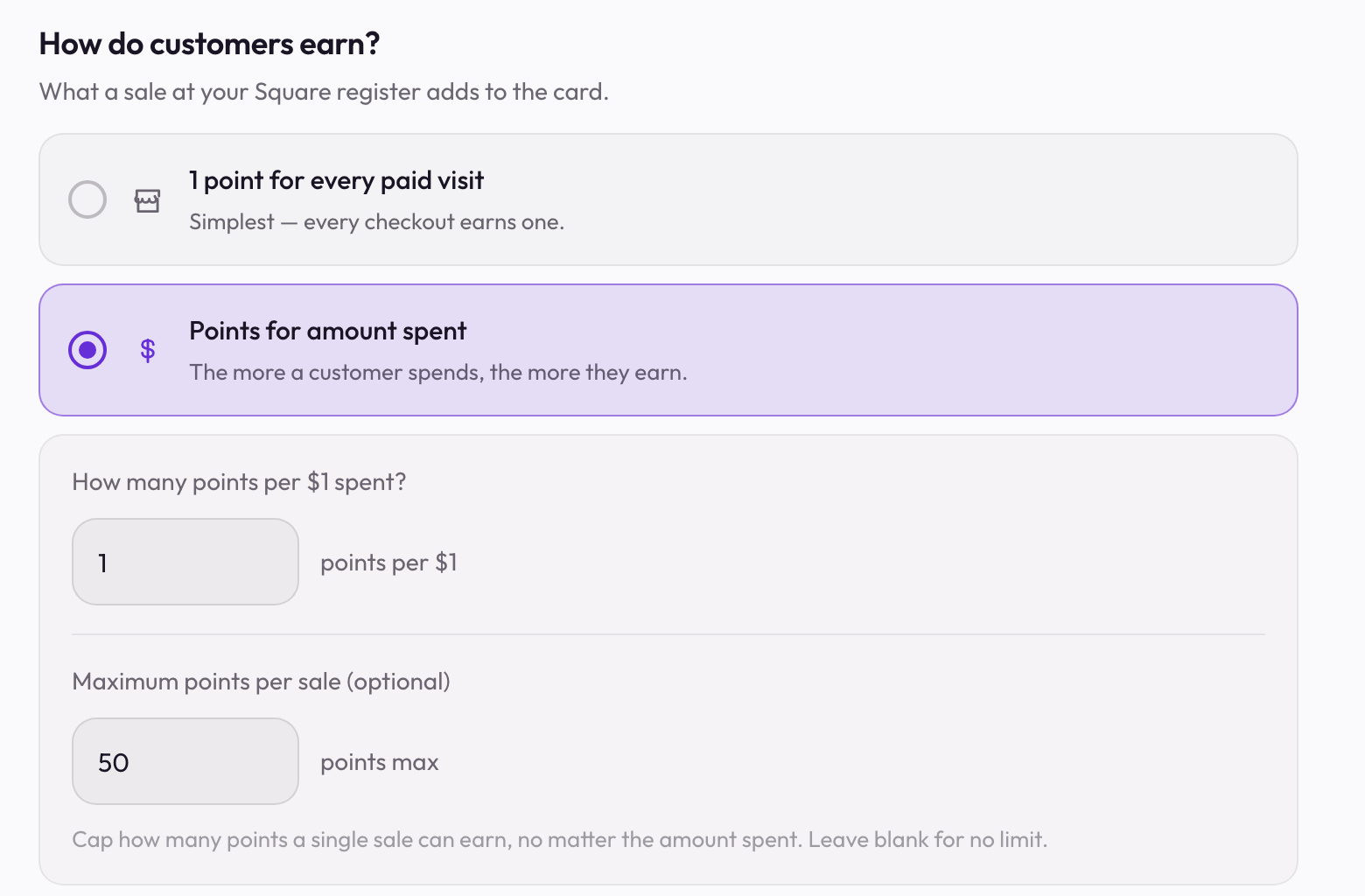
2. Wybierz, jak sprzedaż nalicza:
- Za wizytę — jedna pieczątka lub punkt za każdą opłaconą wizytę (najprościej).
- Za wydaną kwotę — im więcej klient wydaje, tym więcej zbiera.
3. Kliknij Zapisz i zacznij zbierać. Karta pokazuje teraz Zbiera, a chip u góry zmienia się na zielony: Live.
Krok 3 — Twoja lista nagród
Nagród nie konfigurujesz tutaj — znajdują się na Twojej karcie lojalnościowej lub jej regule punktowej, tak jak wszędzie indziej w Passtastic.
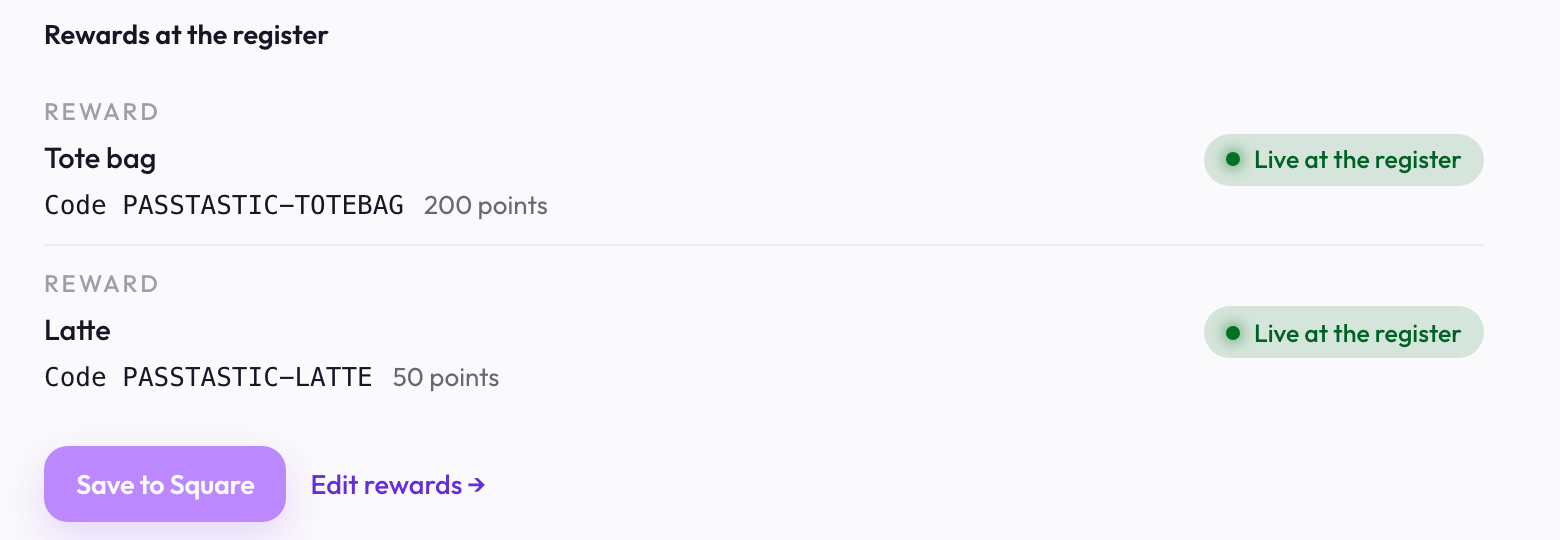
1. Każda nagroda, którą ustawiłeś na karcie — nagrody za pieczątki, nagrody punktowe i korzyści poziomu — pojawia się na tej stronie na liście Nagrody przy kasie.
2. Naciśnij Zapisz w Square, a każda nagroda zostanie utworzona w Square jako rabat, nazwany jej kodem. Jeśli później zmienisz nagrodę na karcie, ta strona pokaże, że się zmieniła — naciśnij ponownie Zapisz w Square, aby przekazać zmianę do Square.
3. Korzyści poziomu na kartach poziomowych stosują się same do produktów z Twojego katalogu Square. Nie działają na pozycji z dowolną kwotą, którą Twój personel wpisuje ręcznie przy kasie. Samo pole procentowe, oznaczone jako „% zniżki przy kasie (opcjonalnie)", pojawia się na karcie dopiero po połączeniu Lightspeed lub Square.
4. Nowi członkowie są automatycznie dodawani do Twojej listy klientów Square, gdy dołączają do Passtastic, chyba że już tam są. Jest to domyślnie włączone — możesz to wyłączyć na tej stronie, w sekcji Lista klientów.

Prezent powitalny przy ladzie
Jeśli Twoja karta zaczyna się od kuponu powitalnego (na przykład „Darmowe espresso przy pierwszej wizycie”), Twój personel może wydać ten prezent bezpośrednio ze Square.
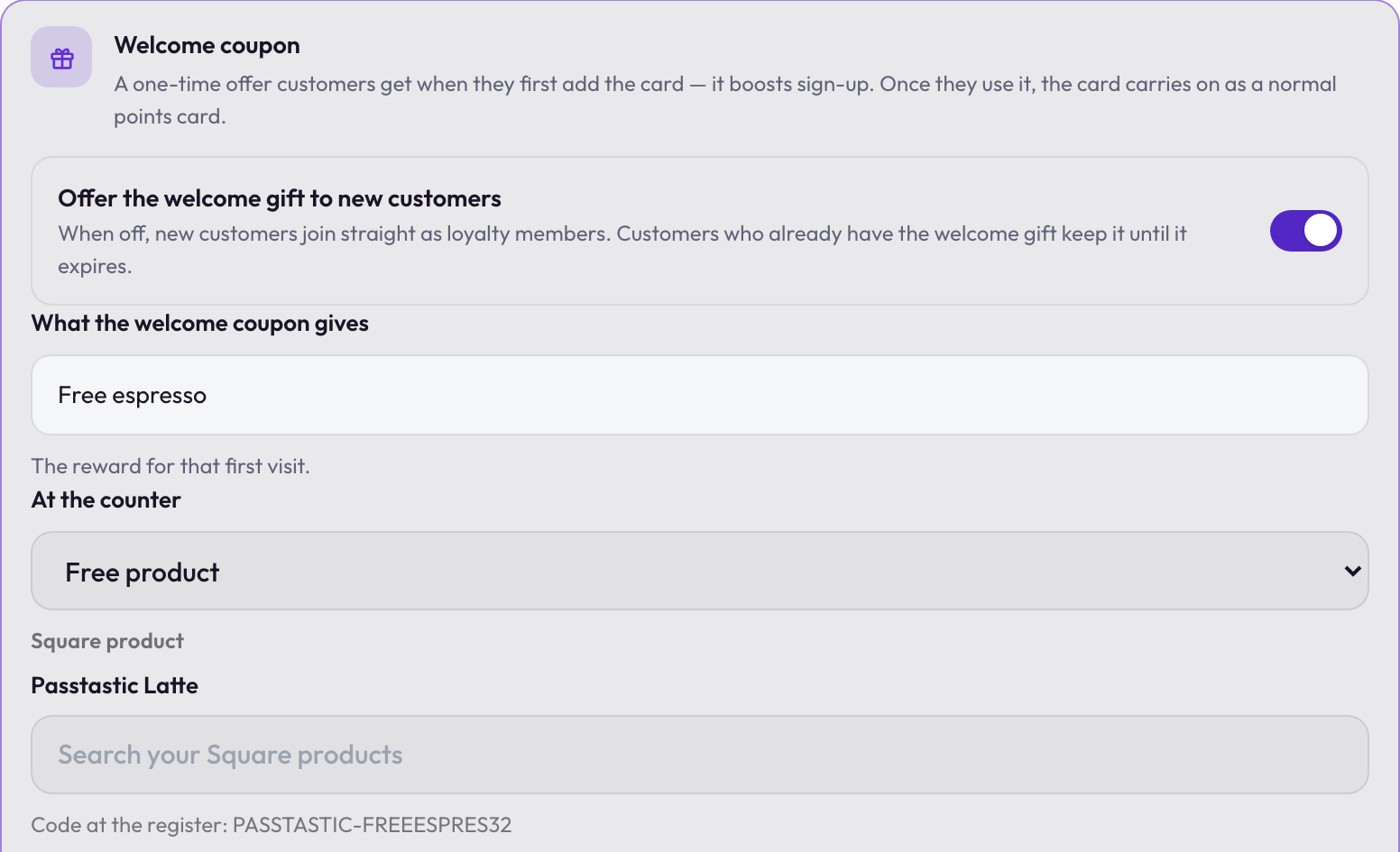
1. Otwórz program, przejdź do Konfiguracja i otwórz sekcję nagród. W sekcji Kupon powitalny znajdź Przy ladzie i wybierz, co daje kasa: Zniżka (kwota lub procent) albo Darmowy produkt (wybierz pozycję z Twojej listy Square). Zostaw ustawienie Zajmuje się tym obsługa, aby nadal wydawać prezent aplikacją Passtastic Scanner. Przy ladzie pojawia się dopiero po połączeniu Square lub Lightspeed.
Darmowy produkt musi być pozycją, którą już sprzedajesz w Square. Jeśli jest nowy, dodaj go tam najpierw — wtedy pojawi się tutaj w wyszukiwaniu. Passtastic nie tworzy ani nie zmienia Twoich produktów: dodaje w Square rabat, który czyni ten jeden produkt darmowym. Jeśli później usuniesz lub zmienisz produkt w Square, wybierz go ponownie i zapisz.
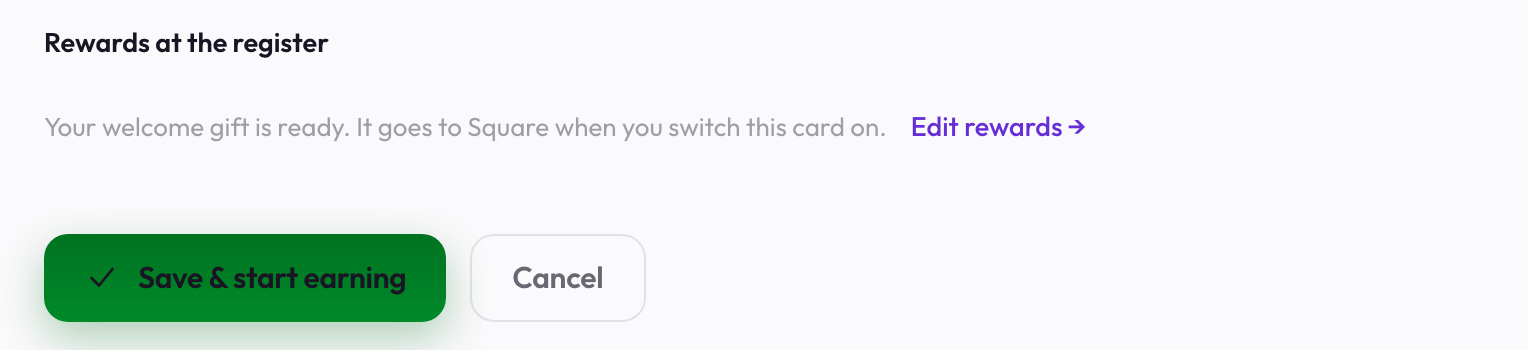
2. Wróć na stronę karty tutaj. Prezent powitalny pojawia się teraz w Nagrody przy kasie. Naciśnij Zapisz w Square. Jeśli karta jeszcze nie zbiera ze Square, naciśnięcie Zapisz i zacznij zbierać wysyła też prezent.
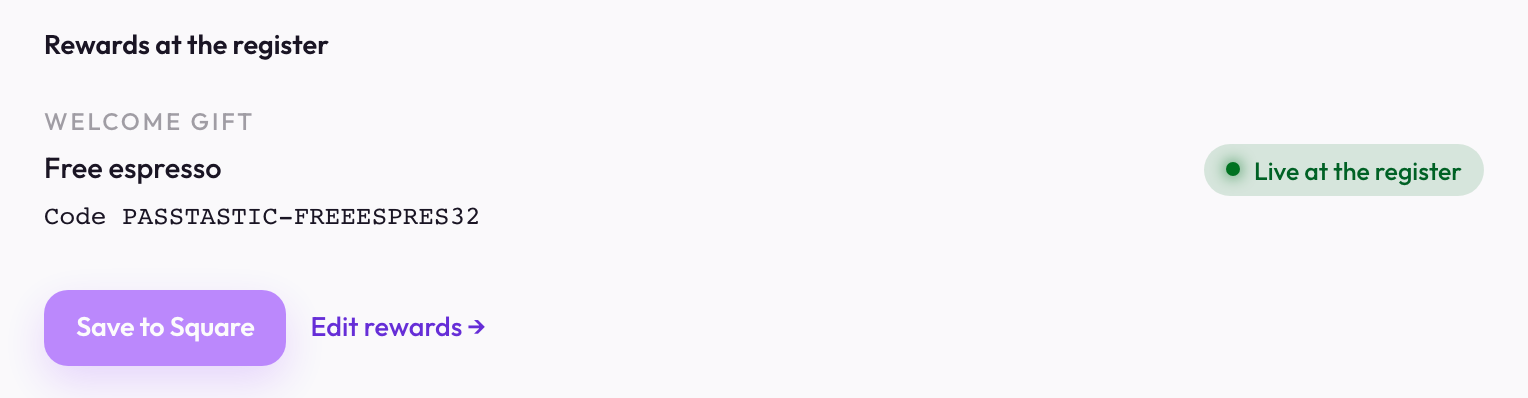
3. Przy kasie personel dodaje klienta do sprzedaży. Klient, który wciąż ma prezent, znajduje się w grupie klientów Square Passtastic <nazwa karty>: welcome gift, więc personel widzi to na profilu klienta. Stosuje rabat nazwany kodem prezentu (przy darmowym produkcie — na pozycji tego produktu) i płaci jak zwykle.
Klient otrzymuje prezent. Sprzedaż, którą prezent czyni całkowicie darmową, nie nalicza niczego; wszystko inne, co kupi, nalicza pieczątki lub punkty jak zwykle. Jego kupon powitalny zamienia się w kartę lojalnościową, a klient opuszcza grupę. Jeśli personel zastosuje rabat u kogoś, kto już wykorzystał swój prezent, Square i tak odejmuje rabat od sprzedaży — Passtastic po prostu nie zapisuje dla niego drugiego prezentu powitalnego, bo swój już dostał — a sprzedaż nadal nalicza normalnie.
Darmowy produkt potrzebuje stałej ceny w Square. Jeśli Square nie ma dla niego ceny, Zapisz w Square to zgłasza: wybierz produkt z ceną albo użyj Zniżka.
Jak Twój personel nalicza pieczątkę lub punkt
Przy płatności Twój personel dotyka Add customer (Dodaj klienta) w Square i wybiera klienta po telefonie lub e-mailu. To właśnie zapisuje pieczątkę lub punkty — skaner nie jest potrzebny do naliczania.
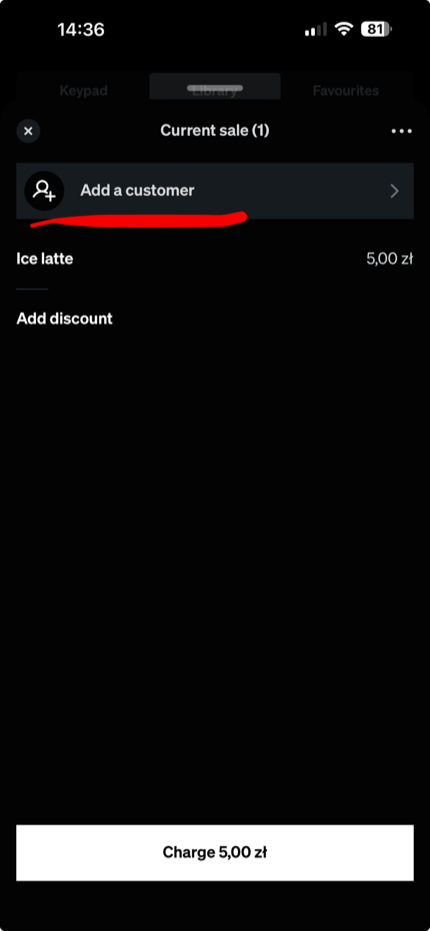
Jeśli sprzedaż nie naliczyła, prawie zawsze dlatego, że klient nie został dodany do sprzedaży w Square. Klient musi być powiązany, aby lojalność się liczyła.
Jak Twój personel realizuje nagrodę
Square nie pozwala nam pokazać statusu nagrody klienta na kasie Square, a zrzut ekranu „pełnej" karty łatwo podrobić. Dlatego realizacja używa szybkiego skanu:
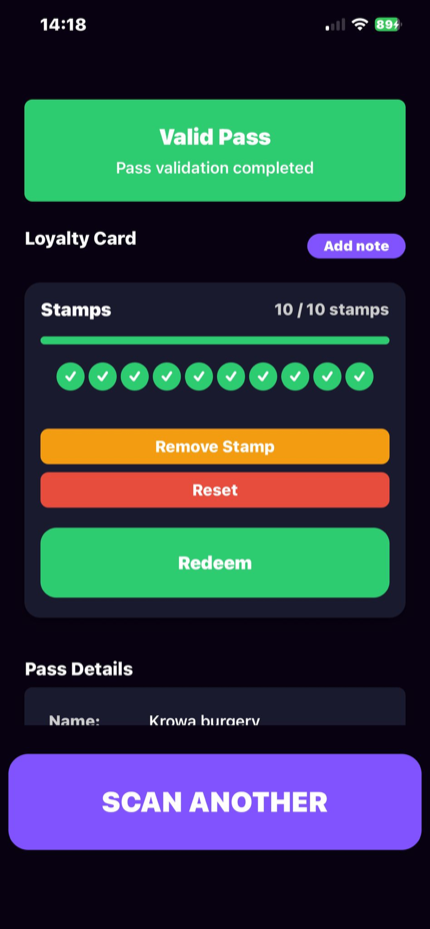
1. Gdy klient poprosi o swoją nagrodę, Twój personel otwiera Passtastic Scanner app i skanuje kartę wallet klienta. To potwierdza, że nagroda jest prawdziwa i gotowa — a nie ponownie użyty zrzut ekranu.
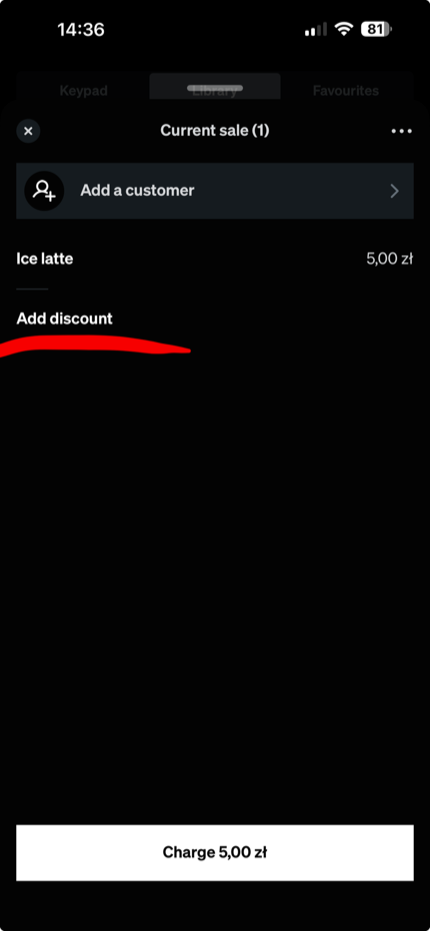
2. Twój personel stosuje do sprzedaży rabat nazwany kodem nagrody — przy darmowym produkcie, na pozycji tego produktu. (Ten rabat został utworzony w Kroku 3, gdy nacisnąłeś Zapisz w Square.)
3. Punkty nagrody są odejmowane.
To jedyne miejsce, gdzie nadal używasz skanera — naliczanie jest automatyczne w Square.
Rozwiązywanie problemów
Nic nie nalicza, a strona pokazuje Połączono · nie zbiera. Żadna karta jeszcze nie zbiera ze Square. Otwórz kartę w sekcji Twoje karty lojalnościowe, wybierz, jak nalicza, i kliknij Zapisz i zacznij zbierać. Jeśli w międzyczasie doszło do sprzedaży, strona pokazuje datę tej sprzedaży: nic nie naliczyła i nie zostanie doliczona później.
Wizyta nie naliczyła. Klient nie został dodany do sprzedaży w Square. Personel stuka Dodaj klienta i wybiera go przed opłaceniem.
Zapisz w Square mówi, że produkt nie ma stałej ceny. Wybrany darmowy produkt ma zmienną cenę w Square. Wybierz produkt ze stałą ceną albo zmień nagrodę na Zniżka.
Najczęściej zadawane pytania
Czy potrzebuję płatnego Square Loyalty?
Wizyta nie naliczyła — dlaczego?
Dlaczego nadal potrzebuję skanera do realizacji?
Czy mogę później zmienić tempo naliczania lub nagrodę?
Aby prowadzić lojalność bez POS lub połączyć inne narzędzia, zobacz Systemy POS i integracje.
Przegląd dla właścicieli: Integracja Square POS.