

Połącz Shopify z Zapier
Co to robi
Połącz swój sklep Shopify z programem lojalnościowym przez Zapier. Każde opłacone zamówienie daje kupującemu pieczątki lub punkty, nowi kupujący dostają kartę e-mailem, a zwrot odbiera punkty. Budujesz to raz w Zapier i dalej działa samo. Możesz też dodawać członków programu lojalnościowego do klientów w Shopify (Krok 5).
Zap to jedna automatyzacja w Zapier. Zaczyna się od wyzwalacza (coś się dzieje, na przykład nowe opłacone zamówienie), a potem uruchamia jedną lub więcej akcji (co Zapier z tym robi).
Nie trzeba instalować żadnej aplikacji Shopify. Wszystko dzieje się w Zapier, z użyciem aplikacji Passtastic w Zapier i własnych kroków Zapier od Shopify. Opcjonalny Krok 5 korzysta zamiast tego z linku Zapier Twojego programu. Nazwy pól w Zapier mogą wyglądać nieco inaczej niż poniżej; wybierz najbardziej podobne.
Połączenie z Zapier jest częścią pakietu Połącz swój system kasowy. Jest włączone w czasie 14-dniowego bezpłatnego okresu próbnego i rozliczane za każdą lokalizację; zobacz Cennik. Jeśli usuniesz pakiet, połączenie zostanie wstrzymane, a nic nie jest usuwane. Masz wcześniejszy plan? Twój plan zachowuje to, co obejmował; zobacz Plany, limity i jak ulepszyć subskrypcję.
Zanim zaczniesz
- Opublikowany program pieczątkowy, punktowy lub poziomów w Passtastic. Jeśli jeszcze go nie masz, utwórz go z Programy → Nowy program. (Programy kuponowe, członkowskie i przedpłacone nie naliczają z zamówień.)
- Pakiet Połącz swój system kasowy (włączony w czasie okresu próbnego).
- Konto Zapier z płatnym planem: Zapier oznacza Shopify jako aplikację Premium. Zobacz cennik Zapier.
- Klucz API Passtastic (zobacz Krok 2).
Krok 1: Zdobądź aplikację Passtastic w Zapier
Aplikacja Passtastic w Zapier jest na razie dostępna tylko na zaproszenie.
1. Kliknij ikonę czatu w prawym dolnym rogu panelu Passtastic i poproś o link z zaproszeniem do Zapier.
2. Otwórz link. Otworzy się w Zapier, gdzie klikasz Accept.
Krok 2: Utwórz klucz API
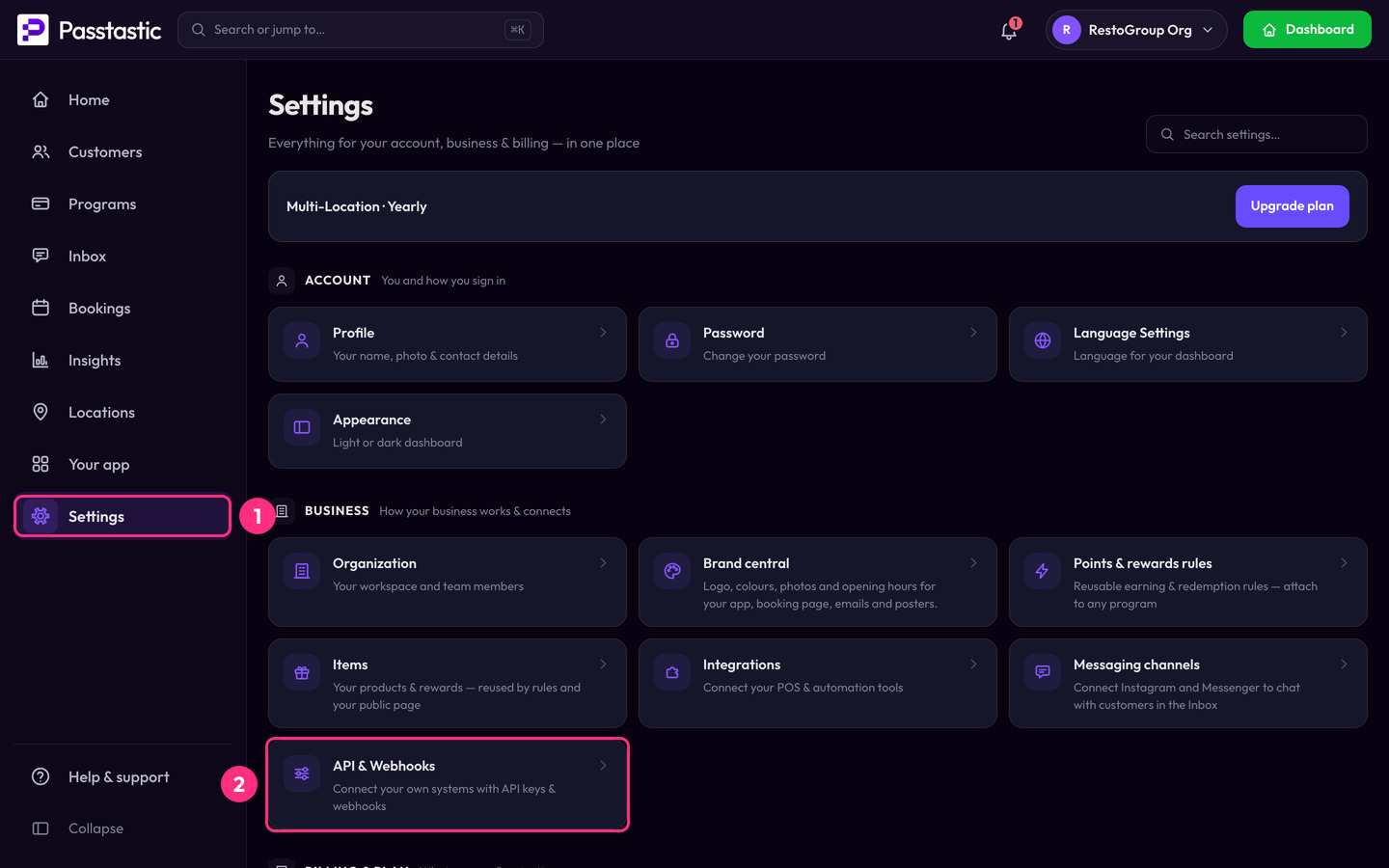
1. Otwórz Ustawienia, a potem API i webhooki i przejdź na kartę Klucze API. Klucze mogą tworzyć tylko administratorzy. Pełne kroki znajdziesz w Korzystanie z API Passtastic.
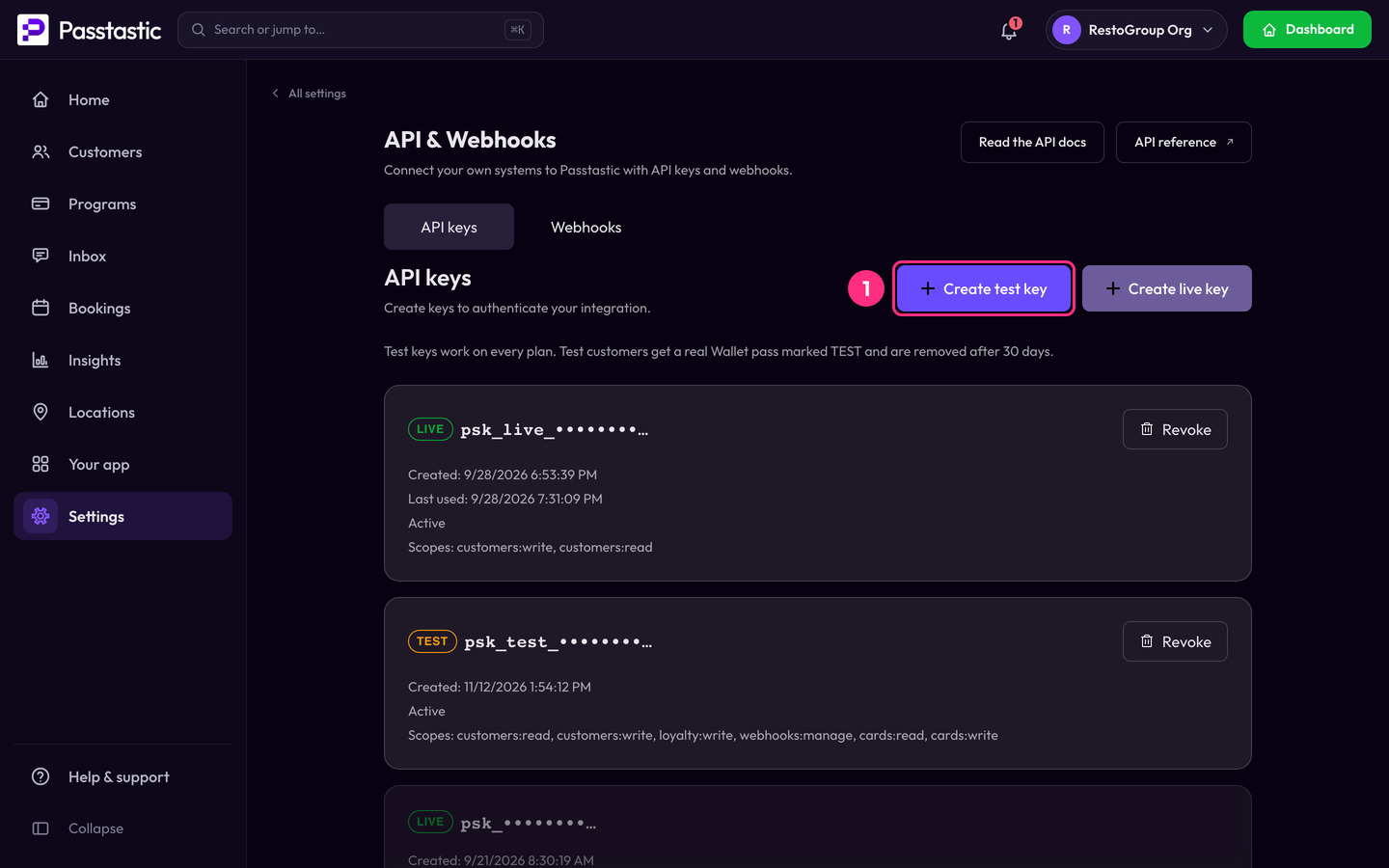
2. Najpierw kliknij Utwórz klucz testowy. Nadaj mu nazwę, na przykład „Zapier test", i skopiuj go, gdy się pojawi (pokazuje się tylko raz).
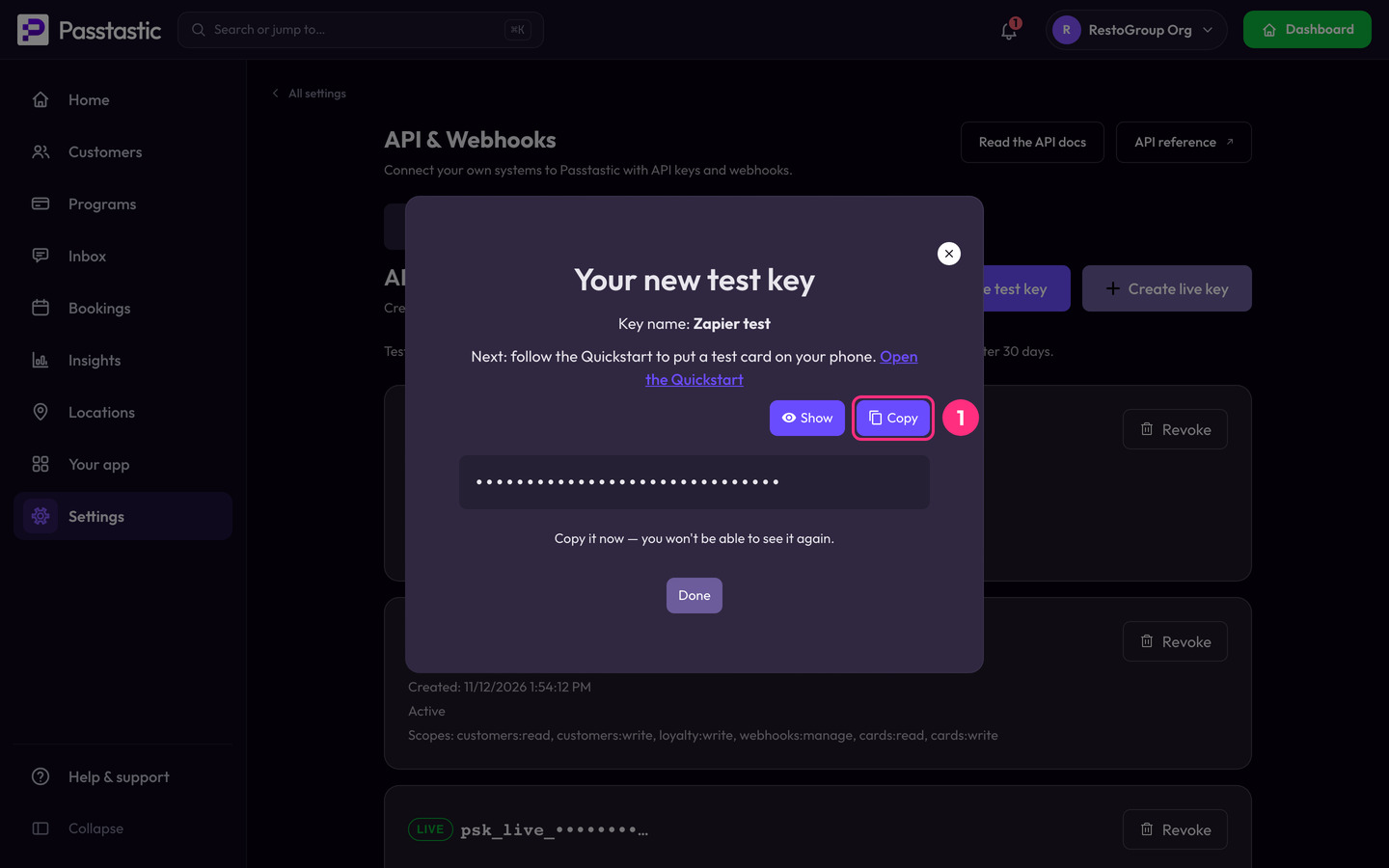
Klucz musi mieć uprawnienia do dodawania pieczątek i punktów oraz dodawania klientów.
O kluczu testowym. Klucz testowy zapisuje do testowej kopii Twojego programu, a nie do prawdziwego, więc pieczątki i punkty nie pojawiają się na kartach prawdziwych klientów. Testowe zamówienie nigdy nie blokuje tego samego prawdziwego zamówienia później. Buduj i testuj swoje Zapy właśnie z nim.
Przejście na żywo. Gdy wszystko działa, kliknij Utwórz klucz na żywo w tym samym miejscu. W Zapier połącz swoje konto Passtastic ponownie, używając klucza na żywo. Klucze na żywo są częścią pakietu Połącz swój system kasowy.
Krok 3: Zrób Zap „Record an order"
Ten Zap ma dwa kroki.
1. W Zapier kliknij Create, a potem Zaps.
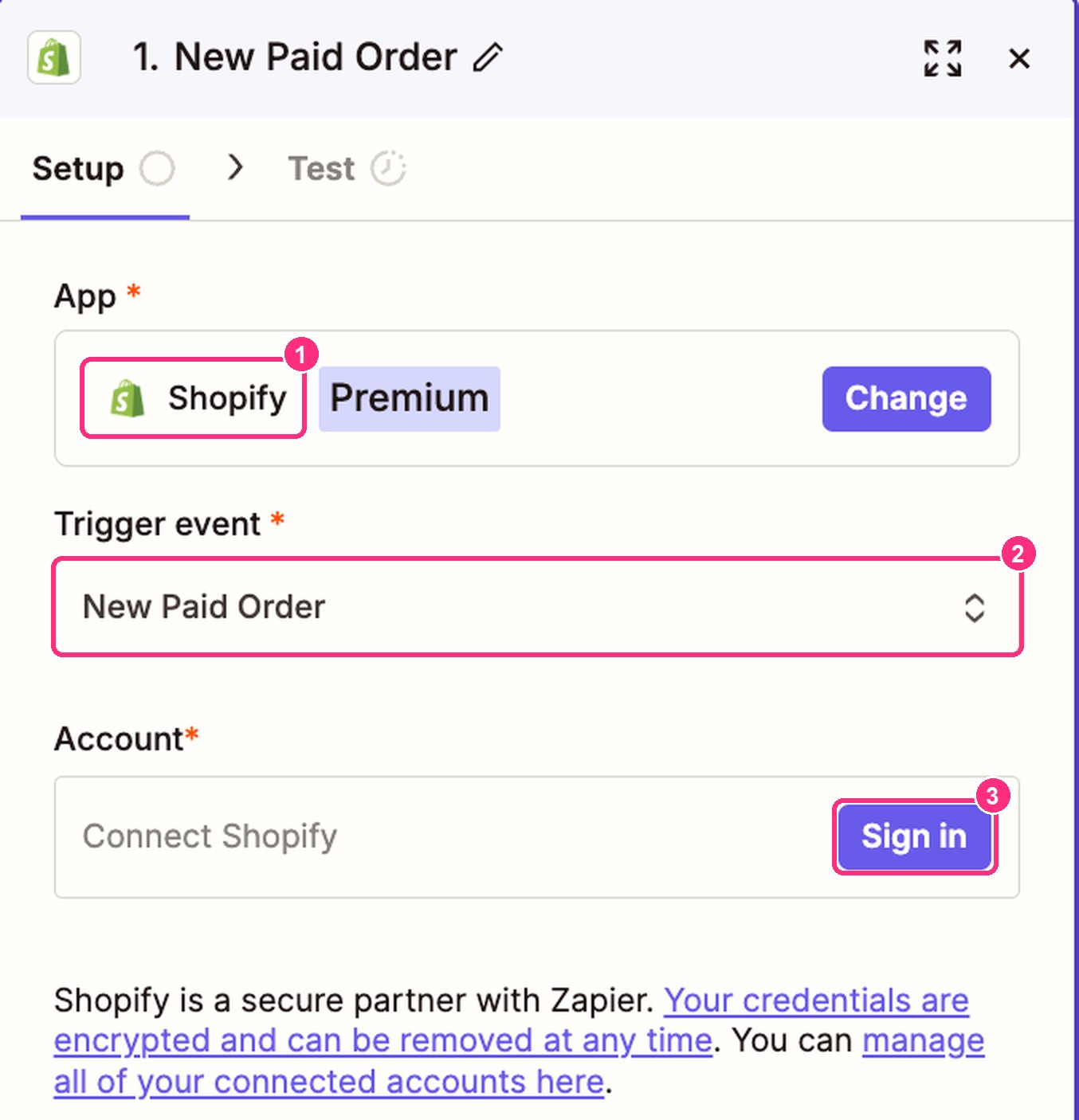
2. Wyzwalacz: wybierz Shopify, zdarzenie New Paid Order, i połącz swój sklep.
3. Akcja: wybierz Passtastic, zdarzenie Record an order. Gdy po raz pierwszy dodajesz krok Passtastic, Zapier prosi o połączenie konta. Wklej tam swój klucz API.
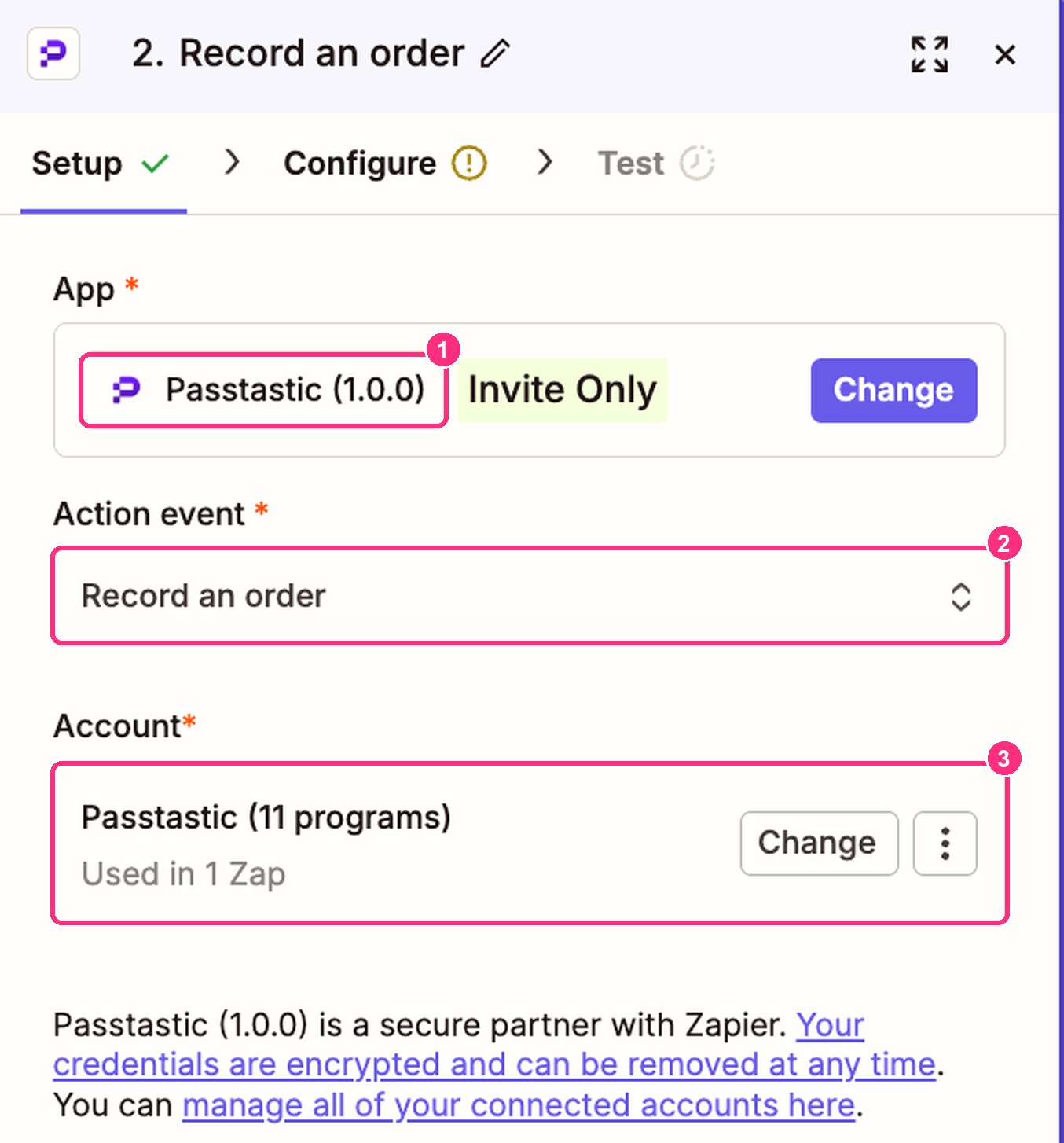
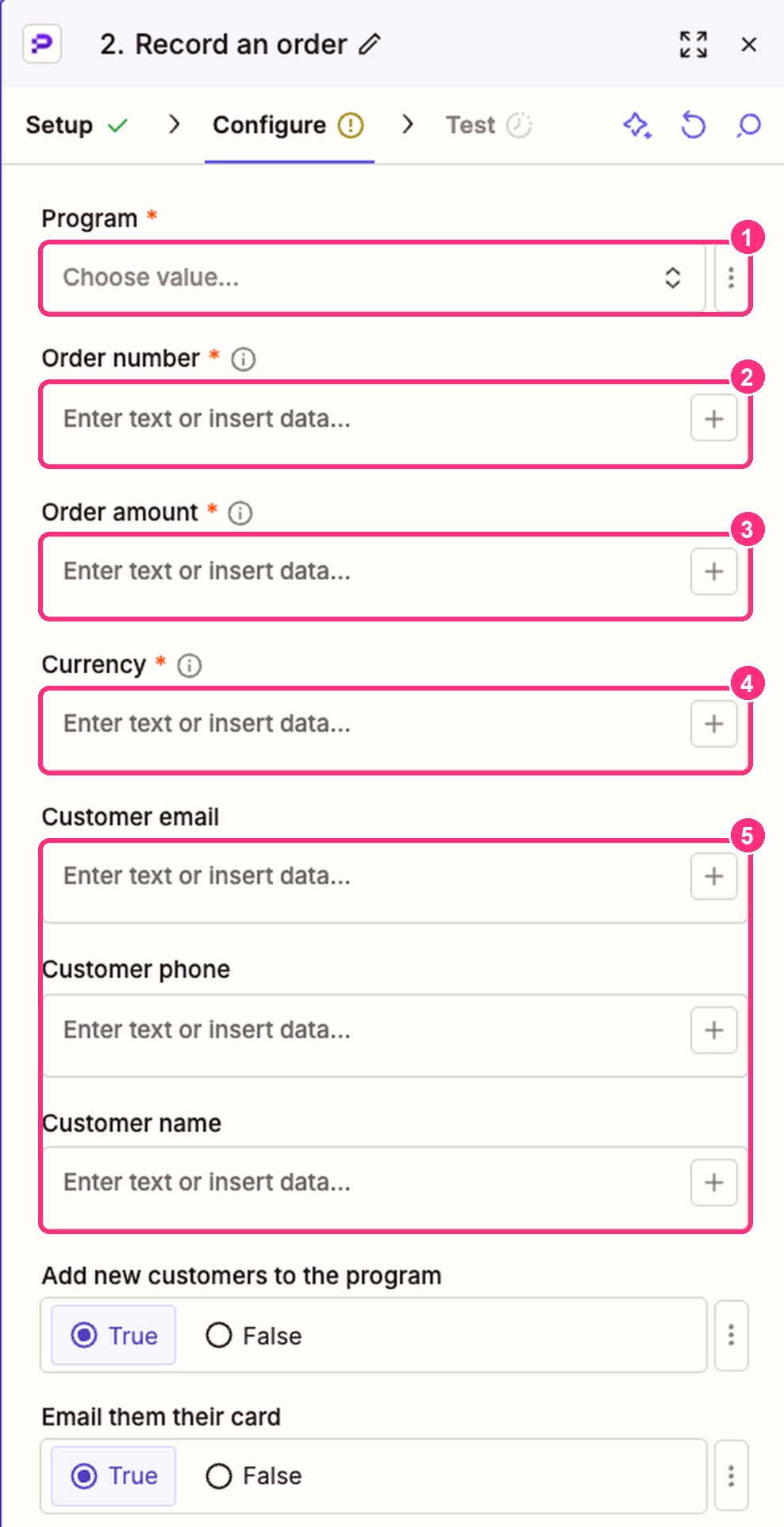
4. Wypełnij pola:
- Program: Twój program lojalnościowy.
- Order number: pole ID z Shopify (identyfikator zamówienia, a nie nazwa zamówienia w rodzaju „#1001").
- Order amount: Subtotal Price z Shopify. To kwota po rabatach i bez wysyłki, więc rabaty zmniejszają to, co się nalicza, a wysyłka nigdy nic nie nalicza.
- Currency: waluta zamówienia.
- Customer email, Customer phone, Customer name: z danych klienta w zamówieniu. Passtastic rozpoznaje wracającego kupującego po e-mailu lub telefonie.
- Add new customers to the program: True (domyślnie) dołącza kupujących, którzy robią zakupy po raz pierwszy.
- Email them their card: True (domyślnie) wysyła nowym kupującym ich kartę e-mailem.
5. Kliknij Test, a potem opublikuj Zap.
Krok 4: Zrób Zap „Record a refund"
1. Utwórz kolejny Zap. Wyzwalacz: Shopify, zdarzenie New Refund.
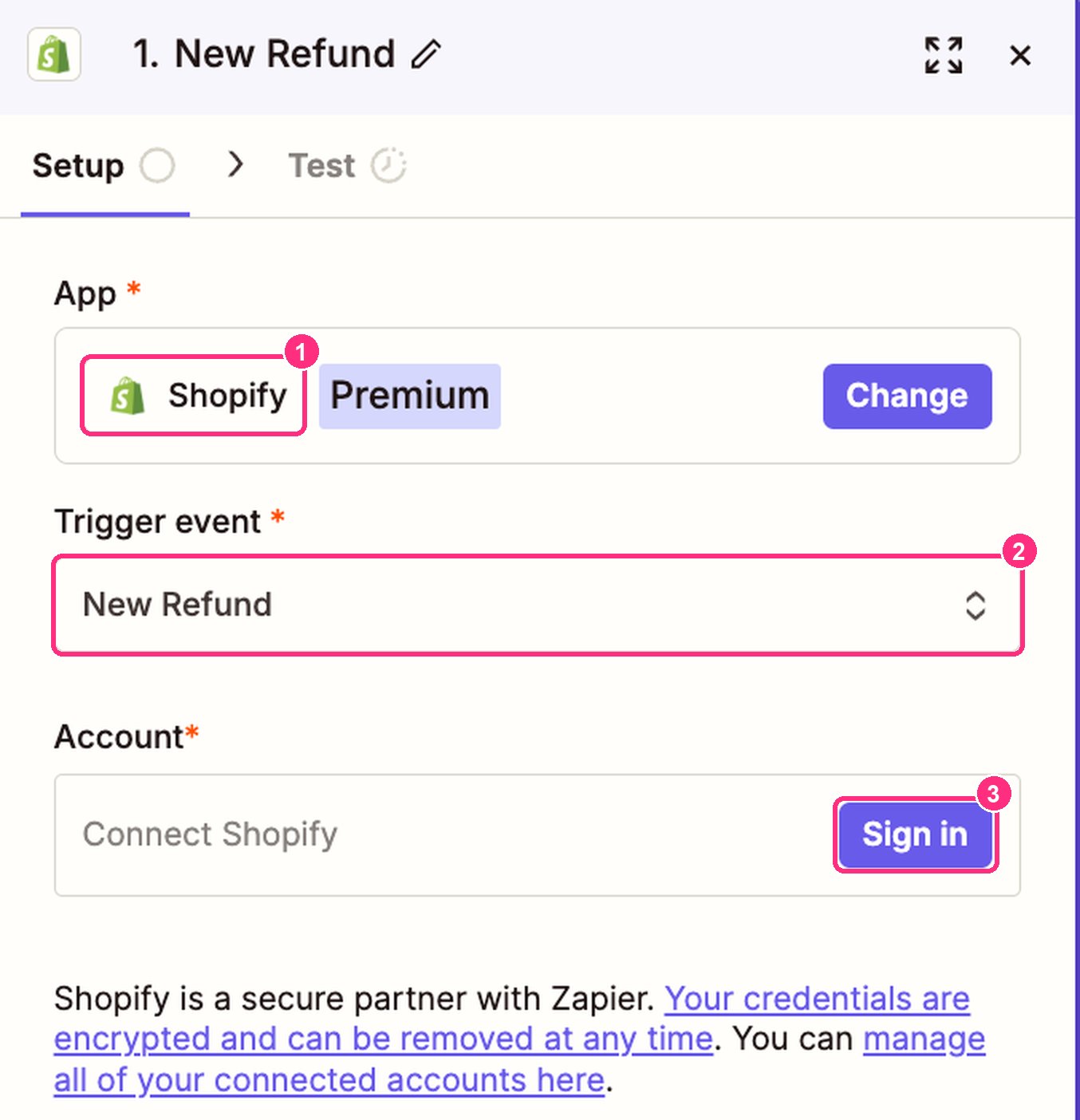
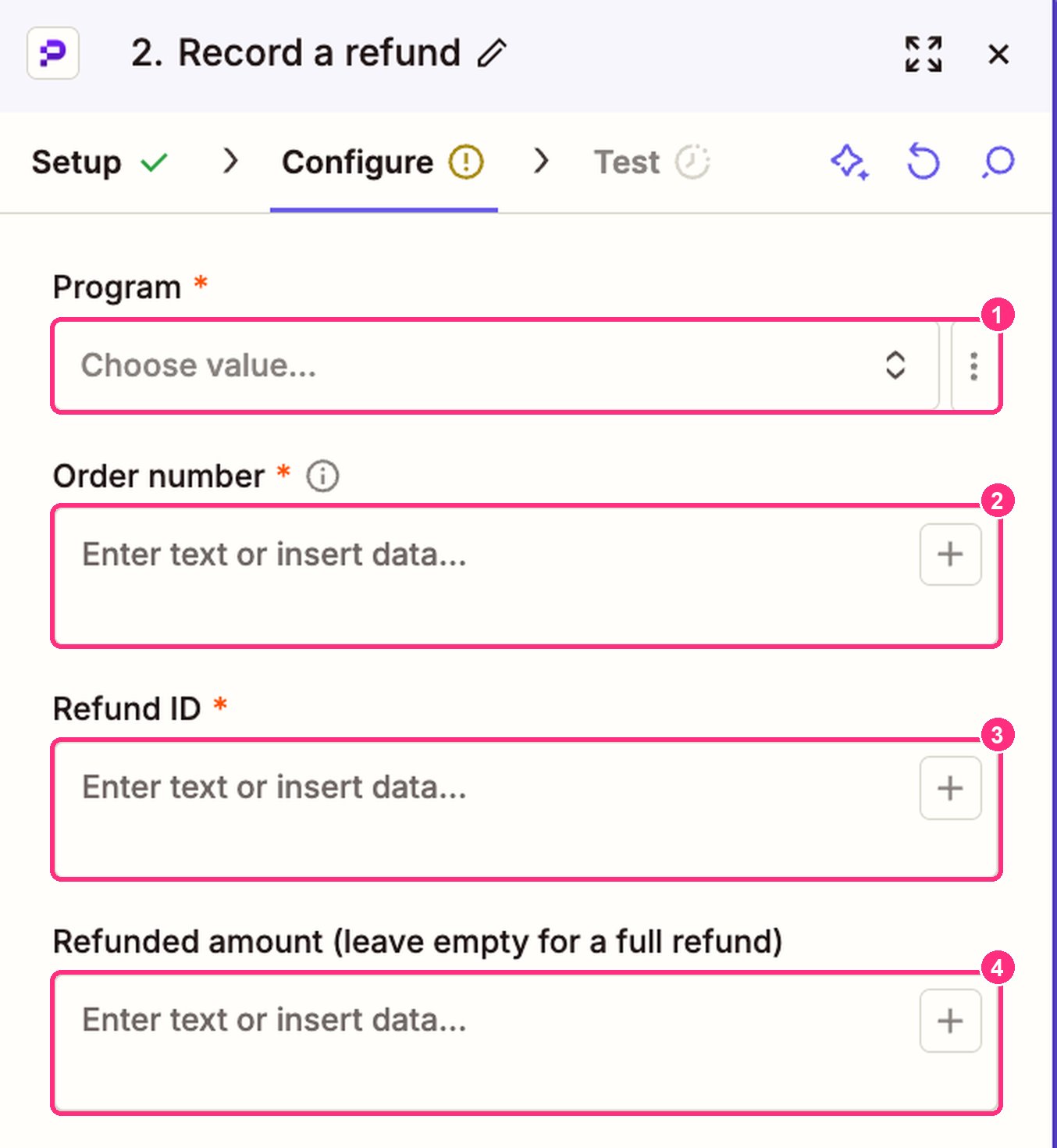
2. Akcja: Passtastic, zdarzenie Record a refund. Wypełnij pola:
- Program: ten sam program.
- Order number: Order ID ze zwrotu. To ta sama wartość co ID w Zapie zamówienia.
- Refund ID: ID zwrotu.
- Refunded amount (leave empty for a full refund): zwrócona kwota albo puste pole, jeśli zwrócono całe zamówienie.
3. Przetestuj i opublikuj Zap.
Krok 5 (opcjonalnie): Dodaj członków programu do klientów w Shopify
Ten Zap dodaje każdego, kto dołącza do Twojego programu lojalnościowego, do klientów w Shopify, z tagiem, na przykład „loyalty", żebyś mógł ich tam znaleźć i wysyłać im e-maile z poziomu Shopify.
Aplikacja Passtastic w Zapier nie potrafi tego zrobić, bo nie przekazuje danych kontaktowych; robi to link Zapier programu. Do tego kroku nie potrzebujesz klucza API.
1. W Zapier utwórz nowy Zap. Wyzwalacz: Webhooks by Zapier, zdarzenie Catch Hook. Klikaj Continue, aż Zapier pokaże adres URL webhooka, i skopiuj go.
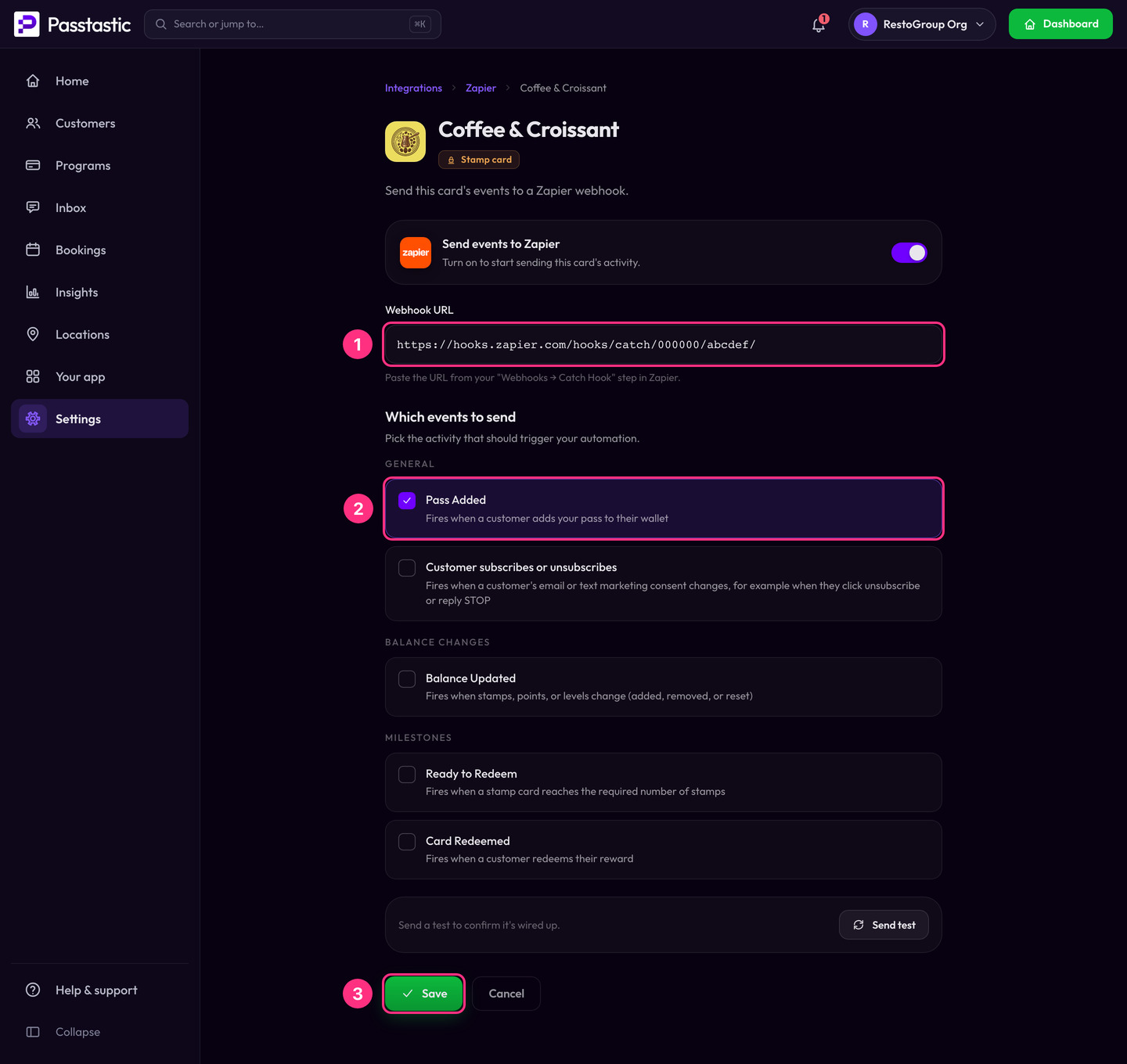
2. W Passtastic otwórz Ustawienia, a potem Integracje (w sekcji Firma). Na kafelku Zapier kliknij Skonfiguruj, a potem wybierz swój program lojalnościowy. Włącz Wysyłaj zdarzenia do Zapier, wklej URL w pole URL Webhooka, zaznacz Karta dodana i kliknij Zapisz. Karta dodana jest wysyłane za każdym razem, gdy ktoś doda Twoją kartę do telefonu. Pełne kroki znajdziesz w Połącz Zapier ze swoją kartą lojalnościową.
3. Opcjonalnie, ale zrób to, jeśli będziesz wysyłać e-maile marketingowe z Shopify: dodaj krok Filter by Zapier, który przechodzi dalej tylko wtedy, gdy User Email Marketing Status (Text) Exactly matches `subscribed`. E-maile marketingowe powinny dostawać tylko osoby, które się na nie zgodziły.
4. Akcja: wybierz Shopify, zdarzenie Create Customer, i połącz swój sklep. Wypełnij pola danymi ze zdarzenia Passtastic:
- Email: User Email.
- First Name: User First Name.
- Last Name: User Last Name.
- Phone: User Phone.
- Tags: słowo, które wybierzesz, na przykład `loyalty`.
- Email marketing consent: ustaw na subscribed tylko wtedy, gdy dodałeś filtr z podkroku 3. W przeciwnym razie zostaw puste.
5. Kliknij Test, sprawdź, czy testowy klient pojawił się w Shopify z Twoim tagiem, a potem opublikuj Zap.
Jeśli ktoś jest już Twoim klientem w Shopify, Shopify nie tworzy go po raz drugi, a to uruchomienie Zapa pokazuje błąd. Nic poza tym się nie zmienia.
Co dzieje się z każdym zamówieniem
- Każde zamówienie liczy się raz. Jeśli Zapier uruchomi to samo zamówienie ponownie, klient nie dostanie nagrody drugi raz.
- Programy pieczątkowe naliczają 1 pieczątkę za zamówienie.
- Programy punktowe i poziomów naliczają punkty od kwoty zamówienia, według reguły punktów programu.
- Zamówienie na zero nic nie nalicza.
- Nowi kupujący dołączają do programu i dostają kartę e-mailem. Nie są zapisywani na oferty ani wiadomości marketingowe.
- Wygasła karta nie nalicza.
Nie rób pętli. Nigdy nie łącz Stamps or points changed z Add stamps or points w tym samym programie. Każda zmiana wywoływałaby kolejną zmianę, w kółko.
Co dzieje się ze zwrotem
- Punkty wracają proporcjonalnie do zwróconej kwoty i nigdy poniżej zera.
- Pieczątka jest odbierana tylko przy zwrocie całego zamówienia.
- Jeśli wyłączysz odejmowanie przy zwrotach w programie, nic nie jest odbierane.
Sklep stacjonarny i internetowy razem
Skanowanie w sklepie nadal działa dla sprzedaży w sklepie. Nagrody wydaje się w sklepie aplikacją Scanner. Zamówienia online naliczają pieczątki i punkty.
Częste pytania
Czy muszę sam wprowadzać klientów do Passtastic?
Co dokładnie Passtastic zapisuje w moim sklepie Shopify?
Czy zwroty odbierają punkty?
Czy personel nadal może skanować kartę?
Dlaczego zamówienie nie zostało zapisane?
Dlaczego zwrot nic nie zmienił?
Kupujący dołączył, ale nie dostał e-maila z kartą. Dlaczego?
Powiązane: Połącz Zapier ze swoją kartą lojalnościową, Systemy POS i integracje.