

Підключіть Square POS
Що це робить
Підключіть свій акаунт Square, і ваша програма лояльності працюватиме прямо на касі Square. Клієнти отримують штампи або бали, коли ваш персонал реєструє продаж — без окремого пристрою для нарахування. Щоб надати нагороду, ваш персонал підтверджує її швидким скануванням, а потім застосовує знижку Passtastic (Passtastic discount) у Square.
Це працює зі звичайним Square — платний додаток Square Loyalty не потрібен.
Підключення Square входить до пакета Підключіть касову систему. Воно ввімкнене на час 14-денного безкоштовного пробного періоду й оплачується за кожну локацію; див. Ціни. Якщо ви приберете пакет, підключення буде призупинено: продажі перестануть самі додавати печатки чи бали, персонал сканує як і раніше, і нічого не видаляється. Ви на попередньому плані? Ваш план зберігає те, що входило; див. Плани, ліміти та як оновити підписку.
Перш ніж почати
- Логін власника акаунта Square, щоб ви могли авторизувати підключення.
- Принаймні одну опубліковану картку лояльності в Passtastic. Якщо у вас ще немає такої, спершу створіть її через Програми → Нова програма.
- Безкоштовний Passtastic Scanner app на телефоні чи планшеті — він знадобиться для реалізації нагород (див. нижче).
Крок 1 — Підключіть свій акаунт Square
1. У панелі керування Passtastic відкрийте Settings (Налаштування), потім Integrations (Інтеграції) у розділі Business (Бізнес).
2. Знайдіть Square POS і натисніть Set up Square (Налаштувати Square).
3. Вас буде перенаправлено до Square для входу та підтвердження підключення. Щойно ви підтвердите, ви автоматично повернетеся до Passtastic.
Це робиться лише один раз. Ви можете відключити будь-коли на тій самій сторінці.
Крок 2 — Виберіть, які картки нараховують
У розділі Ваші картки лояльності ви бачите кожну опубліковану картку. Поки жодна з них не нараховує, сторінка показує бурштинову позначку Підключено · не нараховує та примітку, що жодна картка ще не нараховує від Square.
1. Торкніться картки, до якої мають додаватися ваші продажі Square. Картки, що починаються з вітального купона, теж у списку: вони нараховують штампи чи бали картки, якою стають.
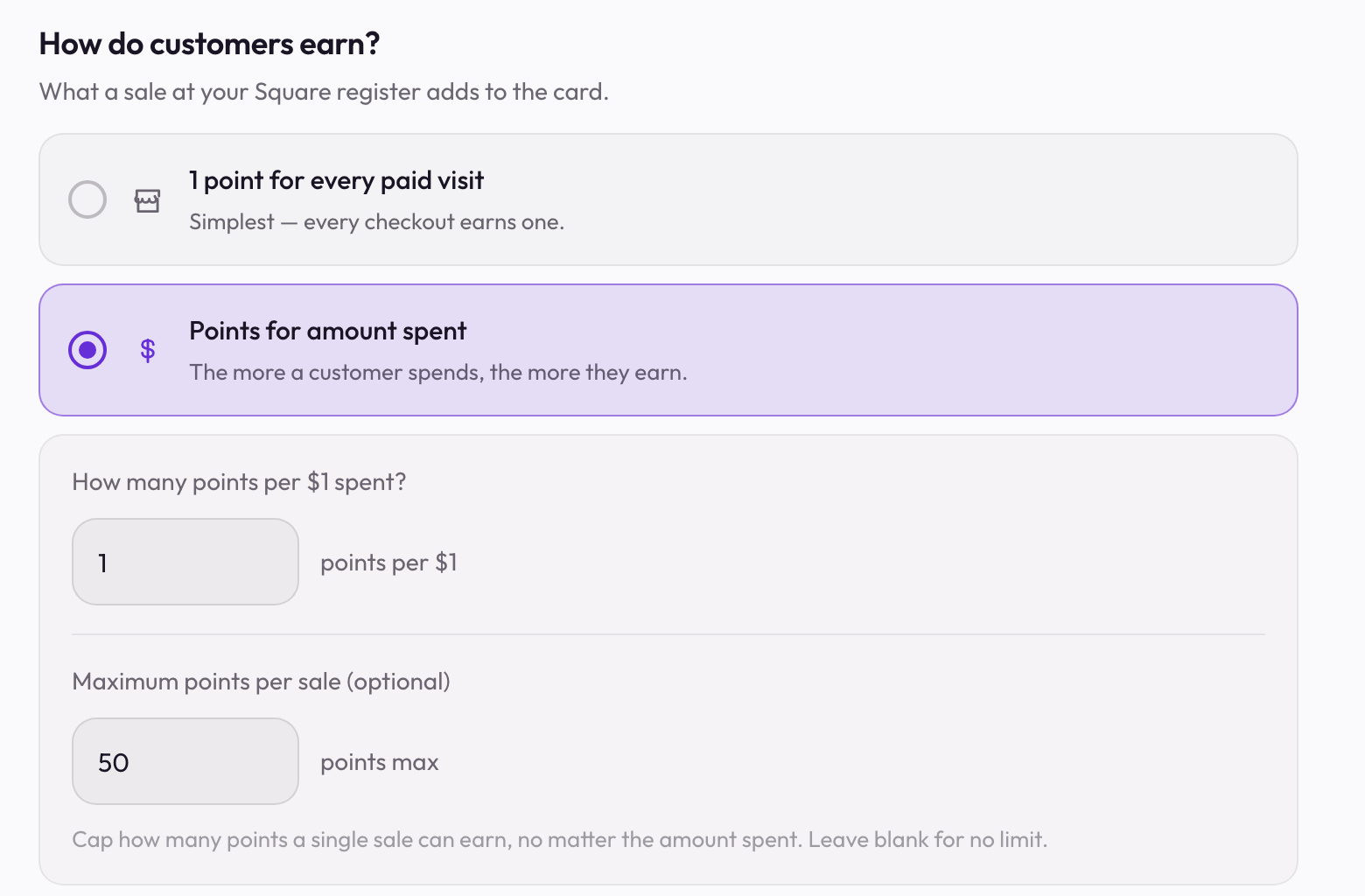
2. Виберіть, як продаж нараховує:
- За візит — один штамп або бал за кожен оплачений візит (найпростіше).
- За витрачену суму — що більше клієнт витрачає, то більше отримує.
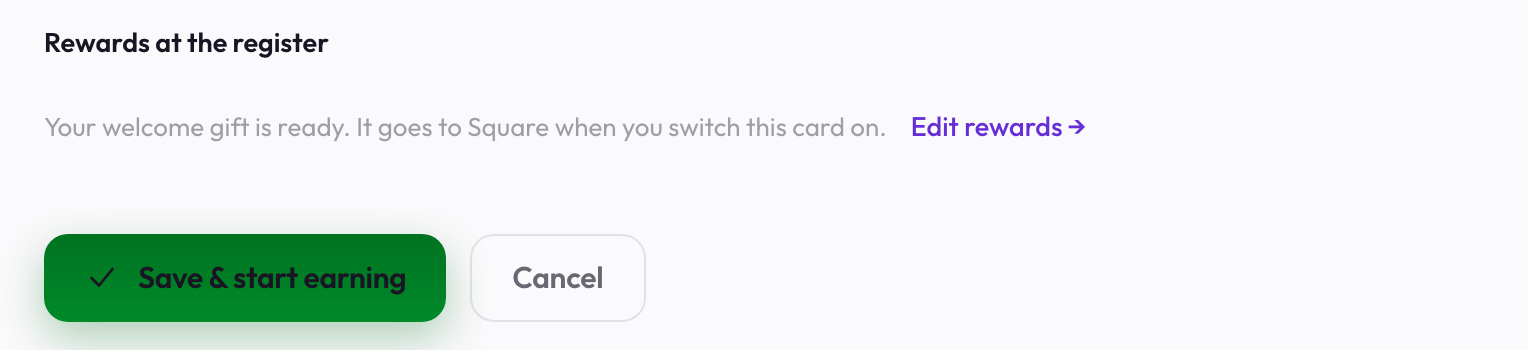
3. Натисніть Зберегти і почати накопичувати. Картка тепер показує Активна, а позначка вгорі стає зеленою: Live.
Крок 3 — Ваш список нагород
Нагороди тут не налаштовуються — вони зберігаються на вашій картці лояльності або в її правилі балів, так само як усюди в Passtastic.
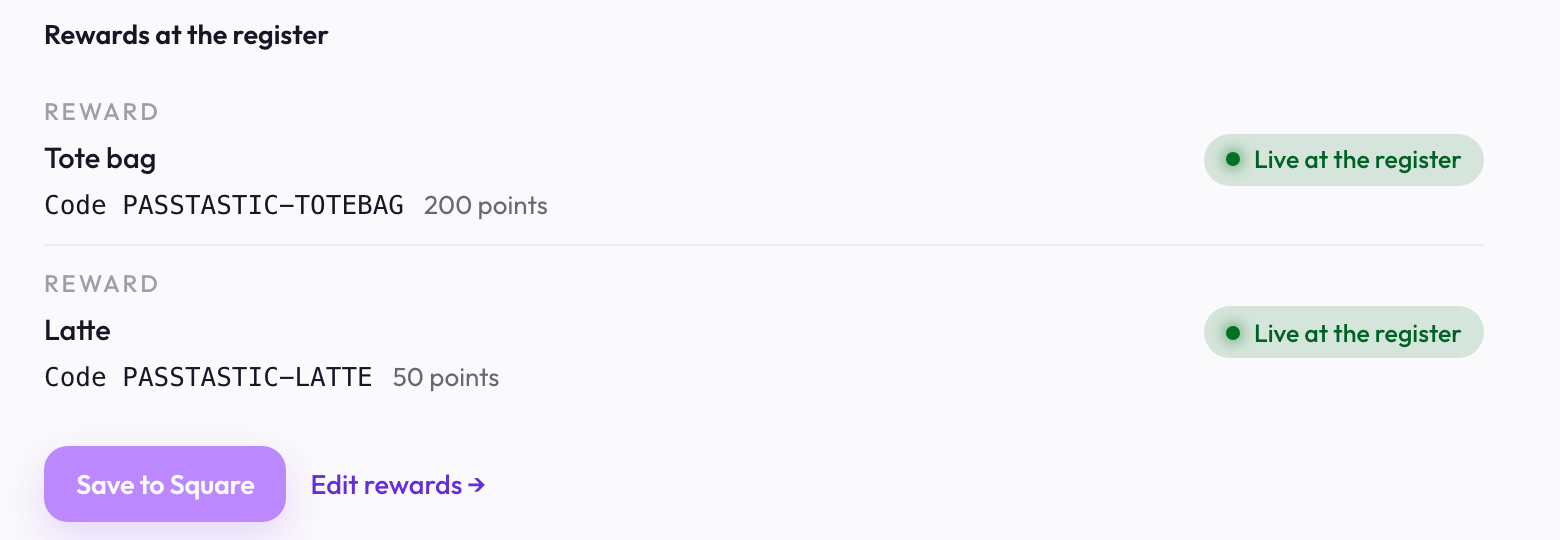
1. Кожна нагорода, яку ви налаштували на картці — нагороди за штампи, нагороди за бали та переваги рівня — з'являється на цій сторінці у списку Нагороди на касі.
2. Натисніть Зберегти в Square, і кожна нагорода створюється в Square як знижка, названа за її кодом. Якщо пізніше ви зміните нагороду на картці, ця сторінка покаже, що вона змінилася — натисніть Зберегти в Square ще раз, щоб оновити Square.
3. Переваги рівня на багаторівневих картках застосовуються самі до товарів з вашого каталогу Square. Вони не діють на рядок із довільною сумою, який ваш персонал вводить на касі вручну. Саме поле відсотка, підписане «% знижки на касі (необов'язково)», з'являється на картці лише після підключення Lightspeed або Square.
4. Нові учасники автоматично додаються до вашого списку клієнтів Square, коли приєднуються до Passtastic, якщо їх там ще немає. Це увімкнено за замовчуванням — ви можете вимкнути це на цій сторінці, у розділі Список клієнтів.

Вітальний подарунок на касі
Якщо ваша картка починається з вітального купона (наприклад, «Безкоштовне еспресо на перший візит»), ваш персонал може видати цей подарунок прямо з Square.
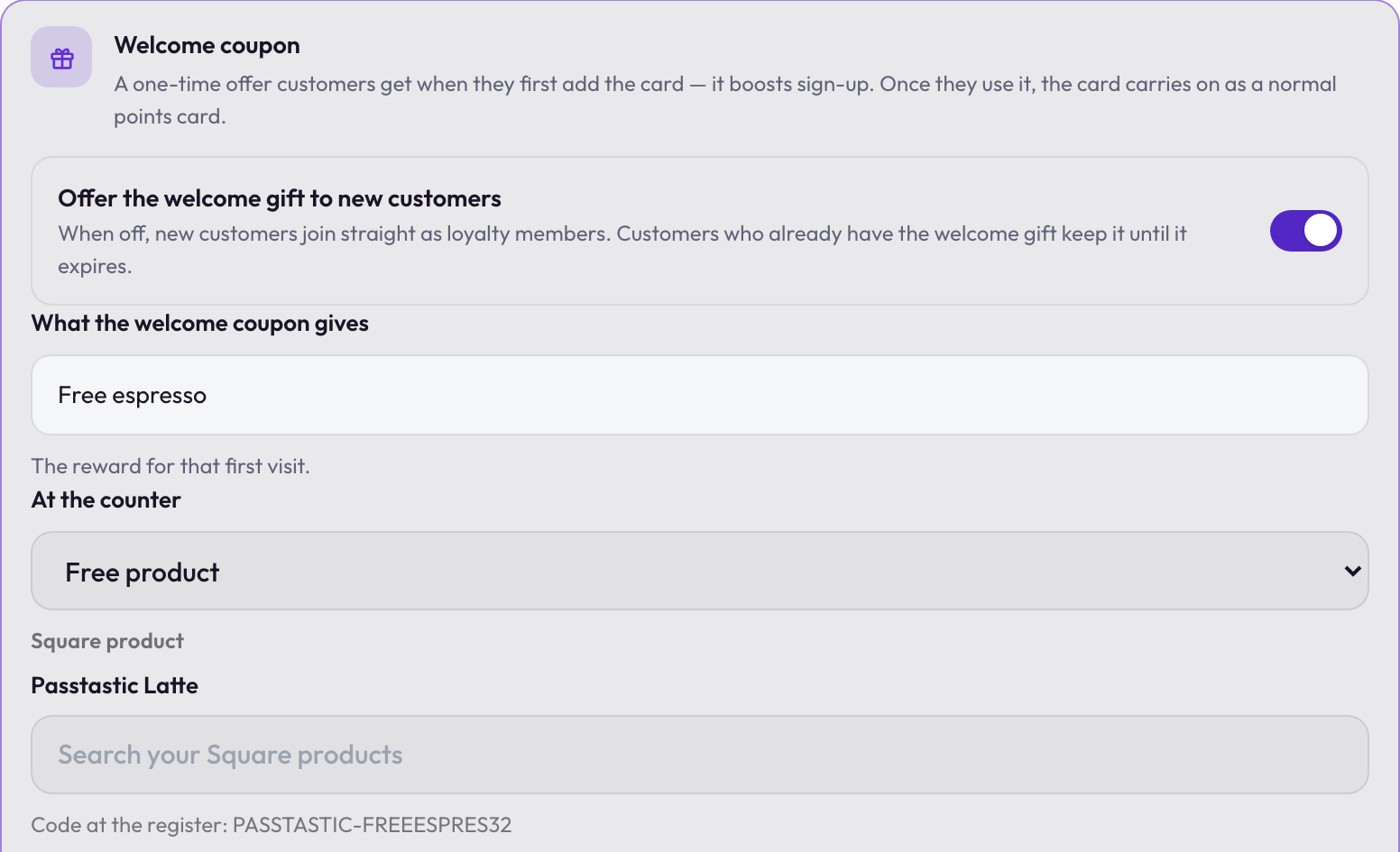
1. Відкрийте програму, перейдіть на вкладку Налаштування і розгорніть розділ нагород. У блоці Вітальний купон знайдіть На прилавку й оберіть, що дає каса: Знижка (сума або відсоток) чи Безкоштовний товар (оберіть товар зі свого списку Square). Залиште Це робить персонал, щоб і далі видавати подарунок через застосунок Passtastic Scanner. На прилавку з'являється лише після підключення Square або Lightspeed.
Безкоштовний товар має бути позицією, яку ви вже продаєте в Square. Якщо він новий, спершу додайте його там — тоді він з'явиться тут у пошуку. Passtastic не створює і не змінює ваші товари: він додає в Square знижку, яка робить саме цей товар безкоштовним. Якщо пізніше ви видалите або зміните товар у Square, оберіть його знову і збережіть.
2. Поверніться на сторінку картки тут. Вітальний подарунок тепер з'являється у списку Нагороди на касі. Натисніть Зберегти в Square. Якщо картка ще не нараховує з Square, натискання Зберегти і почати накопичувати теж надсилає подарунок.
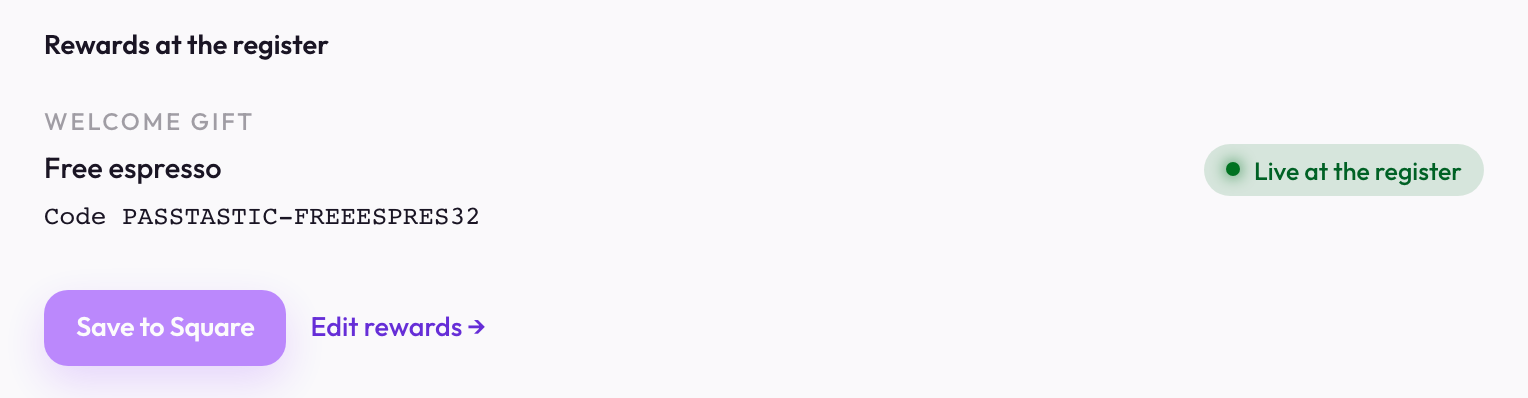
3. На касі персонал додає клієнта до продажу. Клієнт, який ще не скористався подарунком, перебуває в групі клієнтів Square Passtastic <назва картки>: welcome gift, тож персонал бачить це в профілі клієнта. Персонал застосовує знижку, названу за кодом подарунка (для безкоштовного товару — на рядок цього товару), і оформлює оплату як зазвичай.
Клієнт отримує подарунок. Продаж, який подарунок робить повністю безкоштовним, нічого не нараховує; усе інше, що він купує, нараховує штампи чи бали як завжди. Його вітальний купон перетворюється на картку лояльності, і він покидає групу. Якщо персонал застосує знижку клієнту, який уже скористався своїм подарунком, Square все одно віднімає знижку від продажу — Passtastic просто не фіксує для нього другий вітальний подарунок, оскільки свій він уже отримав, — а продаж і далі нараховує як зазвичай.
Безкоштовний товар повинен мати фіксовану ціну в Square. Якщо в Square немає ціни для нього, Зберегти в Square повідомить про це: оберіть товар із ціною або скористайтеся Знижкою.
Як ваш персонал нараховує штамп або бал
При оплаті ваш персонал торкається Add customer (Додати клієнта) у Square та вибирає клієнта за телефоном чи електронною поштою. Саме це зараховує штамп або бали — сканер для нарахування не потрібен.
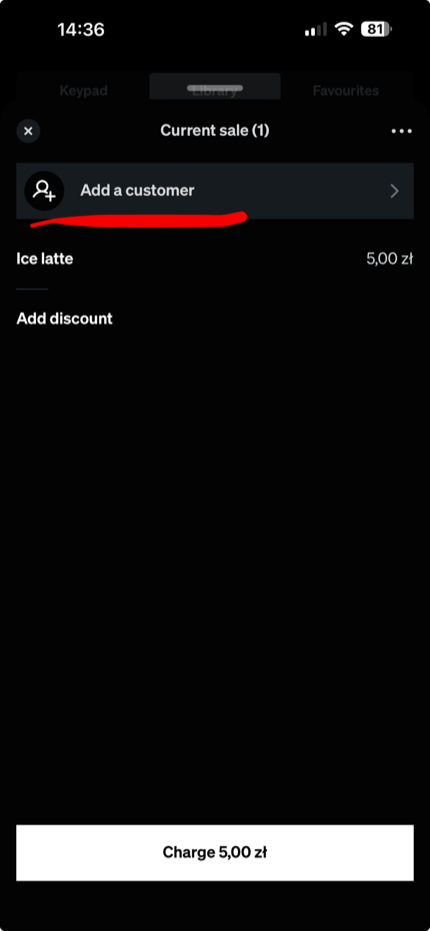
Якщо продаж не нарахувався, майже завжди це тому, що клієнта не додали до продажу в Square. Клієнт має бути прив'язаний, щоб лояльність зараховувалася.
Як ваш персонал реалізує нагороду
Square не дозволяє нам показувати статус нагороди клієнта на касі Square, а знімок екрана «повної» картки легко підробити. Тому реалізація використовує швидке сканування:
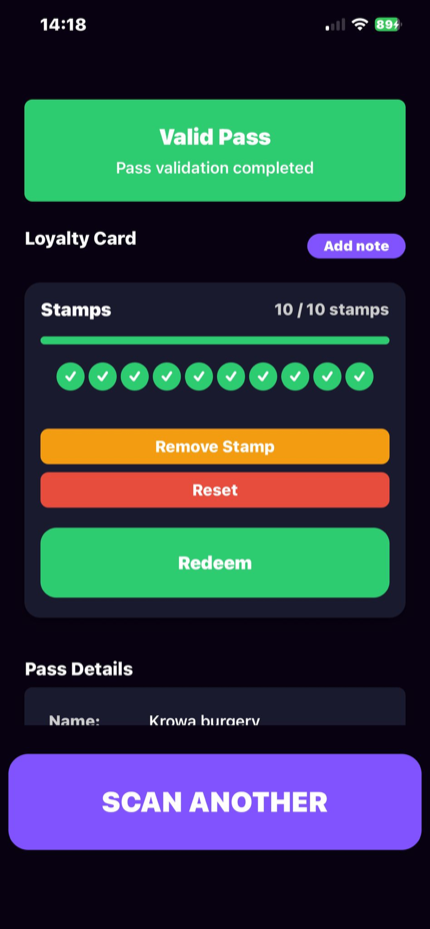
1. Коли клієнт просить свою нагороду, ваш персонал відкриває Passtastic Scanner app та сканує wallet-картку клієнта. Це підтверджує, що нагорода справжня та готова — а не повторно використаний знімок екрана.
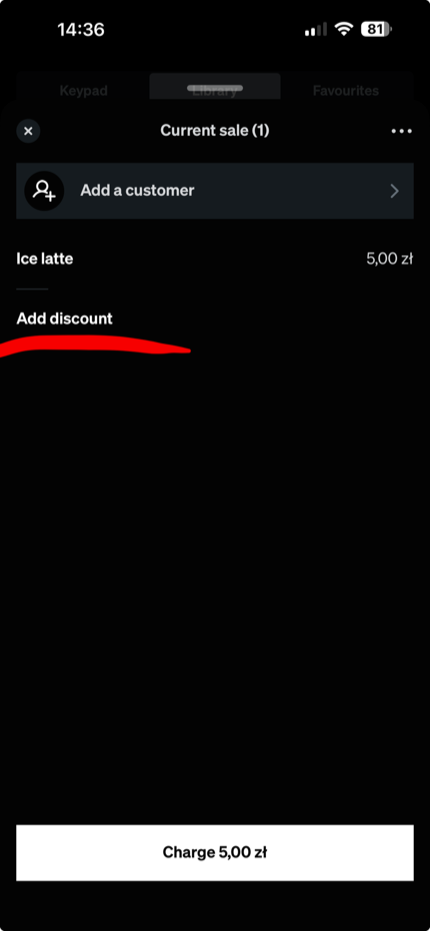
2. Ваш персонал застосовує до продажу знижку, названу за кодом нагороди — для безкоштовного товару на рядок цього товару. (Цю знижку було створено на Кроці 3, коли ви натиснули Зберегти в Square.)
3. Бали нагороди списуються.
Це єдине місце, де ви досі використовуєте сканер — нарахування у Square відбувається автоматично.
Усунення несправностей
Нічого не нараховується, а сторінка показує «Підключено · не нараховує». Жодна картка ще не нараховує від Square. Відкрийте картку в розділі Ваші картки лояльності, оберіть, як вона нараховує, і натисніть Зберегти і почати накопичувати. Якщо тим часом надійшов продаж, сторінка показує дату цього продажу: він нічого не нарахував, і це не додається пізніше.
Візит не нарахувався. Клієнта не додали до продажу в Square. Персонал має торкнутися Add customer і вибрати його перед оплатою.
«Зберегти в Square» повідомляє, що товар не має фіксованої ціни. Обраний безкоштовний товар має змінну ціну в Square. Оберіть товар із фіксованою ціною або змініть нагороду на Знижку.
Поширені запитання
Чи потрібен мені платний Square Loyalty?
Візит не нарахувався — чому?
Чому мені досі потрібен сканер для реалізації?
Чи можу я змінити ставку нарахування або нагороду пізніше?
Щоб вести лояльність без POS або підключити інші інструменти, перегляньте POS-системи та інтеграції.
Огляд для власників: Інтеграція Square POS.