

Connecter Shopify avec Zapier
Ce que cela fait
Reliez votre boutique Shopify à votre programme de fidélité avec Zapier. Chaque commande payée fait gagner des tampons ou des points à l'acheteur, les nouveaux acheteurs reçoivent leur carte par e-mail, et un remboursement reprend les points. Vous le configurez une fois dans Zapier, et tout tourne ensuite tout seul. Vous pouvez aussi ajouter vos membres fidélité à vos clients Shopify (étape 5).
Un Zap est une automatisation dans Zapier. Il commence par un déclencheur (quelque chose se produit, comme une nouvelle commande payée), puis exécute une ou plusieurs actions (ce que Zapier fait en réponse).
Il n'y a aucune application Shopify à installer. Tout se passe dans Zapier, avec l'application Passtastic dans Zapier et les étapes Zapier propres à Shopify. L'étape 5, facultative, utilise plutôt le lien Zapier de votre programme. Les noms de champs de Zapier peuvent différer légèrement de ceux ci-dessous ; choisissez le plus proche.
La connexion Zapier fait partie du pack Connecter votre caisse. Il est actif pendant votre essai gratuit de 14 jours et son prix se calcule par établissement ; voir Tarifs. Si vous retirez le pack, la connexion se met en pause et rien n'est supprimé. Vous êtes sur une formule antérieure ? Votre formule conserve ce qu'elle incluait ; voir Comprendre les limites de votre formule.
Avant de commencer
- Un programme de tampons, de points ou de niveaux publié dans Passtastic. Si vous n'en avez pas encore, créez-le depuis Programmes → Nouveau programme. (Les programmes de coupons, d'adhésion et prépayés ne font pas gagner de récompenses sur les commandes.)
- Le pack Connecter votre caisse (actif pendant votre essai).
- Un compte Zapier avec une formule payante : Zapier classe Shopify parmi les applications Premium. Voir la page des tarifs de Zapier.
- Une clé API Passtastic (voir l'étape 2).
Étape 1 : obtenir l'application Passtastic dans Zapier
L'application Passtastic dans Zapier est pour l'instant sur invitation uniquement.
1. Cliquez sur la bulle de discussion en bas à droite de votre tableau de bord Passtastic et demandez le lien d'invitation Zapier.
2. Ouvrez le lien. Il s'ouvre dans Zapier, où vous cliquez sur Accept.
Étape 2 : créer une clé API
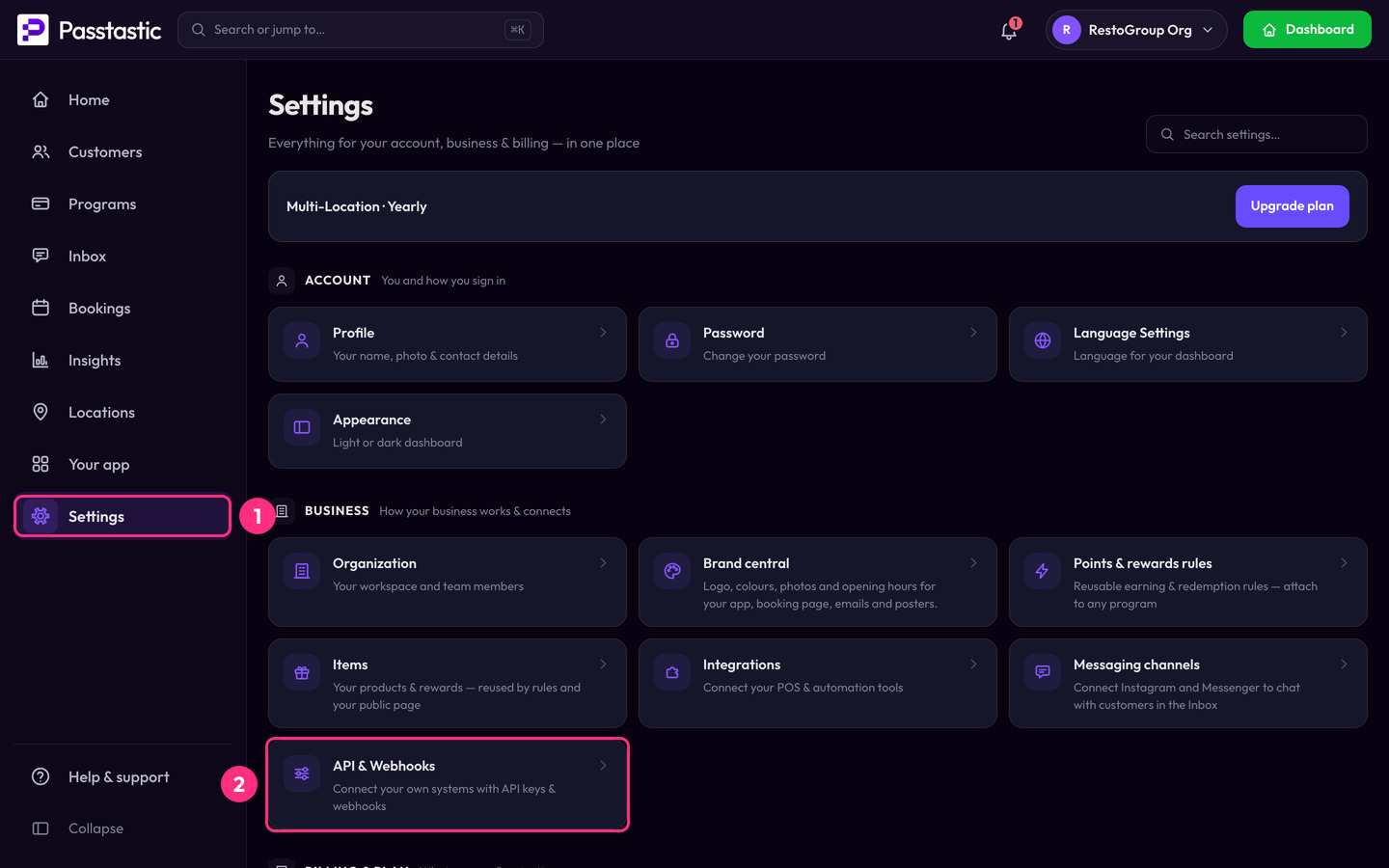
1. Ouvrez Paramètres, puis API et webhooks, et allez dans l'onglet Clés API. Seuls les administrateurs peuvent créer des clés. Les étapes complètes se trouvent dans Utiliser l'API Passtastic.
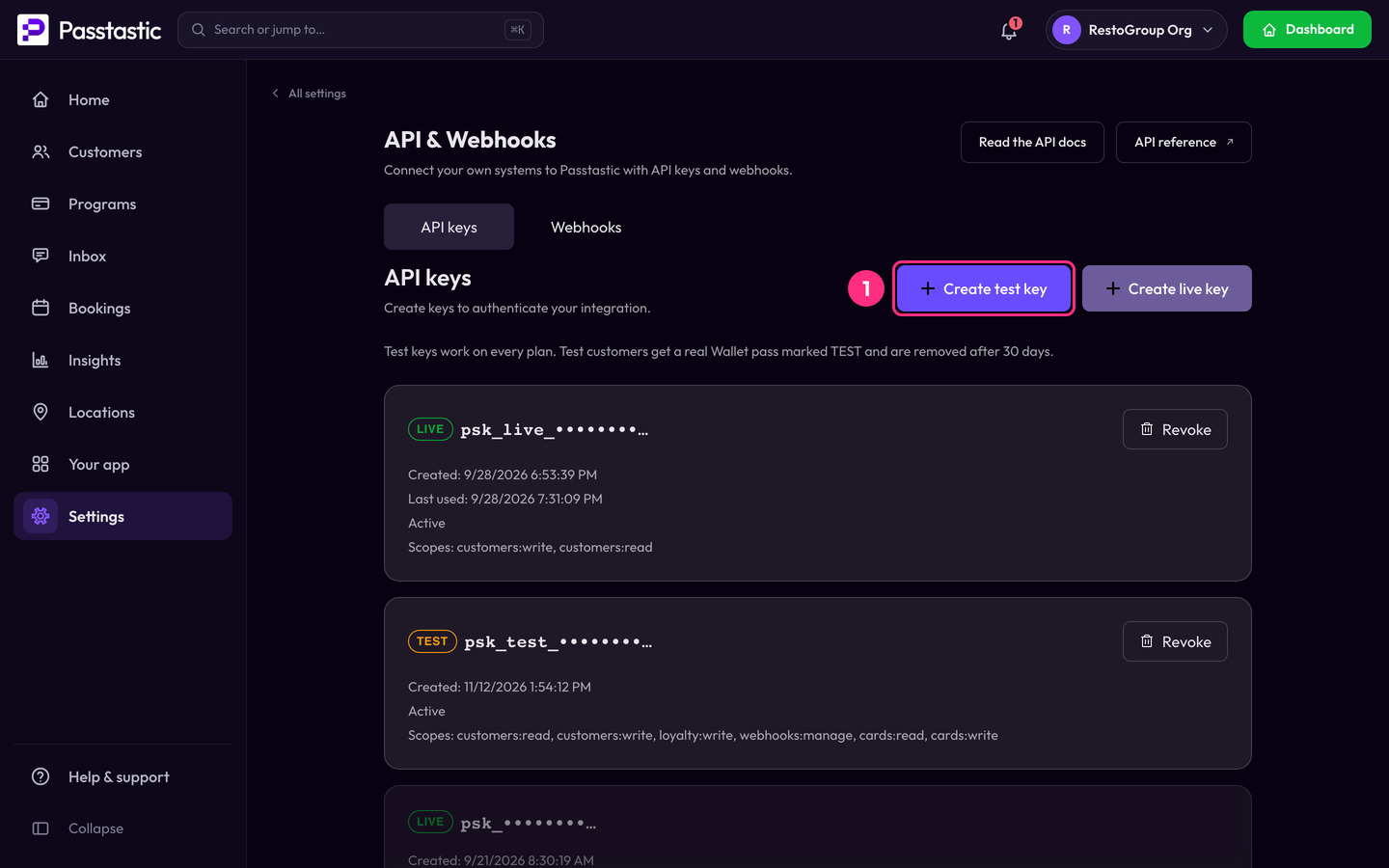
2. Cliquez d'abord sur Créer une clé de test. Donnez-lui un nom comme « Zapier test », et copiez-la quand elle s'affiche (elle ne s'affiche qu'une seule fois).
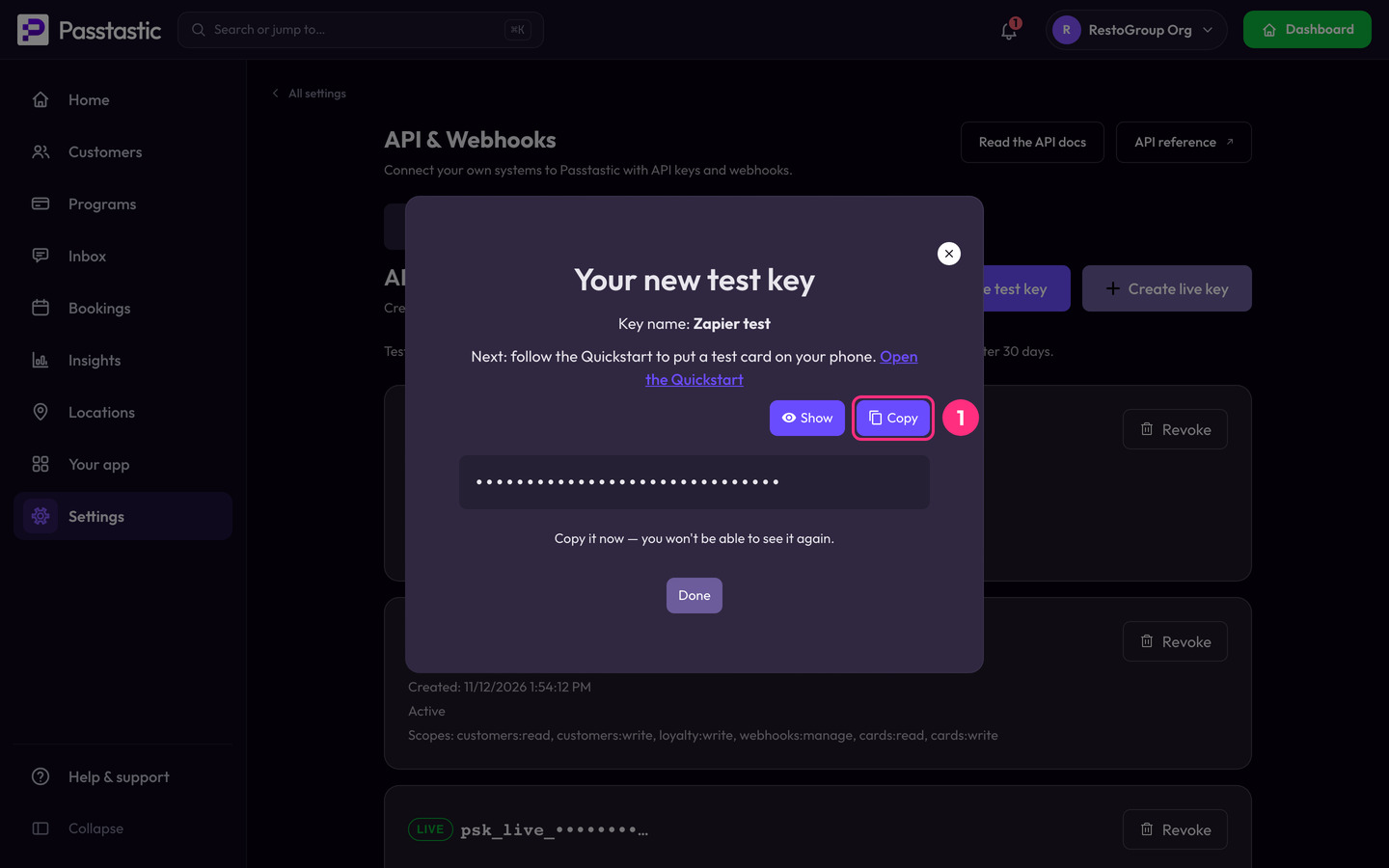
La clé doit avoir la permission d'ajouter des tampons et des points et d'ajouter des clients.
À propos de la clé de test. Une clé de test écrit dans une copie de test de votre programme, pas dans le vrai : les tampons et les points n'apparaissent donc pas sur les cartes de vos vrais clients. Une commande de test ne bloque jamais la même vraie commande plus tard. Construisez et testez vos Zaps avec elle.
Passer en production. Quand tout fonctionne, cliquez sur Créer une clé live au même endroit. Dans Zapier, reconnectez votre compte Passtastic avec la clé live. Les clés live font partie du pack Connecter votre caisse.
Étape 3 : créer le Zap « enregistrer une commande »
Ce Zap comporte deux étapes.
1. Dans Zapier, cliquez sur Create, puis sur Zaps.
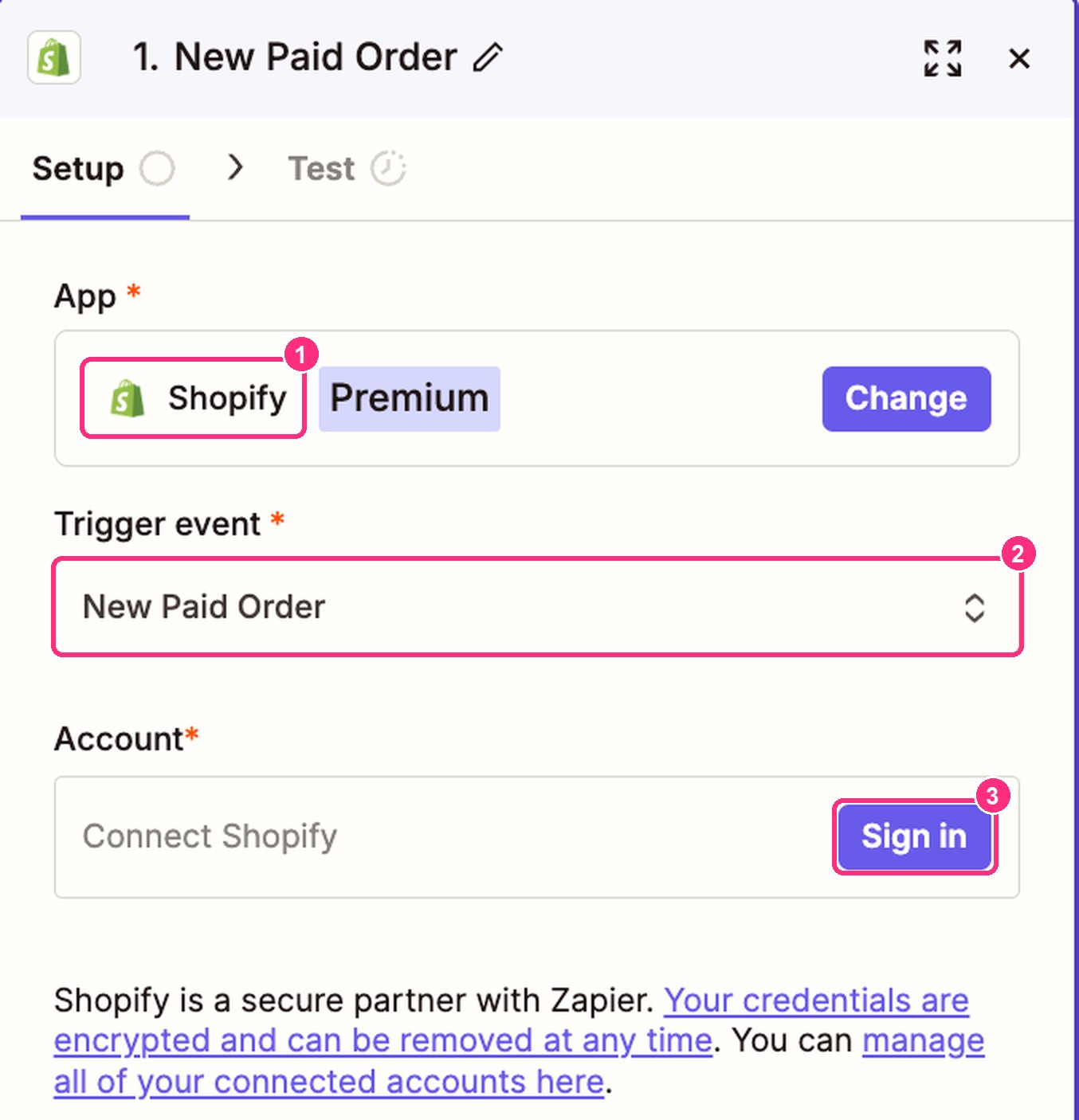
2. Déclencheur : choisissez Shopify, événement New Paid Order, et connectez votre boutique.
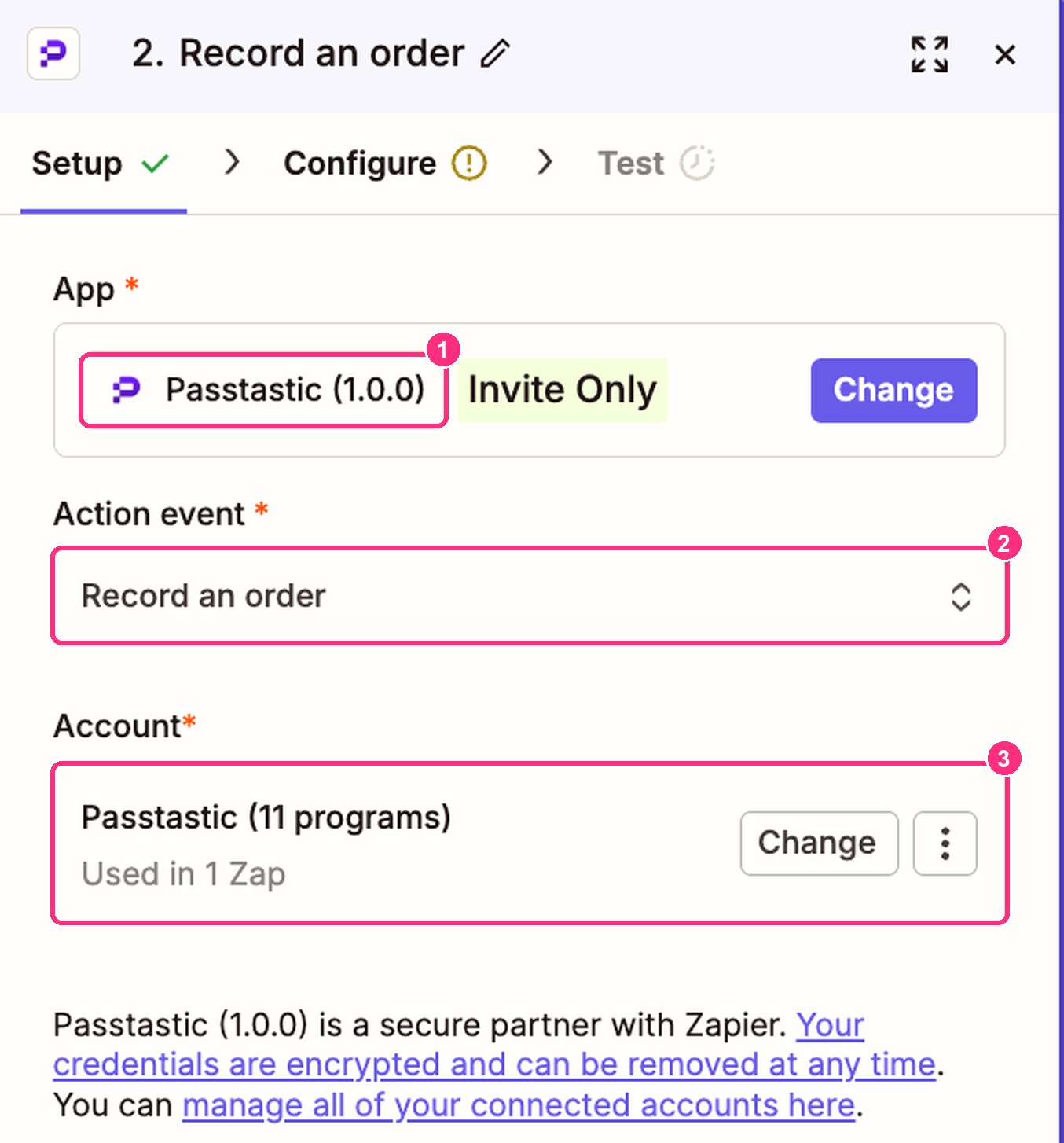
3. Action : choisissez Passtastic, événement Record an order. La première fois que vous ajoutez une étape Passtastic, Zapier vous demande de connecter un compte. Collez-y votre clé API.
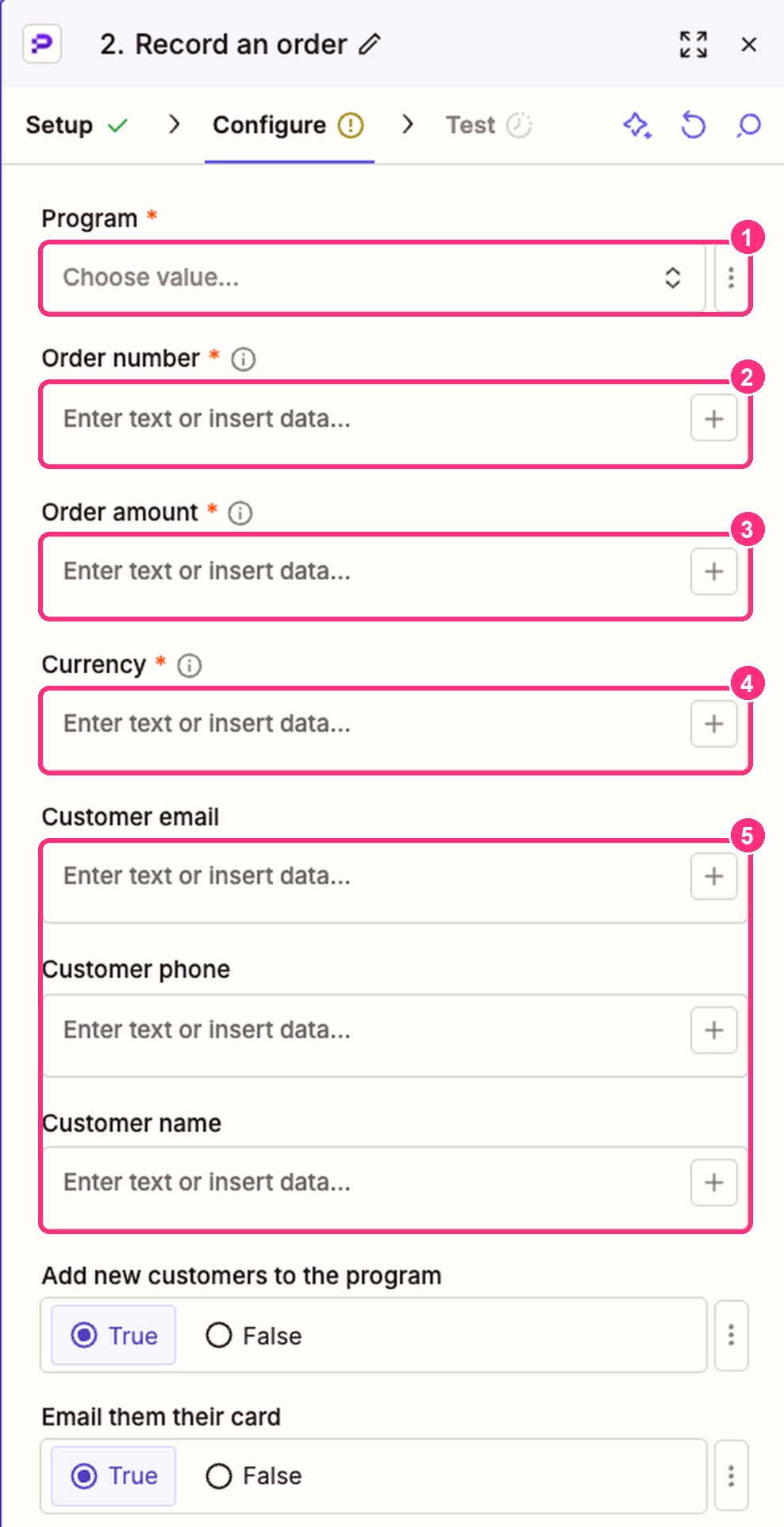
4. Remplissez les champs :
- Program : votre programme de fidélité.
- Order number : le champ ID de Shopify (l'identifiant de la commande, pas le nom de la commande comme « #1001 »).
- Order amount : le champ Subtotal Price de Shopify. C'est le montant après remises et avant livraison : les remises réduisent donc ce qui fait gagner des récompenses, et la livraison n'en fait jamais gagner.
- Currency : la devise de la commande.
- Customer email, Customer phone, Customer name : ceux du client de la commande. Passtastic reconnaît un acheteur déjà connu grâce à son e-mail ou à son téléphone.
- Add new customers to the program : True (la valeur par défaut) inscrit les acheteurs qui commandent pour la première fois.
- Email them their card : True (la valeur par défaut) envoie leur carte par e-mail aux nouveaux acheteurs.
5. Cliquez sur Test, puis publiez le Zap.
Étape 4 : créer le Zap « enregistrer un remboursement »
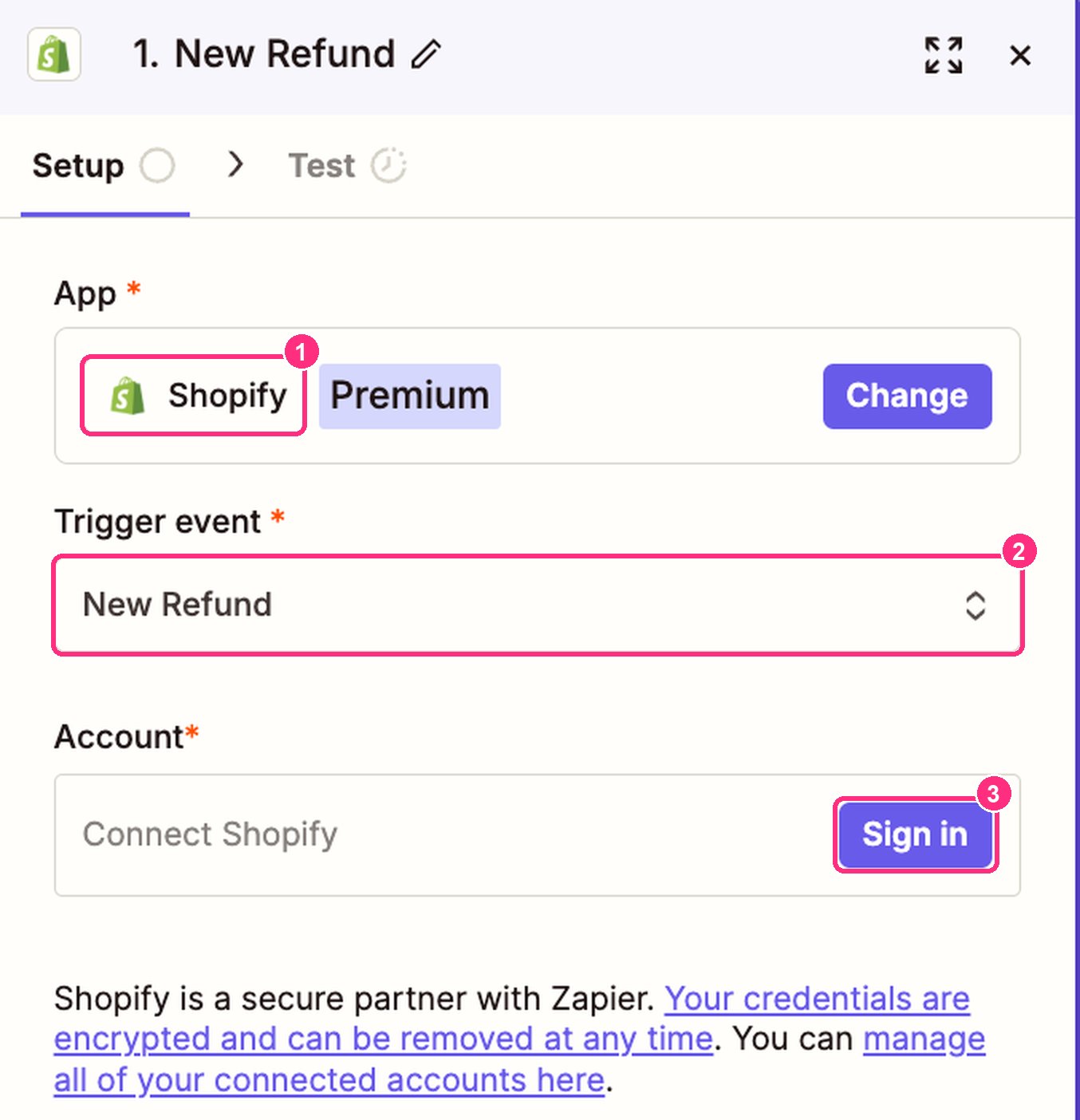
1. Créez un autre Zap. Déclencheur : Shopify, événement New Refund.
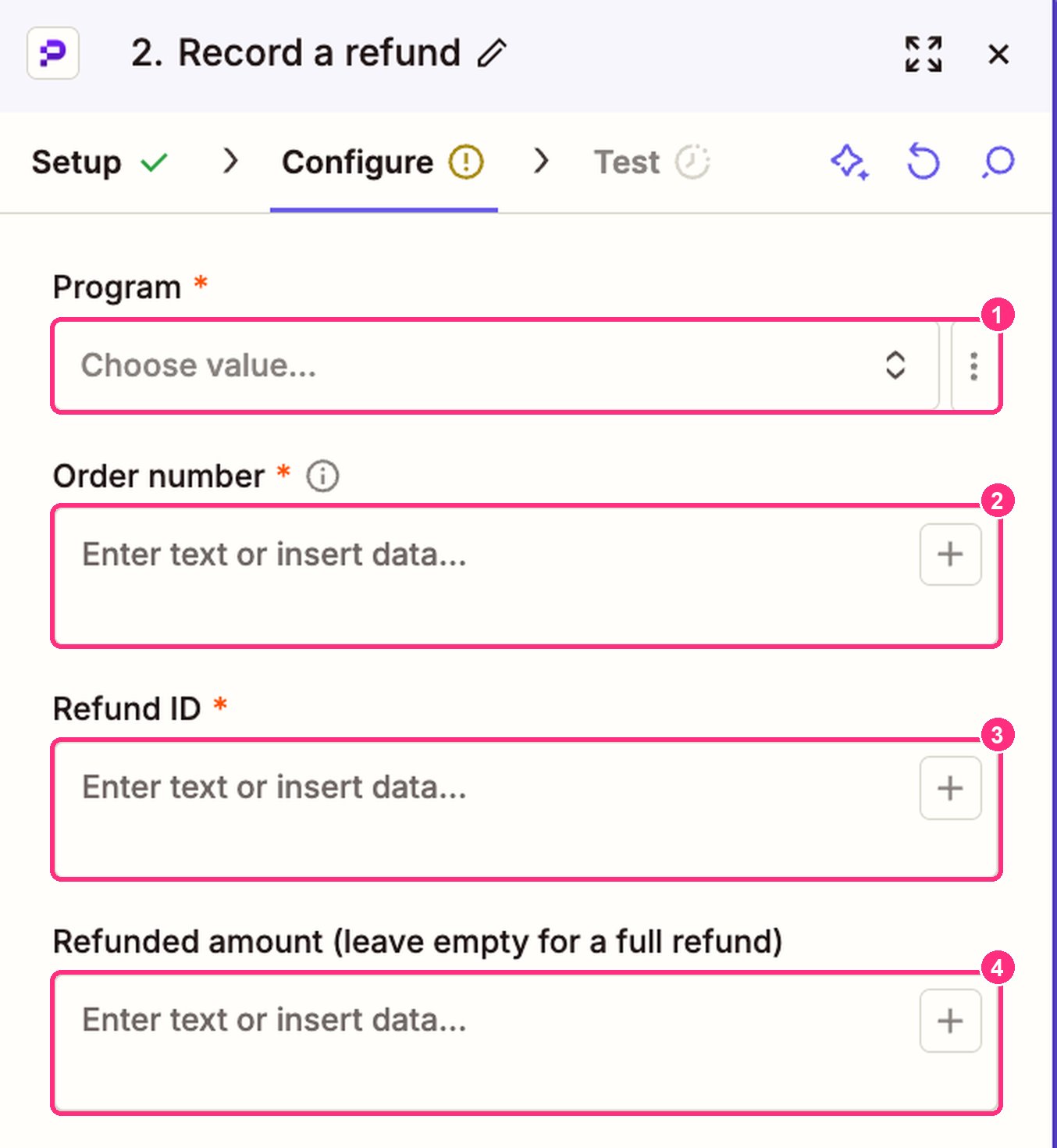
2. Action : Passtastic, événement Record a refund. Remplissez les champs :
- Program : le même programme.
- Order number : le champ Order ID du remboursement. C'est la même valeur que ID dans le Zap des commandes.
- Refund ID : le champ ID du remboursement.
- Refunded amount (leave empty for a full refund) : le montant remboursé, ou laissez le champ vide si toute la commande a été remboursée.
3. Testez, puis publiez le Zap.
Étape 5 (facultatif) : ajouter vos membres fidélité à vos clients Shopify
Ce Zap ajoute à vos clients Shopify toute personne qui rejoint votre programme de fidélité, avec une étiquette comme « loyalty », pour que vous puissiez les retrouver dans Shopify et leur écrire depuis là.
L'application Passtastic dans Zapier ne peut pas le faire, car elle ne transmet pas les coordonnées ; le lien Zapier du programme, si. Aucune clé API n'est nécessaire pour cette étape.
1. Dans Zapier, créez un nouveau Zap. Déclencheur : Webhooks by Zapier, événement Catch Hook. Cliquez sur Continue jusqu'à ce que Zapier affiche une URL de webhook, puis copiez-la.
2. Dans Passtastic, ouvrez Paramètres, puis Intégrations (sous Entreprise). Sur la tuile Zapier, cliquez sur Configurer, puis choisissez votre programme de fidélité. Activez Envoyer les événements à Zapier, collez l'URL dans URL du webhook, cochez Carte ajoutée, puis cliquez sur Enregistrer. Carte ajoutée est envoyé chaque fois que quelqu'un ajoute votre carte à son téléphone. Les étapes complètes se trouvent dans Connecter Zapier à votre carte de fidélité.
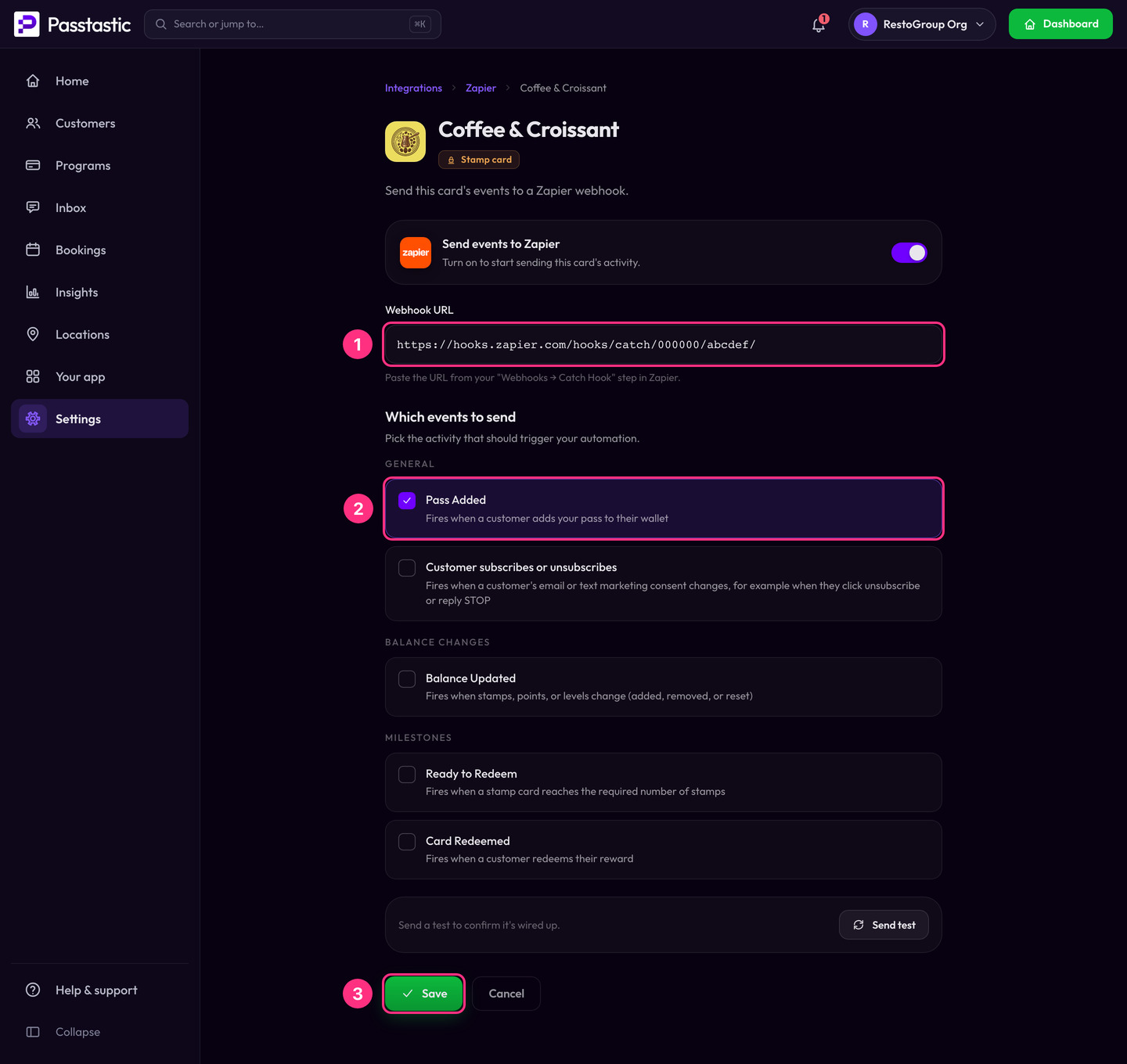
3. Facultatif, mais à faire si vous enverrez des e-mails marketing depuis Shopify : ajoutez une étape Filter by Zapier qui ne continue que si User Email Marketing Status (Text) Exactly matches `subscribed`. Seules les personnes qui ont accepté vos e-mails marketing doivent les recevoir.
4. Action : choisissez Shopify, événement Create Customer, et connectez votre boutique. Remplissez les champs à partir de l'événement Passtastic :
- Email : User Email.
- First Name : User First Name.
- Last Name : User Last Name.
- Phone : User Phone.
- Tags : un mot de votre choix, par exemple `loyalty`.
- Email marketing consent : réglez-le sur subscribed seulement si vous avez ajouté le filtre de la sous-étape 3. Sinon, laissez-le vide.
5. Cliquez sur Test, vérifiez que le client de test apparaît dans Shopify avec votre étiquette, puis publiez le Zap.
Si la personne est déjà l'un de vos clients Shopify, Shopify ne la crée pas une seconde fois et cette exécution du Zap affiche une erreur. Rien d'autre ne change.
Ce qui se passe pour chaque commande
- Chaque commande compte une seule fois. Si Zapier rejoue la même commande, le client n'est pas crédité deux fois.
- Les programmes de tampons font gagner 1 tampon par commande.
- Les programmes de points et de niveaux font gagner des points d'après le montant de la commande, selon la règle de points du programme.
- Une commande à zéro ne fait rien gagner.
- Les nouveaux acheteurs rejoignent votre programme et reçoivent leur carte par e-mail. Ils ne sont pas inscrits aux offres ni aux messages marketing.
- Une carte expirée ne fait rien gagner.
Évitez la boucle. Ne reliez jamais Stamps or points changed à Add stamps or points sur le même programme. Chaque changement en déclencherait un autre, encore et encore.
Ce qui se passe pour un remboursement
- Les points sont repris proportionnellement au montant remboursé, et jamais en dessous de zéro.
- Un tampon n'est repris que lorsque toute la commande est remboursée.
- Si vous avez désactivé les reprises sur remboursement pour le programme, rien n'est repris.
Boutique et en ligne ensemble
Le scan en boutique continue de fonctionner pour les ventes en boutique. Les récompenses sont remises en boutique avec l'application de scan. Les commandes en ligne font gagner des tampons et des points.
Questions fréquentes
Dois-je ajouter moi-même mes clients dans Passtastic ?
Qu'écrit exactement Passtastic dans ma boutique Shopify ?
Les remboursements reprennent-ils des points ?
Le personnel peut-il toujours scanner la carte ?
Pourquoi une commande n'a-t-elle pas été enregistrée ?
Pourquoi un remboursement n'a-t-il rien changé ?
Un acheteur a rejoint le programme mais n'a pas reçu l'e-mail de sa carte. Pourquoi ?
Voir aussi : Connecter Zapier à votre carte de fidélité, Caisses (POS) et intégrations.