

Підключити Shopify до Zapier
Що це дає
Підключіть свій магазин Shopify до програми лояльності через Zapier. Кожне оплачене замовлення дає покупцеві печатки чи бали, нові покупці отримують свою картку електронною поштою, а повернення коштів забирає бали назад. Ви налаштовуєте це один раз у Zapier, і далі все працює саме. Ви також можете додавати учасників вашої програми лояльності до клієнтів Shopify (крок 5).
Zap це одна автоматизація в Zapier. Вона починається з тригера (щось відбувається, наприклад, нове оплачене замовлення), а потім виконує одну чи кілька дій (що Zapier робить у відповідь).
Встановлювати застосунок Shopify не потрібно. Усе відбувається в Zapier, з застосунком Passtastic у Zapier і власними кроками Shopify для Zapier. Необов'язковий крок 5 використовує натомість Zapier-посилання вашої програми. Назви полів у Zapier можуть трохи відрізнятися від наведених нижче; оберіть найближчі за змістом.
Підключення Zapier входить до пакета Підключіть касову систему. Воно ввімкнене на час 14-денного безкоштовного пробного періоду й оплачується за кожну локацію; див. Ціни. Якщо ви приберете пакет, підключення буде призупинено, а нічого не видаляється. Ви на попередньому плані? Ваш план зберігає те, що входило; див. Плани, ліміти та як оновити підписку.
Перед початком
- Опублікована програма з печатками, балами чи рівнями в Passtastic. Якщо її ще немає, створіть її в розділі Програми → Нова програма. (Програми з купонами, членством і передоплатою не нараховують за замовлення.)
- Пакет Підключіть касову систему (ввімкнений на час пробного періоду).
- Акаунт Zapier з платним планом: Zapier позначає Shopify як застосунок Premium. Див. сторінку цін Zapier.
- API-ключ Passtastic (див. крок 2).
Крок 1: Отримайте застосунок Passtastic у Zapier
Застосунок Passtastic у Zapier поки що доступний лише за запрошенням.
1. Натисніть на бульбашку чату внизу праворуч у вашій панелі Passtastic і попросіть посилання-запрошення до Zapier.
2. Відкрийте посилання. Воно відкриється в Zapier, де потрібно натиснути Accept.
Крок 2: Створіть API-ключ
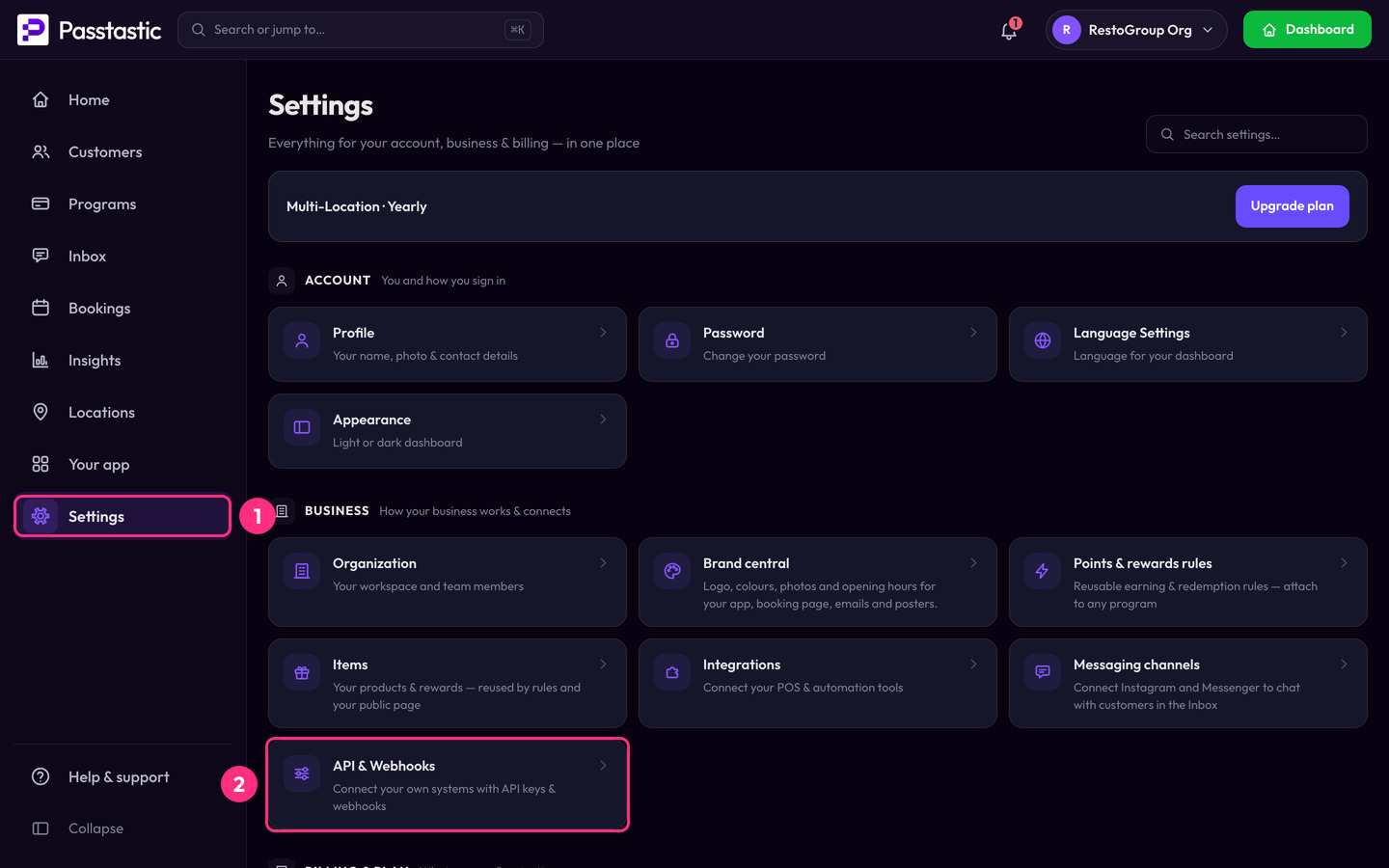
1. Відкрийте Налаштування, потім API та вебхуки і перейдіть на вкладку API-ключі. Створювати ключі можуть лише адміністратори. Повні кроки описано в Використання API Passtastic.
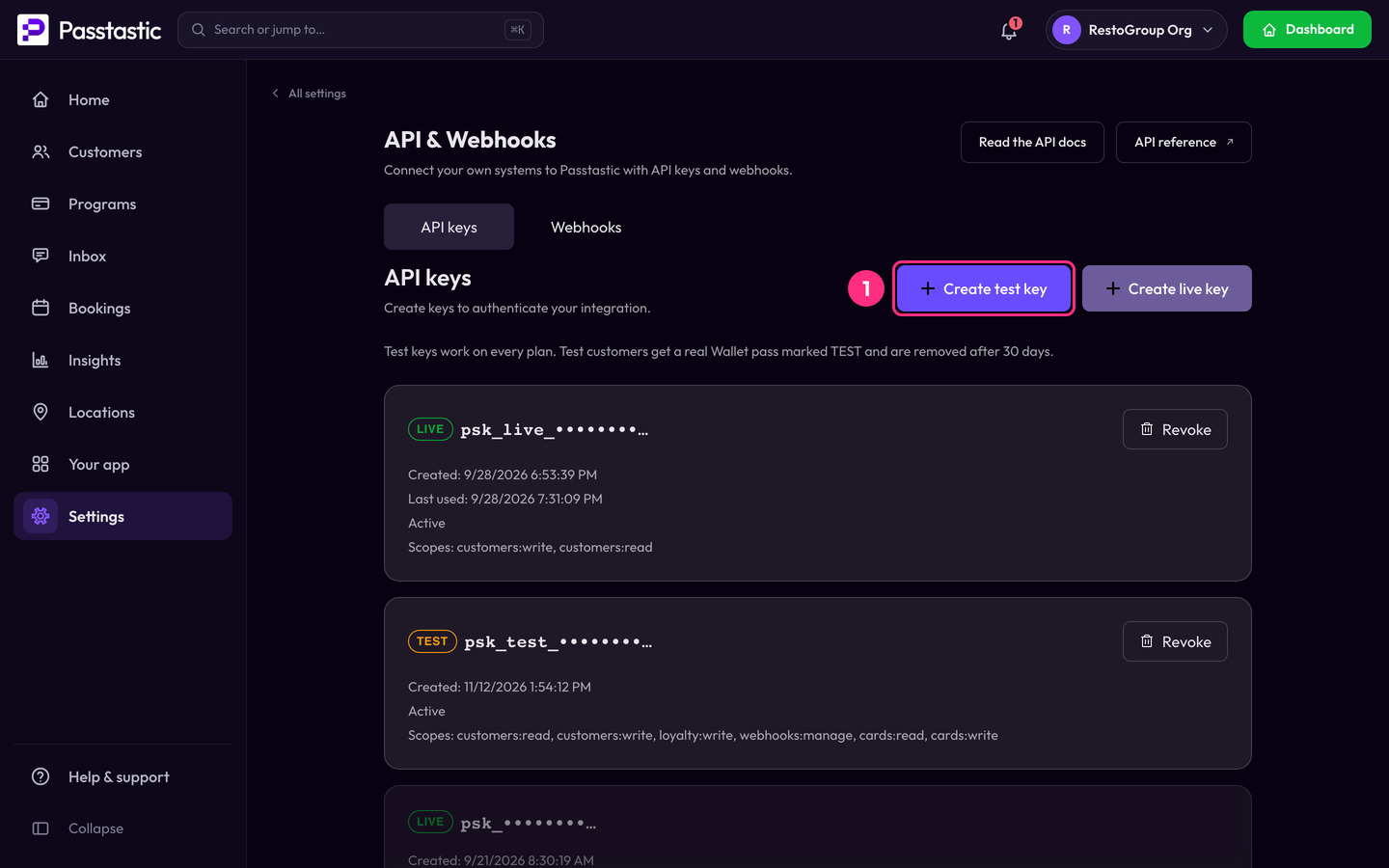
2. Спочатку натисніть Створити тестовий ключ. Дайте йому назву, наприклад «Zapier test», і скопіюйте його, коли його буде показано (він показується лише один раз).
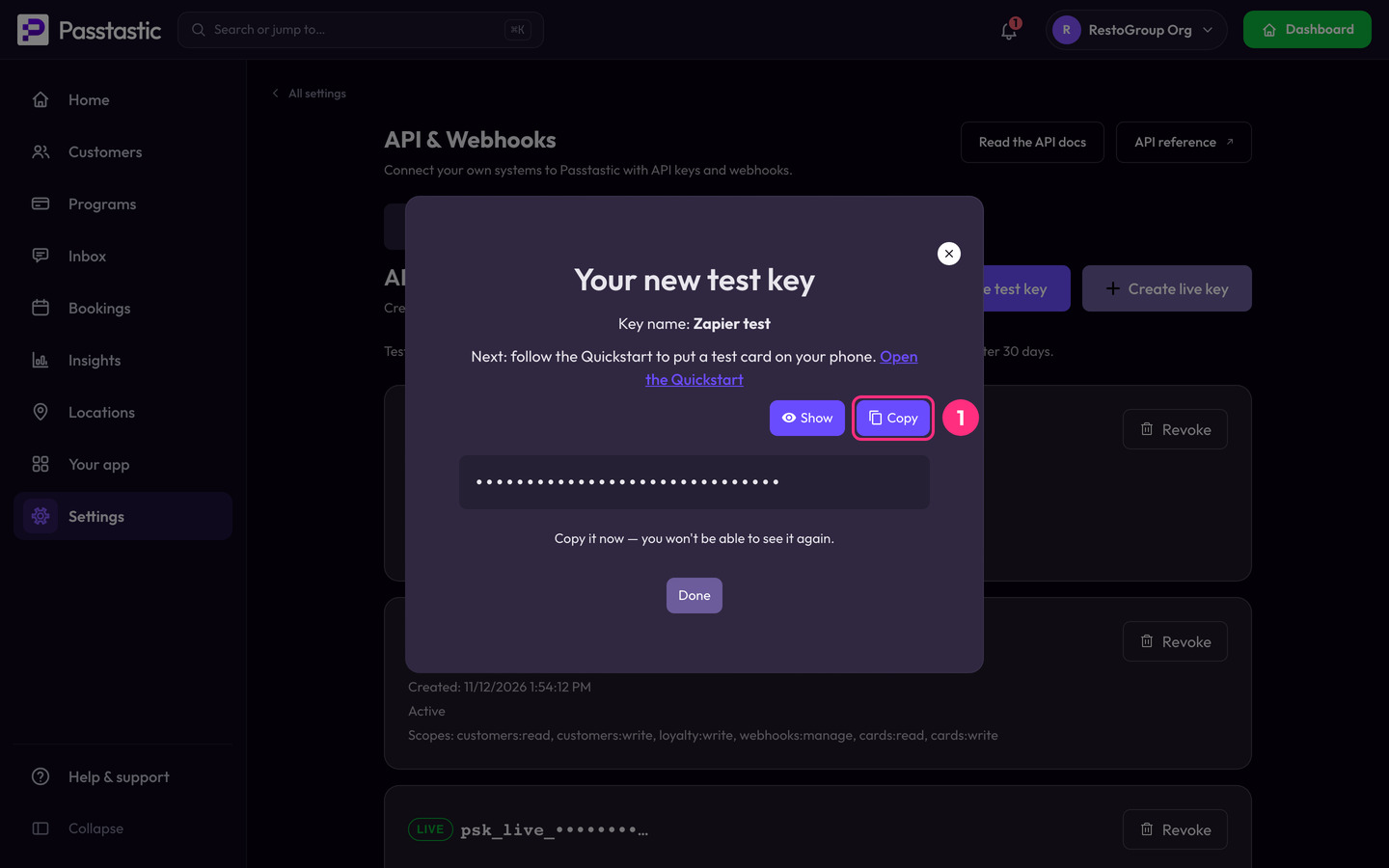
Ключу потрібен дозвіл додавати печатки й бали та додавати клієнтів.
Про тестовий ключ. Тестовий ключ записує дані в тестову копію вашої програми, а не в справжню, тож печатки й бали не з'являються на картках ваших справжніх клієнтів. Тестове замовлення ніколи не блокує те саме справжнє замовлення пізніше. Створюйте й перевіряйте свої Zap з ним.
Перехід на робочий режим. Коли все працює, натисніть Створити робочий ключ у тому самому місці. У Zapier заново підключіть свій акаунт Passtastic з робочим ключем. Робочі ключі входять до пакета Підключіть касову систему.
Крок 3: Створіть Zap «Record an order»
У цього Zap два кроки.
1. У Zapier натисніть Create, потім Zaps.
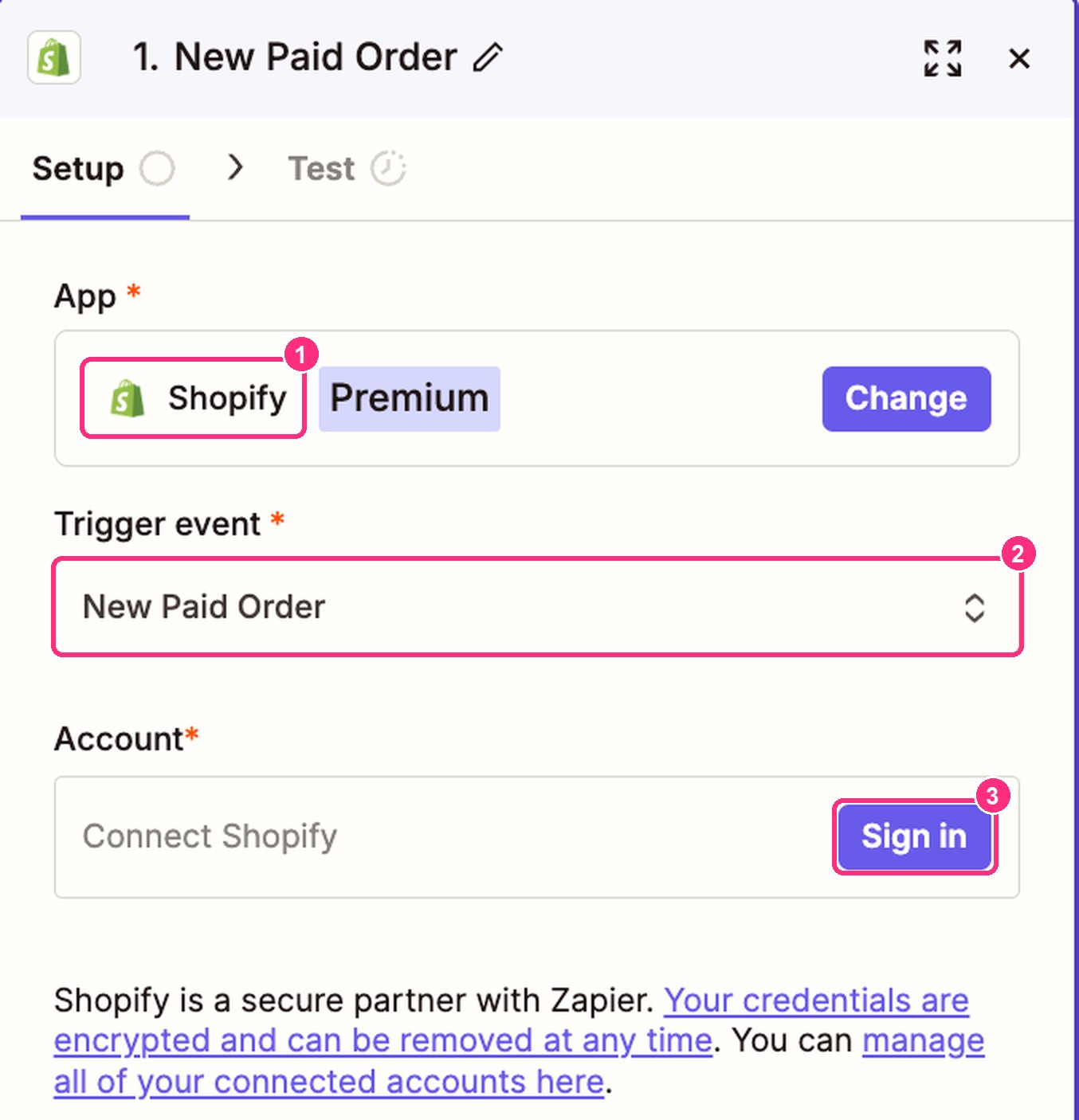
2. Тригер: оберіть Shopify, подію New Paid Order і підключіть свій магазин.
3. Дія: оберіть Passtastic, подію Record an order. Коли ви вперше додаєте крок Passtastic, Zapier просить підключити акаунт. Вставте туди свій API-ключ.
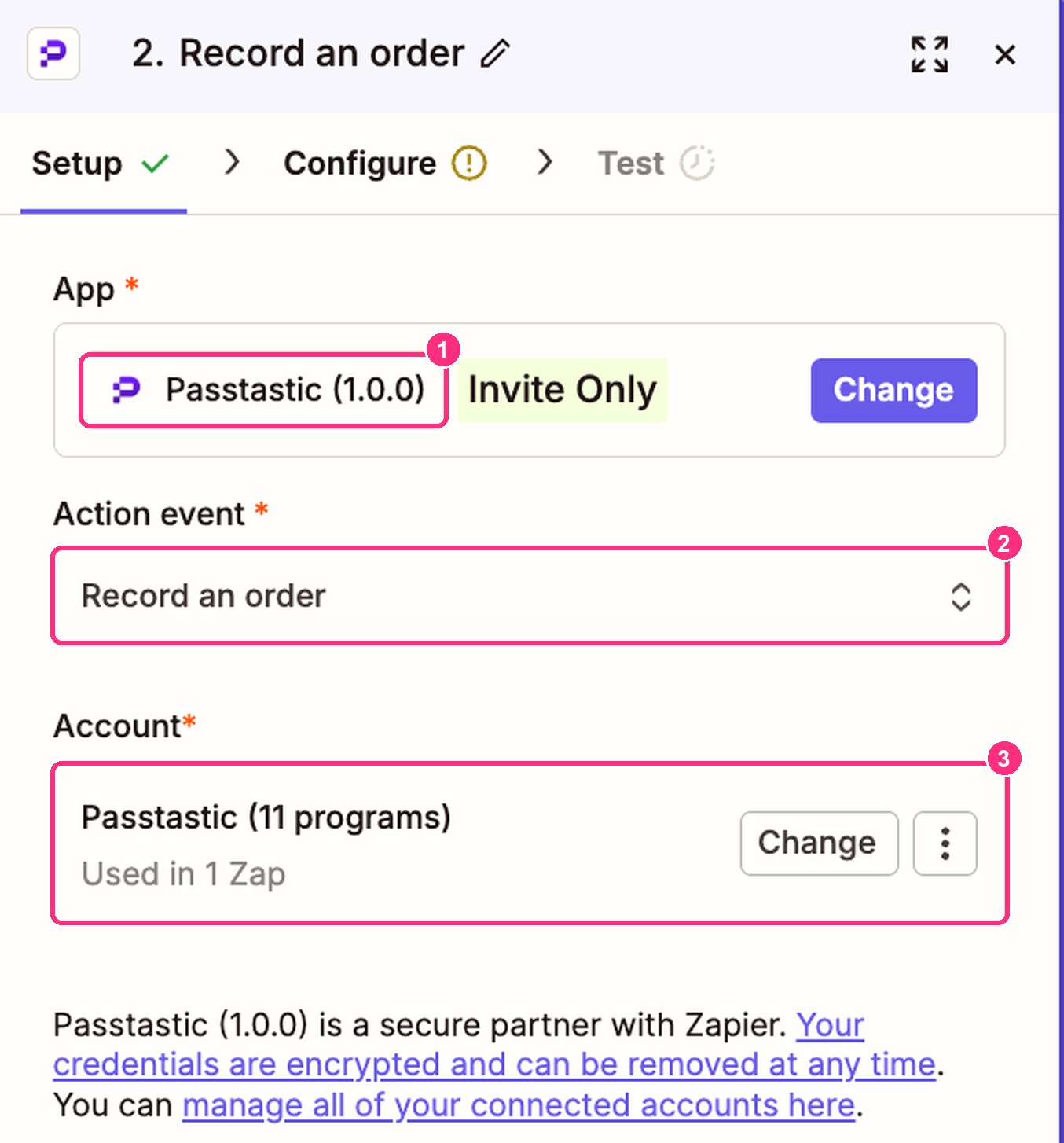
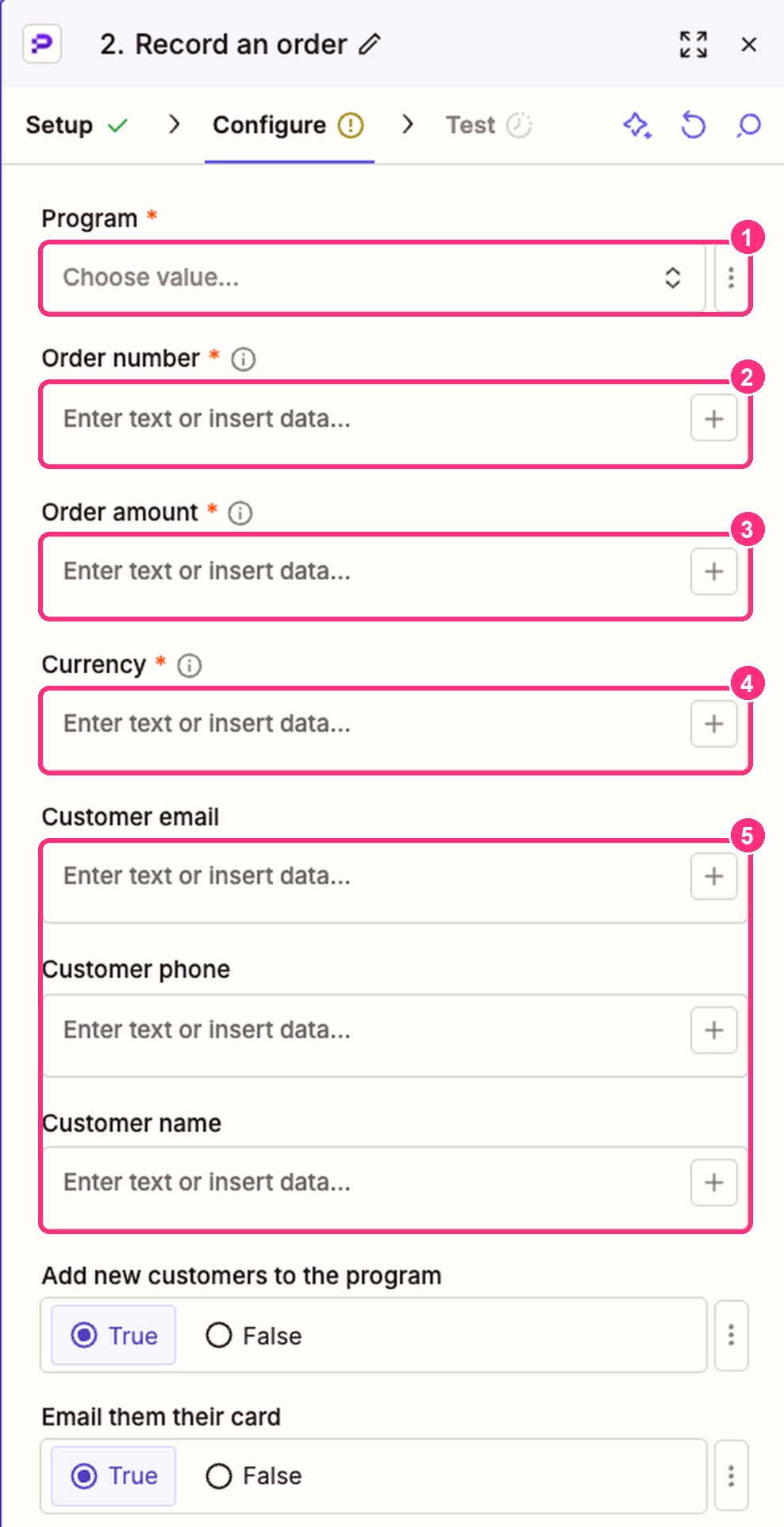
4. Заповніть поля:
- Program: ваша програма лояльності.
- Order number: поле ID у Shopify (ідентифікатор замовлення, а не його назва на кшталт «#1001»).
- Order amount: поле Subtotal Price у Shopify. Це сума після знижок і до доставки, тож знижки зменшують те, що нараховується, а доставка не нараховується ніколи.
- Currency: валюта замовлення.
- Customer email, Customer phone, Customer name: з даних покупця у замовленні. Passtastic впізнає постійного покупця за email або телефоном.
- Add new customers to the program: True (за замовчуванням) додає нових покупців до програми.
- Email them their card: True (за замовчуванням) надсилає новим покупцям їхню картку електронною поштою.
5. Натисніть Test, потім опублікуйте Zap.
Крок 4: Створіть Zap «Record a refund»
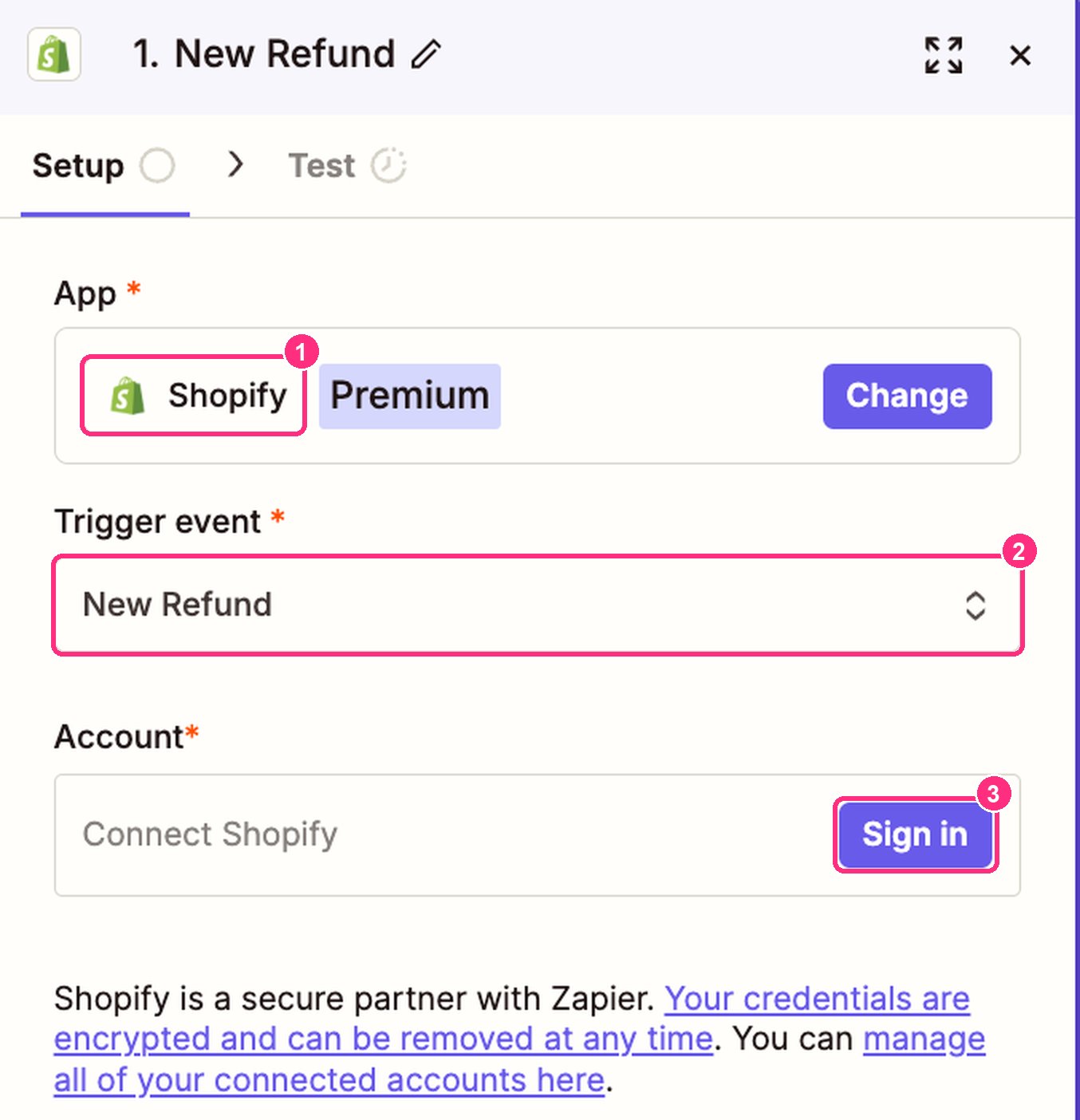
1. Створіть ще один Zap. Тригер: Shopify, подія New Refund.
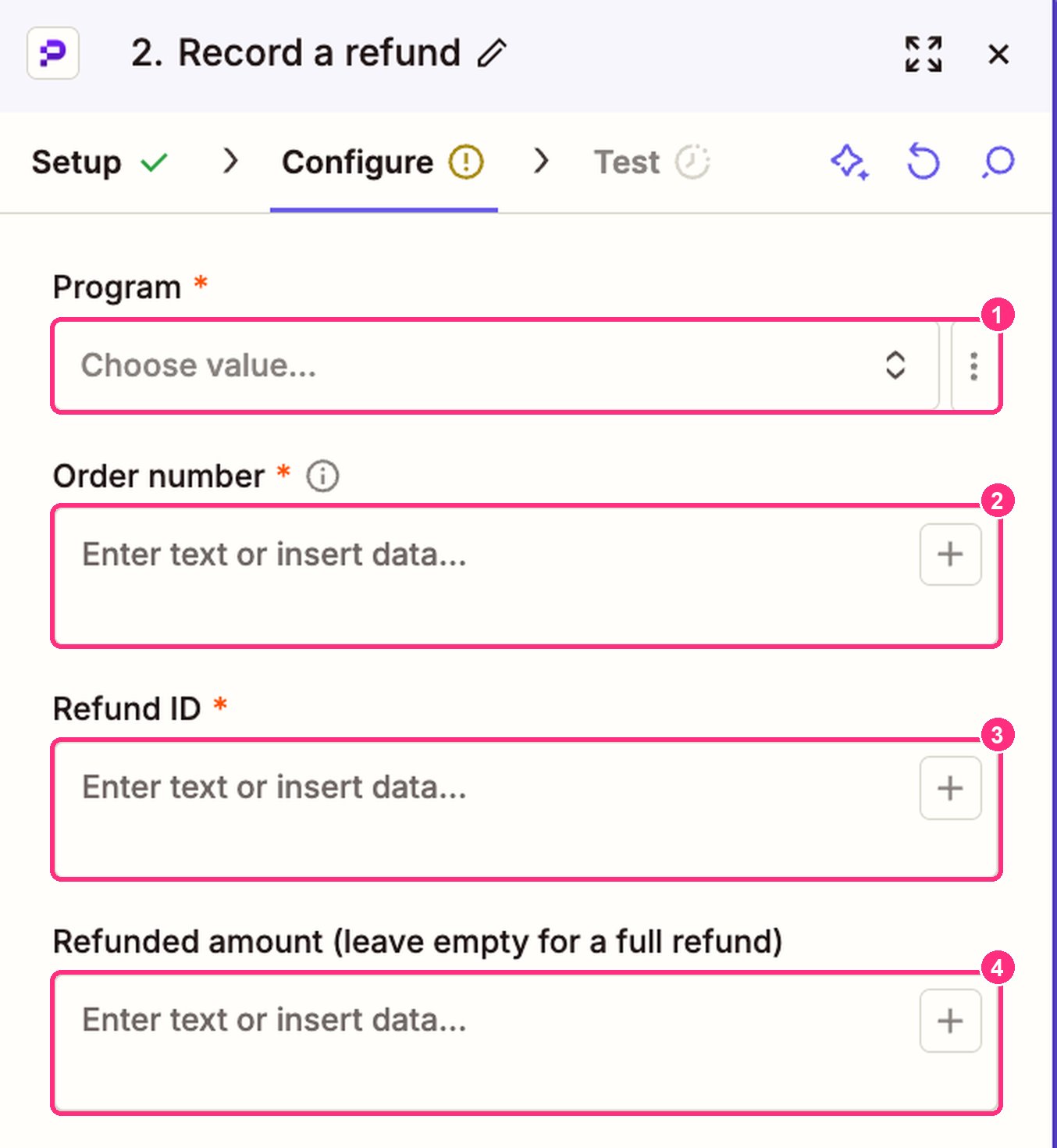
2. Дія: Passtastic, подія Record a refund. Заповніть поля:
- Program: та сама програма.
- Order number: поле Order ID повернення. Це те саме значення, що й ID у Zap для замовлень.
- Refund ID: поле ID повернення.
- Refunded amount (leave empty for a full refund): сума повернення, або залиште порожнім, якщо замовлення повернули повністю.
3. Перевірте його й опублікуйте Zap.
Крок 5 (необов'язково): Додайте учасників програми лояльності до клієнтів Shopify
Цей Zap додає кожного, хто приєднується до вашої програми лояльності, до клієнтів Shopify з тегом, наприклад «loyalty», щоб ви могли знаходити їх у Shopify і писати їм звідти.
Застосунок Passtastic у Zapier не може цього зробити, бо він не передає контактні дані; це робить Zapier-посилання програми. API-ключ для цього кроку не потрібен.
1. У Zapier створіть новий Zap. Тригер: Webhooks by Zapier, подія Catch Hook. Натискайте Continue, доки Zapier не покаже URL вебхука, і скопіюйте його.
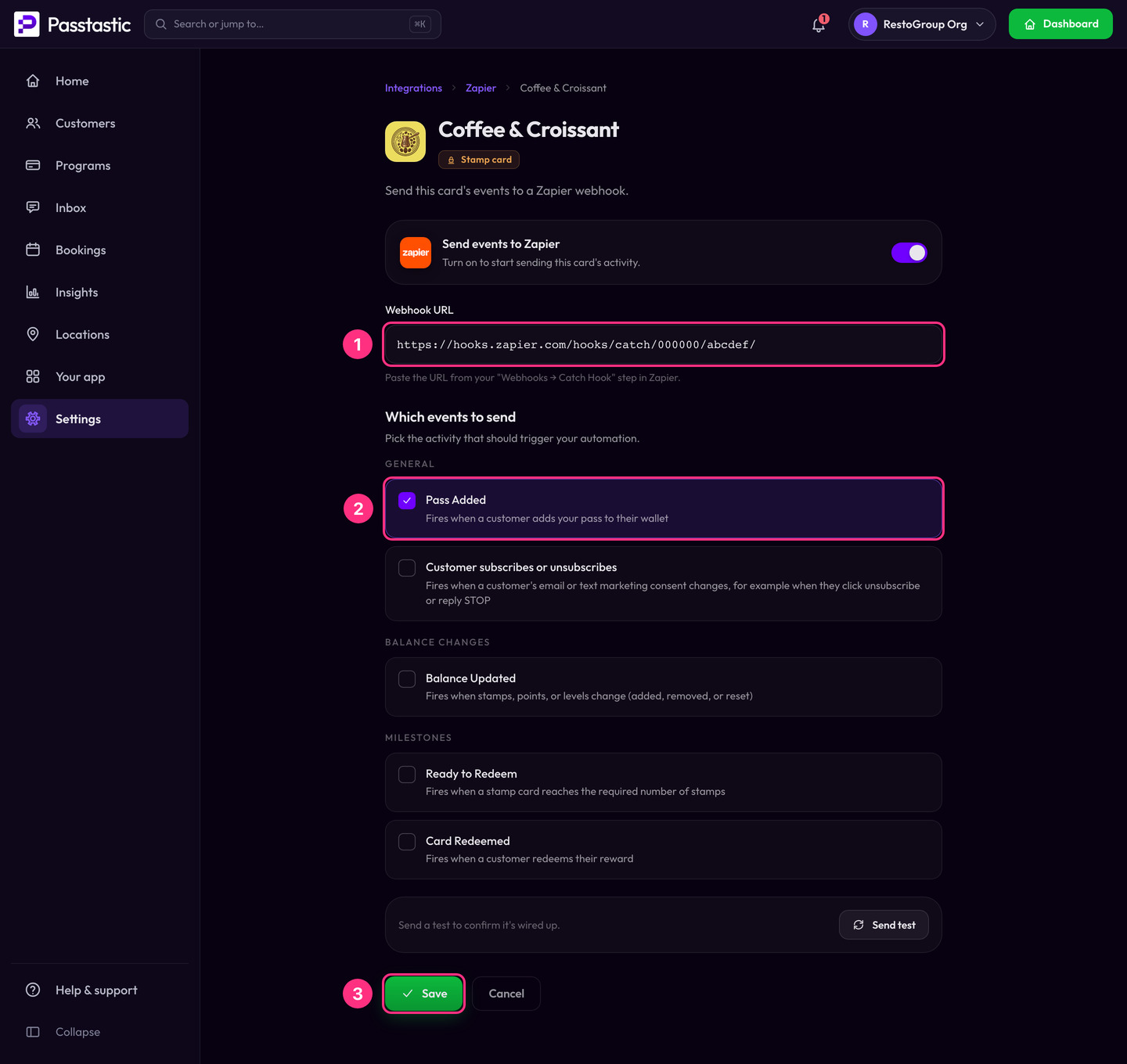
2. У Passtastic відкрийте Налаштування, потім Інтеграції (у розділі Бізнес). На плитці Zapier натисніть Налаштувати, потім оберіть свою програму лояльності. Увімкніть Надсилати події до Zapier, вставте URL у поле URL вебхука, позначте Картку додано і натисніть Зберегти. Картку додано надсилається щоразу, коли хтось додає вашу картку на свій телефон. Повні кроки описано в Підключити Zapier до вашої картки лояльності.
3. Необов'язково, але зробіть це, якщо надсилатимете маркетингові листи з Shopify: додайте крок Filter by Zapier, який продовжується, лише якщо User Email Marketing Status (Text) Exactly matches `subscribed`. Маркетингові листи мають отримувати лише ті, хто на них погодився.
4. Дія: оберіть Shopify, подію Create Customer і підключіть свій магазин. Заповніть поля з події Passtastic:
- Email: User Email.
- First Name: User First Name.
- Last Name: User Last Name.
- Phone: User Phone.
- Tags: слово на ваш вибір, наприклад `loyalty`.
- Email marketing consent: встановіть «subscribed», лише якщо ви додали фільтр із підкроку 3. Інакше залиште порожнім.
5. Натисніть Test, переконайтеся, що тестовий клієнт з'явився в Shopify з вашим тегом, потім опублікуйте Zap.
Якщо людина вже є вашим клієнтом у Shopify, Shopify не створює її вдруге, і цей запуск Zap показує помилку. Більше нічого не змінюється.
Що відбувається з кожним замовленням
- Кожне замовлення враховується один раз. Якщо Zapier запустить те саме замовлення знову, клієнту не нарахують удруге.
- Програми з печатками нараховують 1 печатку за замовлення.
- Програми з балами й рівнями нараховують бали із суми замовлення за правилом нарахування балів програми.
- Замовлення на нуль нічого не нараховує.
- Нові покупці приєднуються до вашої програми й отримують картку електронною поштою. Їх не підписують на пропозиції чи маркетингові повідомлення.
- Прострочена картка не нараховує.
Не створюйте петлю. Ніколи не з'єднуйте Stamps or points changed з Add stamps or points в одній програмі. Кожна зміна запускатиме нову зміну, знову і знову.
Що відбувається при поверненні коштів
- Бали повертаються пропорційно сумі повернення й ніколи не опускаються нижче нуля.
- Печатку забирають лише тоді, коли повернуто все замовлення.
- Якщо ви вимкнули списання при поверненні для програми, нічого не забирається.
Магазин і онлайн разом
Сканування в магазині й далі працює для продажів у магазині. Нагороди видають у магазині через застосунок сканера. Онлайн-замовлення нараховують печатки й бали.
Поширені запитання
Чи потрібно мені самому додавати клієнтів до Passtastic?
Що саме Passtastic записує в мій магазин Shopify?
Чи забирають бали при поверненні коштів?
Чи може персонал і далі сканувати картку?
Чому замовлення не записалося?
Чому повернення коштів нічого не змінило?
Покупець приєднався, але не отримав листа з карткою. Чому?
Дивіться також: Підключити Zapier до вашої картки лояльності, POS-системи та інтеграції.