

Collegare Shopify con Zapier
Cosa fa
Collega il tuo negozio Shopify al tuo programma fedeltà con Zapier. Ogni ordine pagato fa guadagnare timbri o punti a chi ha comprato, i nuovi clienti ricevono la carta via email e un rimborso toglie i punti. Lo imposti una volta in Zapier e poi va da solo. Puoi anche aggiungere i tuoi membri fedeltà ai clienti Shopify (Passaggio 5).
Uno Zap è un'automazione in Zapier. Parte da un trigger (succede qualcosa, per esempio un nuovo ordine pagato) e poi esegue una o più azioni (cosa fa Zapier in risposta).
Non c'è nessuna app Shopify da installare. Tutto avviene in Zapier, con l'app Passtastic in Zapier e i passaggi Zapier di Shopify. Il Passaggio 5, facoltativo, usa invece il link Zapier del tuo programma. I nomi dei campi in Zapier possono essere leggermente diversi da quelli qui sotto: scegli quello più simile.
Il collegamento con Zapier fa parte del pacchetto Collega la tua cassa. È attivo durante i 14 giorni di prova gratuita e si paga per sede; vedi Prezzi. Se rimuovi il pacchetto, il collegamento va in pausa e non si cancella nulla. Hai ancora un piano precedente? Il tuo piano mantiene ciò che includeva; vedi Piani, limiti e come fare l'upgrade.
Prima di iniziare
- Un programma a timbri, a punti o a livelli pubblicato in Passtastic. Se non ne hai ancora uno, crealo da Programmi → Nuovo programma. (I programmi coupon, abbonamento e prepagati non guadagnano dagli ordini.)
- Il pacchetto Collega la tua cassa (attivo durante la prova).
- Un account Zapier con un piano a pagamento: Zapier classifica Shopify come app Premium. Vedi la pagina dei prezzi di Zapier.
- Una chiave API di Passtastic (vedi il Passaggio 2).
Passaggio 1: Ottieni l'app Passtastic in Zapier
L'app Passtastic in Zapier è per ora solo su invito.
1. Clicca sul fumetto in basso a destra nella tua dashboard Passtastic e chiedi il link d'invito per Zapier.
2. Apri il link. Si apre in Zapier, dove clicchi su Accept.
Passaggio 2: Crea una chiave API
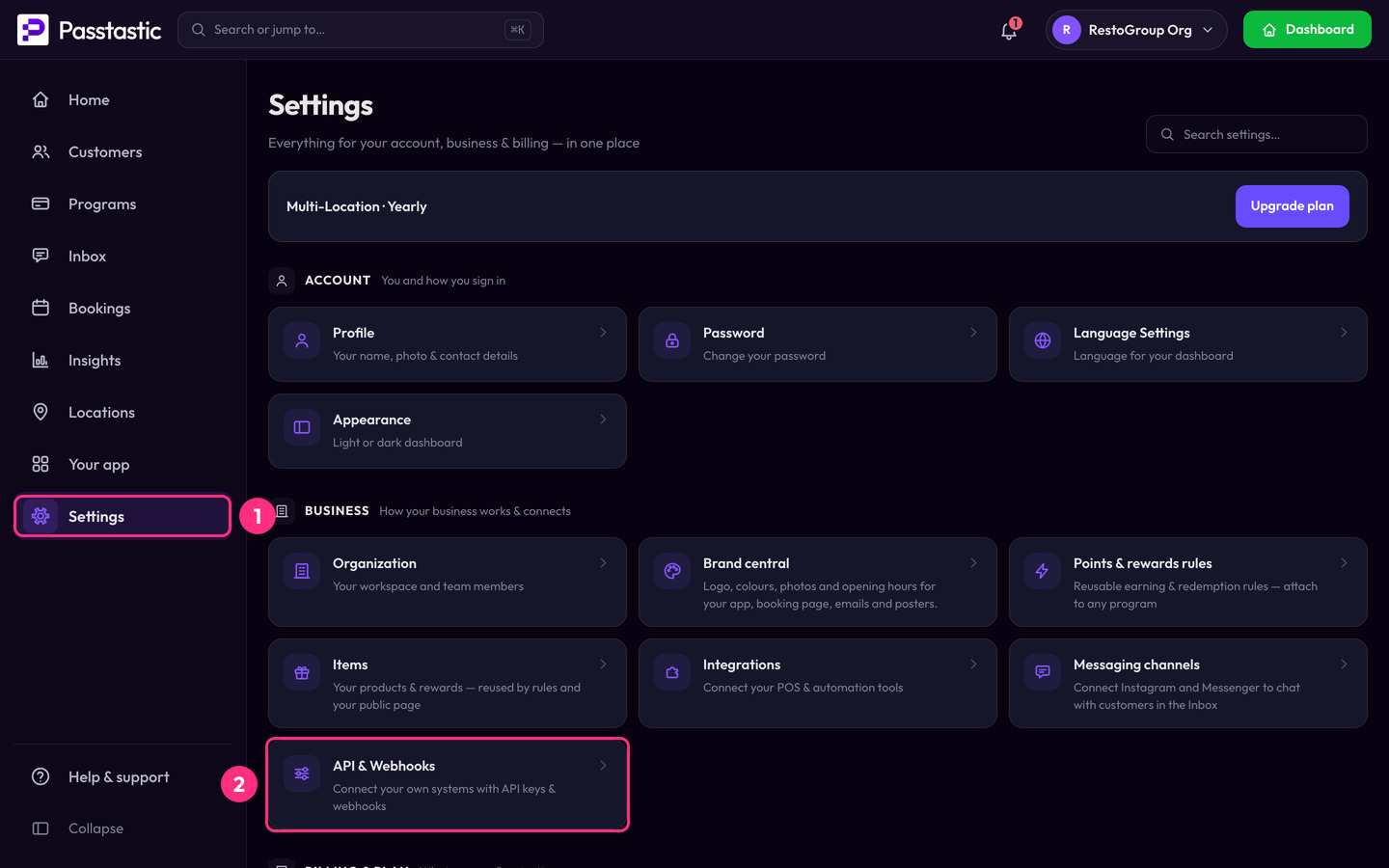
1. Apri Impostazioni, poi API e webhook, e vai alla scheda Chiavi API. Solo gli admin possono creare chiavi. I passaggi completi sono in Usare l'API di Passtastic.
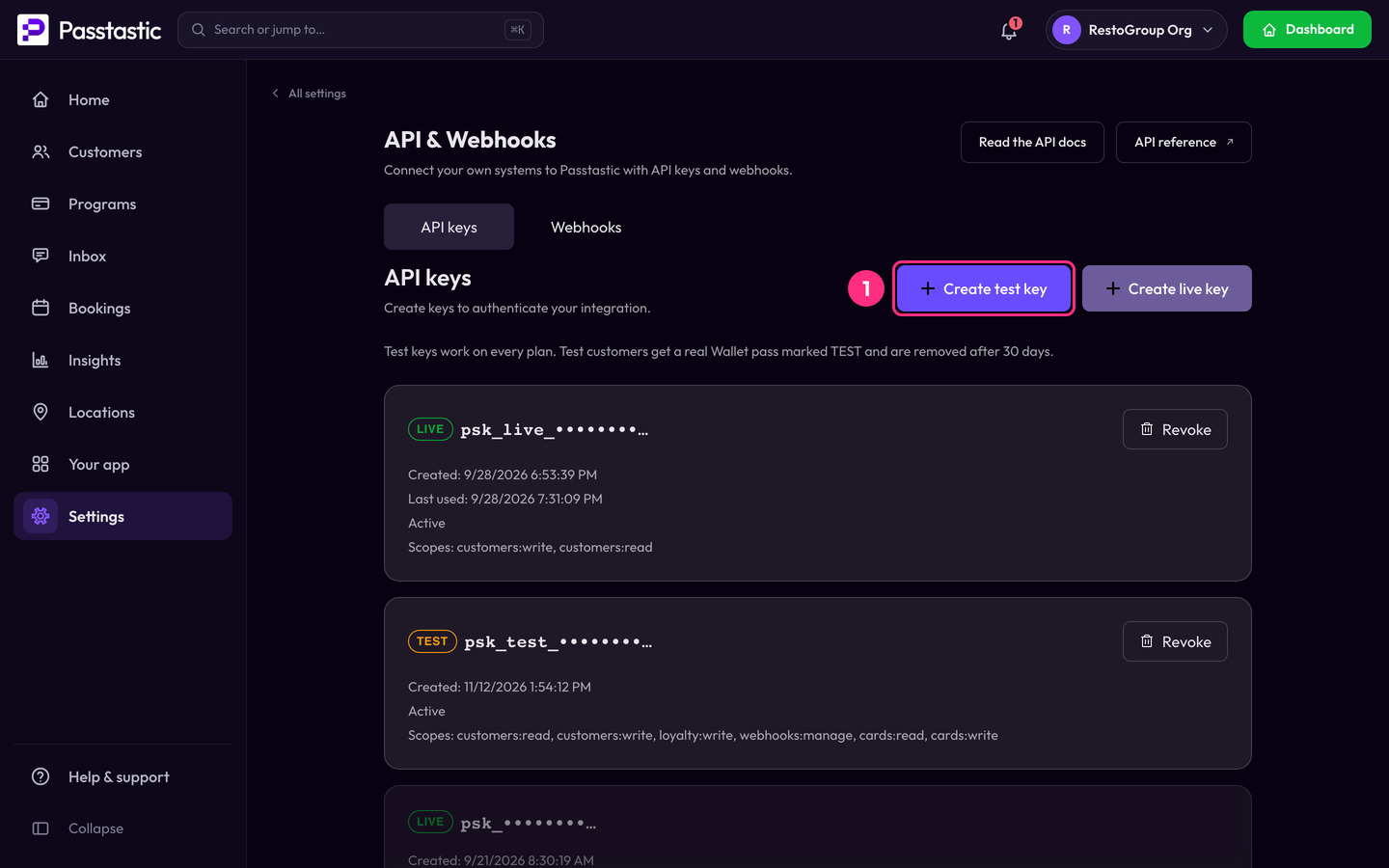
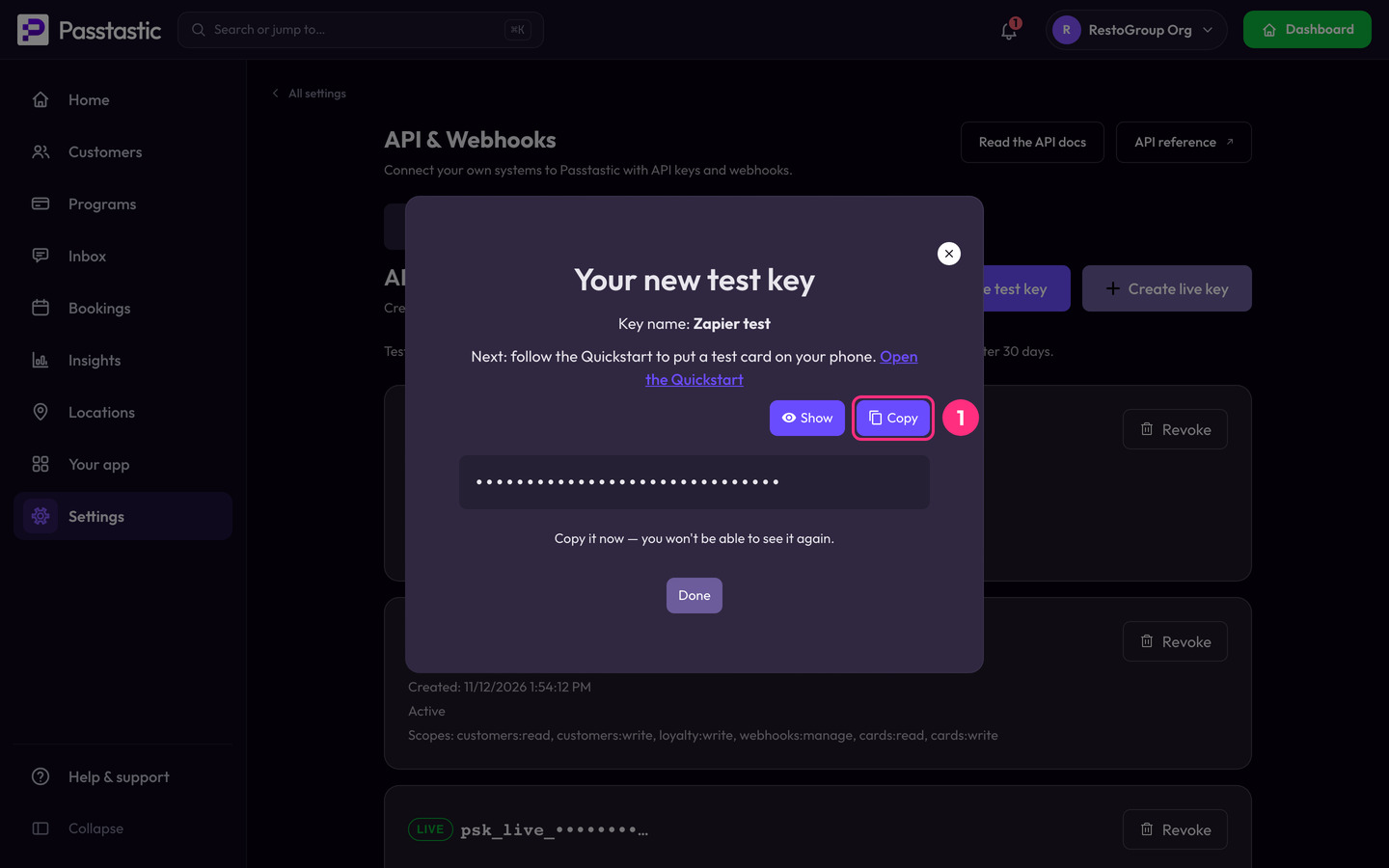
2. Clicca prima su Crea chiave di test. Dalle un nome, per esempio "Zapier test", e copiala quando viene mostrata (si vede una sola volta).
La chiave deve avere il permesso di aggiungere timbri e punti e di aggiungere clienti.
Sulla chiave di test. Una chiave di test scrive su una copia di prova del tuo programma, non su quello vero, quindi timbri e punti non compaiono sulle carte dei tuoi clienti reali. Un ordine di prova non blocca mai lo stesso ordine reale in seguito. Costruisci e prova i tuoi Zap con questa.
Passare al live. Quando tutto funziona, clicca su Crea chiave live nello stesso posto. In Zapier, ricollega il tuo account Passtastic con la chiave live. Le chiavi live fanno parte del pacchetto Collega la tua cassa.
Passaggio 3: Crea lo Zap "record an order"
Questo Zap ha due passaggi.
1. In Zapier, clicca su Create, poi su Zaps.
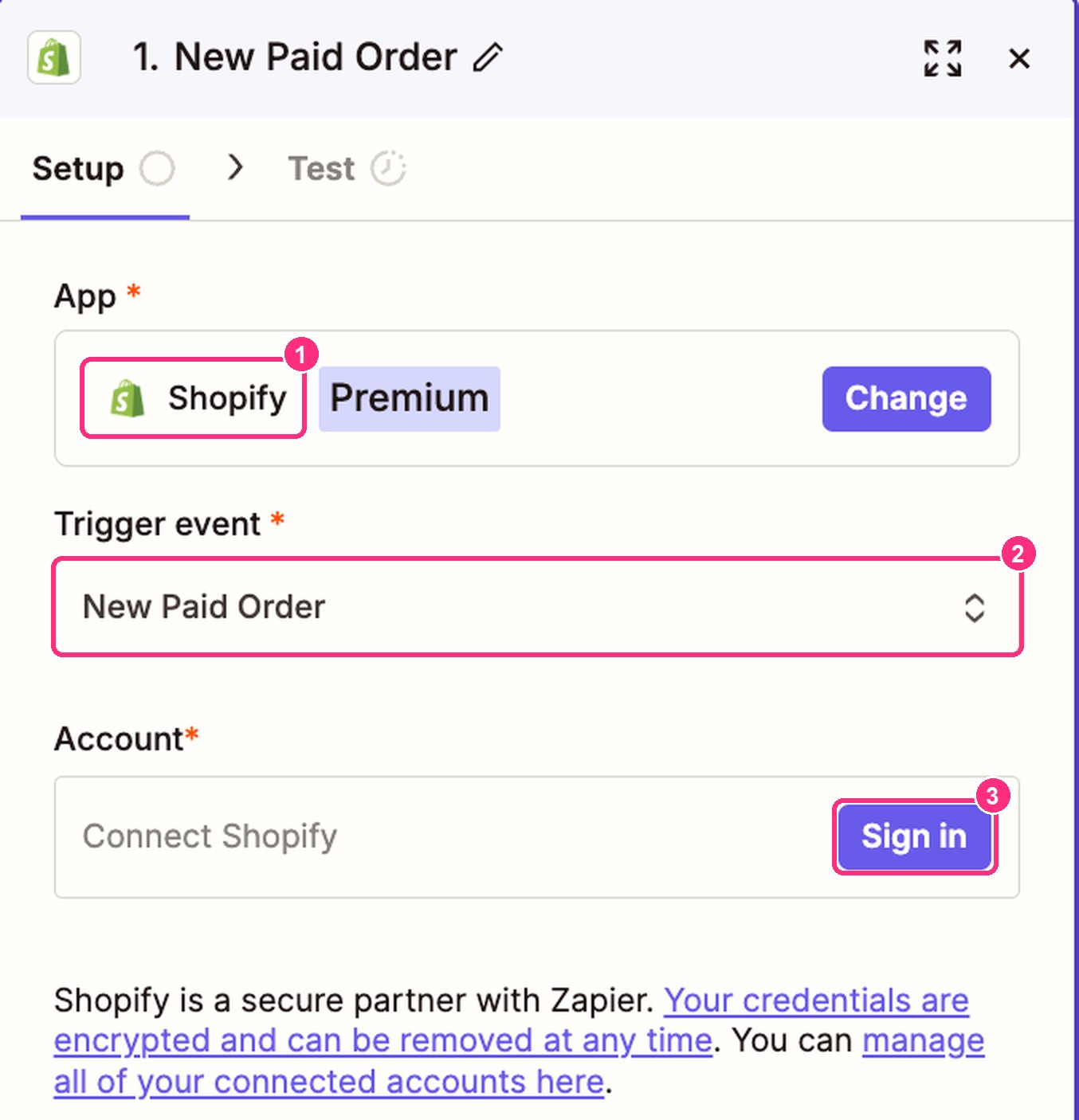
2. Trigger: scegli Shopify, evento New Paid Order, e collega il tuo negozio.
3. Azione: scegli Passtastic, evento Record an order. La prima volta che aggiungi un passaggio Passtastic, Zapier ti chiede di collegare un account. Incolla lì la tua chiave API.
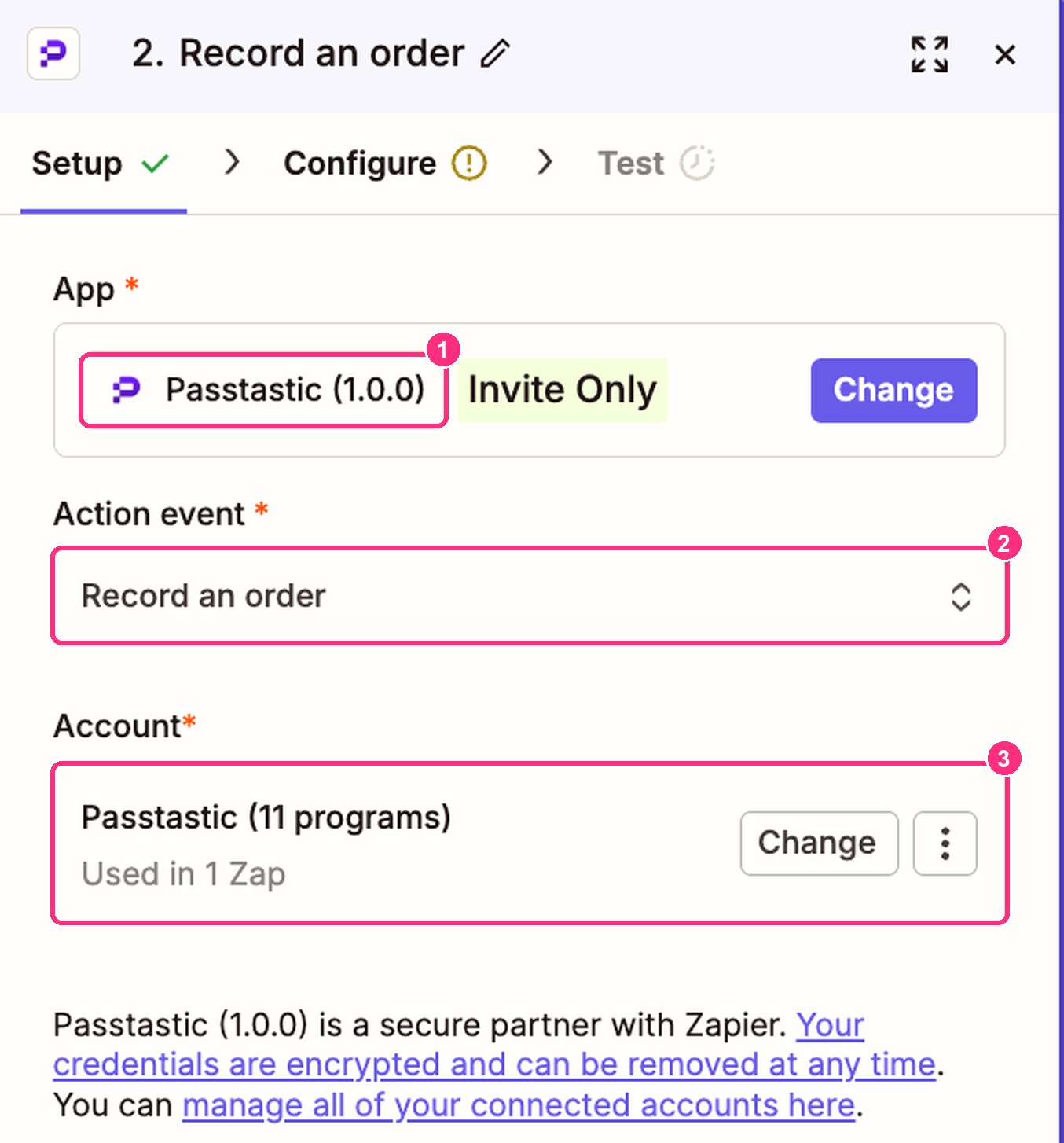
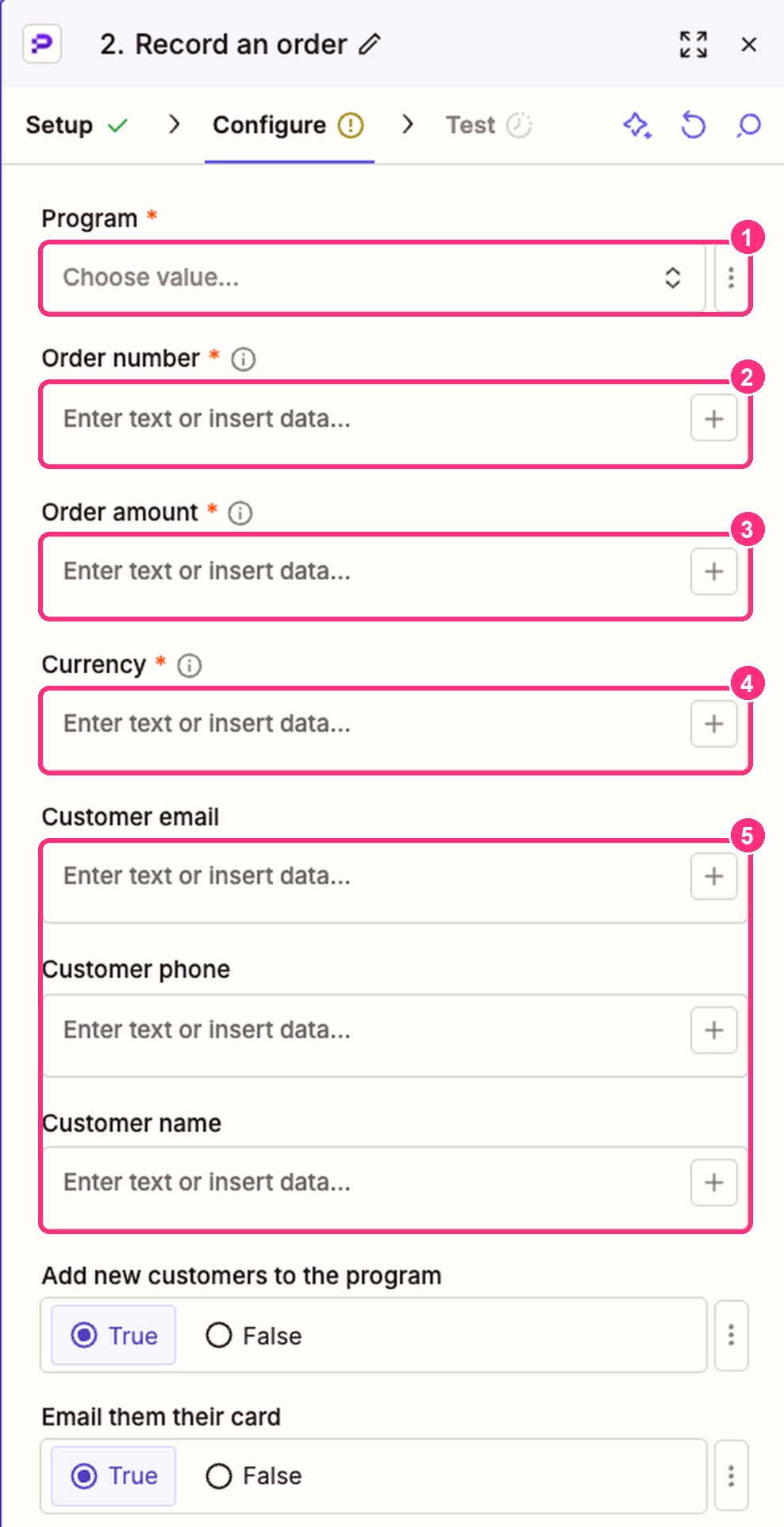
4. Compila i campi:
- Program: il tuo programma fedeltà.
- Order number: il campo ID di Shopify (l'ID dell'ordine, non il nome dell'ordine come "#1001").
- Order amount: il campo Subtotal Price di Shopify. È l'importo dopo gli sconti e prima della spedizione, quindi gli sconti riducono ciò che fa guadagnare e la spedizione non fa mai guadagnare.
- Currency: la valuta dell'ordine.
- Customer email, Customer phone, Customer name: dal cliente dell'ordine. Passtastic riconosce chi ha già comprato tramite email o telefono.
- Add new customers to the program: True (predefinito) iscrive chi compra per la prima volta.
- Email them their card: True (predefinito) invia la carta via email ai nuovi clienti.
5. Clicca su Test, poi pubblica lo Zap.
Passaggio 4: Crea lo Zap "record a refund"
1. Crea un altro Zap. Trigger: Shopify, evento New Refund.
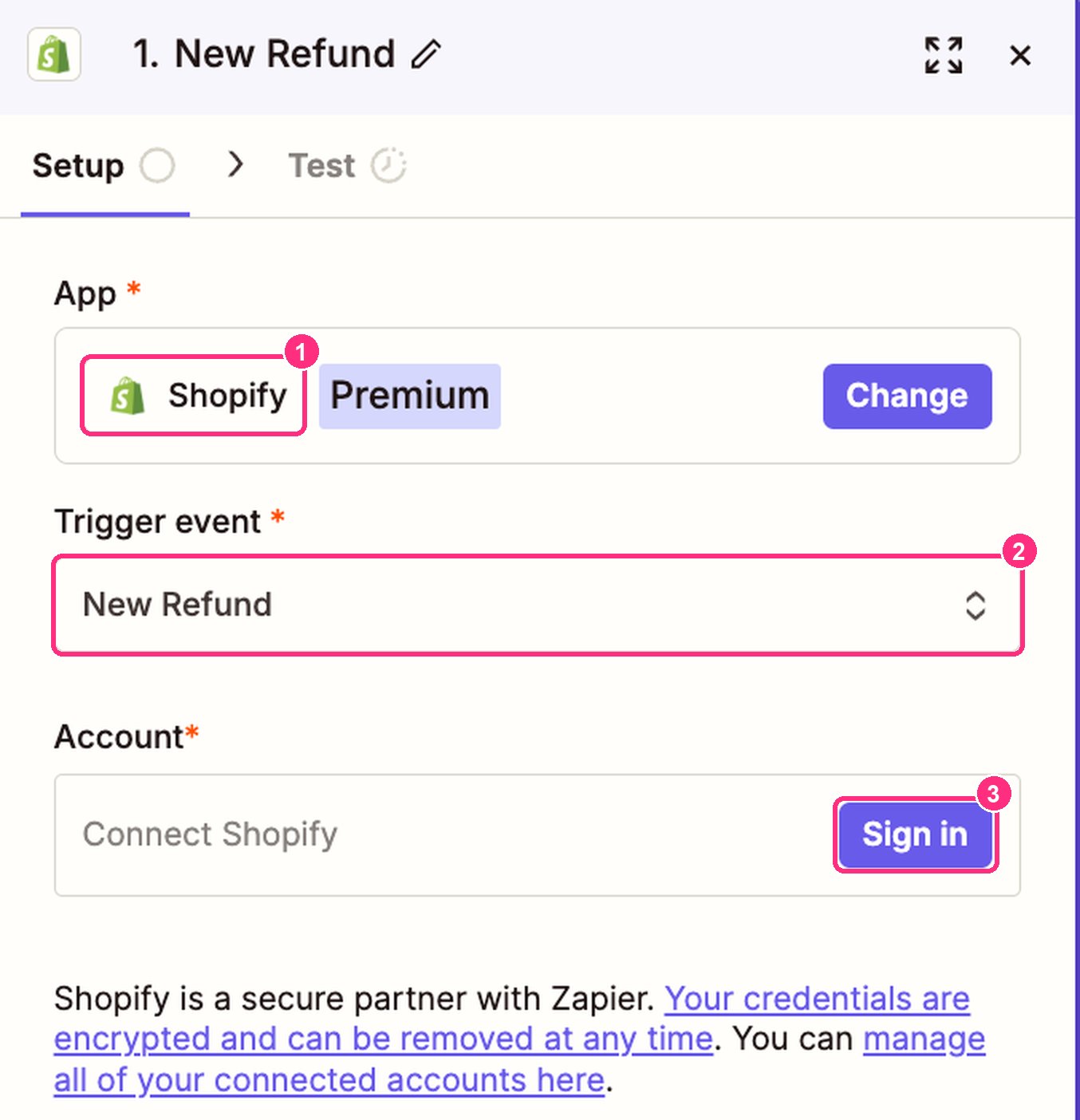
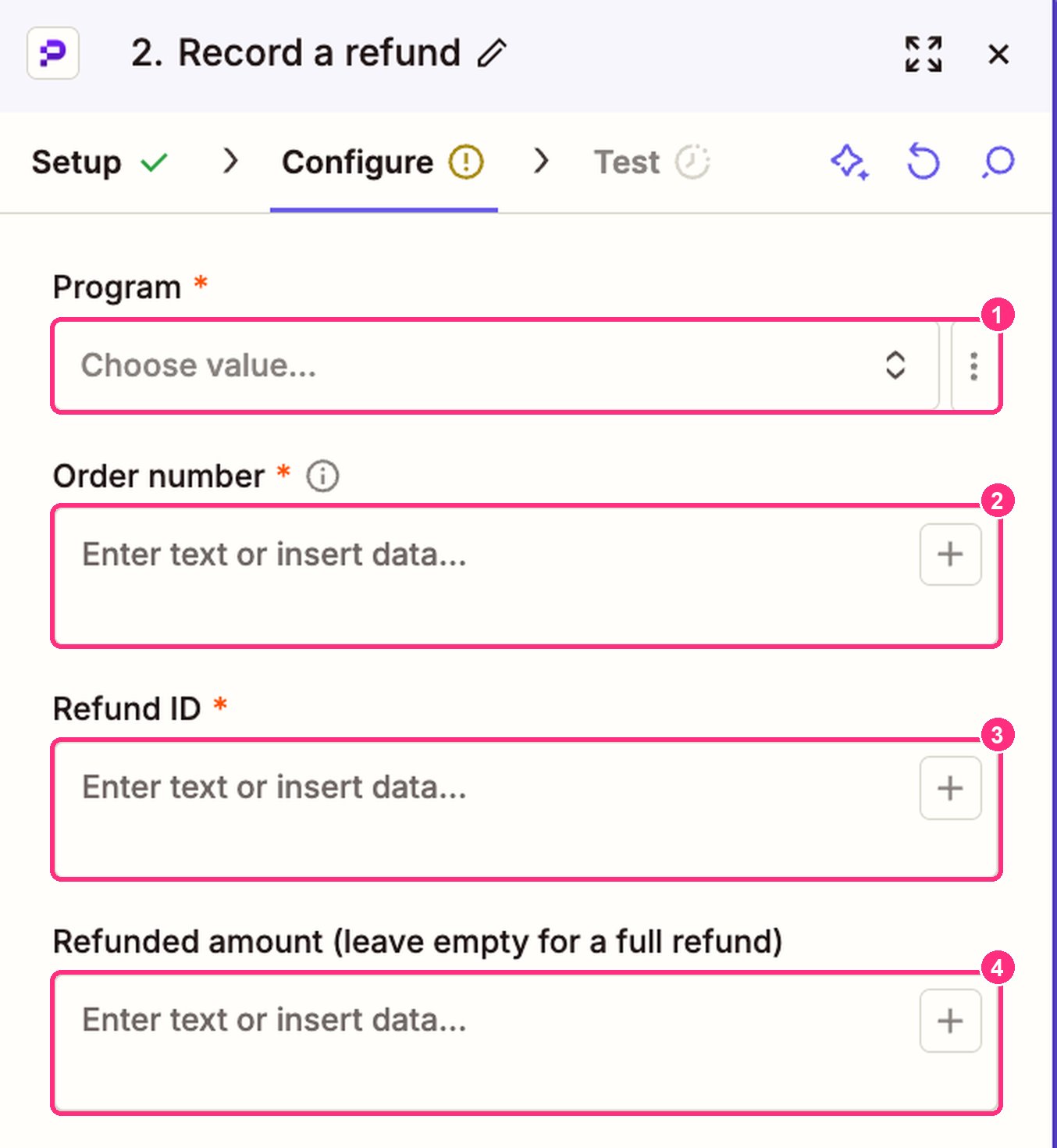
2. Azione: Passtastic, evento Record a refund. Compila i campi:
- Program: lo stesso programma.
- Order number: l'Order ID del rimborso. È lo stesso valore di ID nello Zap dell'ordine.
- Refund ID: l'ID del rimborso.
- Refunded amount (leave empty for a full refund): l'importo rimborsato, oppure lascialo vuoto se l'intero ordine è stato rimborsato.
3. Provalo e pubblica lo Zap.
Passaggio 5 (facoltativo): Aggiungi i membri fedeltà ai tuoi clienti Shopify
Questo Zap aggiunge ai clienti Shopify tutti quelli che si iscrivono al tuo programma fedeltà, con un tag come "loyalty", così puoi trovarli in Shopify e scrivere loro da lì.
L'app Passtastic in Zapier non può farlo, perché non condivide i dati di contatto; il link Zapier del programma sì. Per questo passaggio non serve nessuna chiave API.
1. In Zapier, crea un nuovo Zap. Trigger: Webhooks by Zapier, evento Catch Hook. Clicca su Continue finché Zapier non ti mostra un URL webhook, e copialo.
2. In Passtastic, apri Impostazioni, poi Integrazioni (in Attività). Sulla tessera Zapier, clicca su Configura, poi scegli il tuo programma fedeltà. Attiva Invia eventi a Zapier, incolla l'URL in URL Webhook, spunta Pass aggiunto e clicca su Salva. Pass aggiunto viene inviato ogni volta che qualcuno aggiunge la tua carta al telefono. I passaggi completi sono in Collegare Zapier alla tua carta fedeltà.
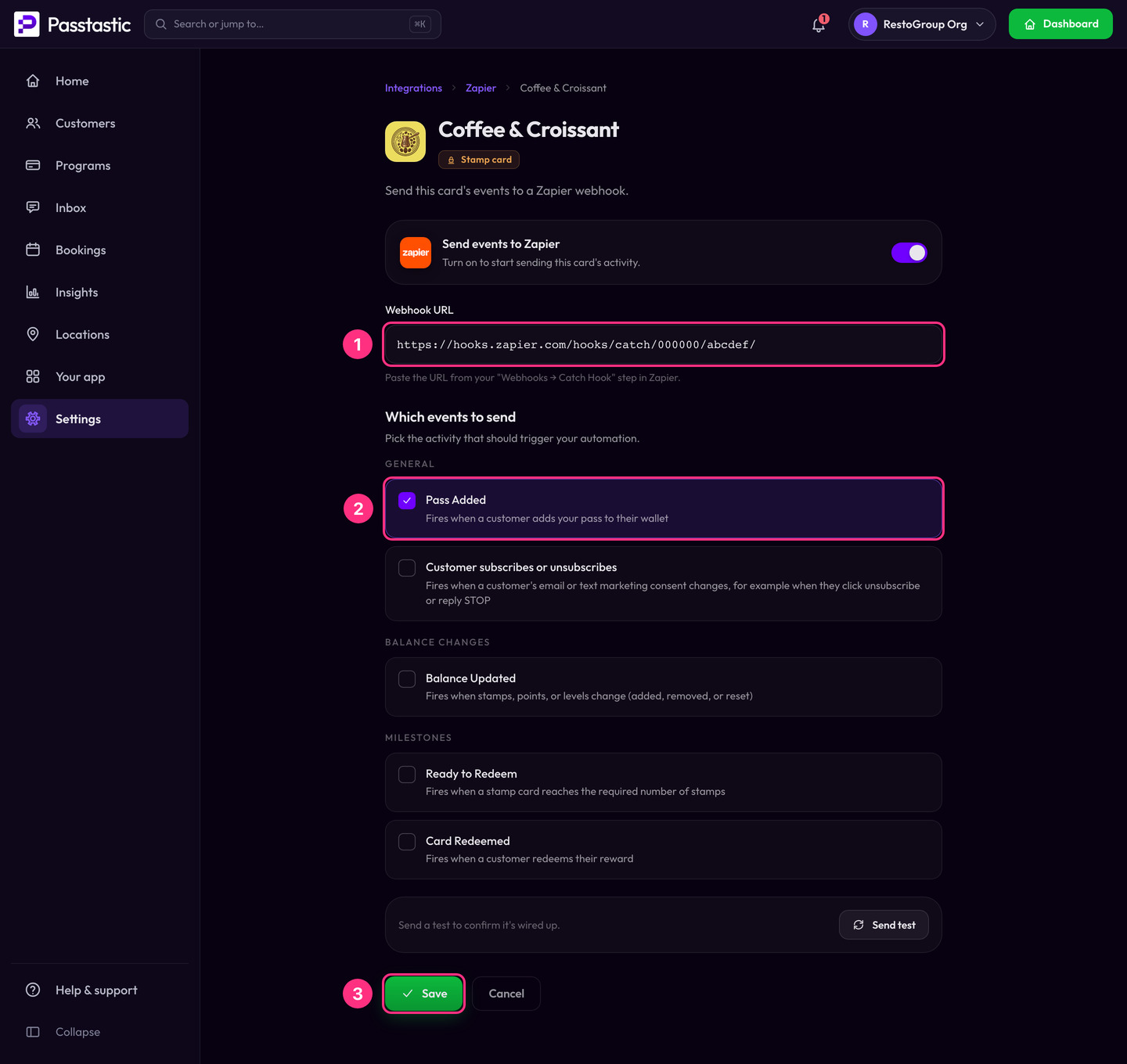
3. Facoltativo, ma fallo se invierai email di marketing da Shopify: aggiungi un passaggio Filter by Zapier che prosegue solo se User Email Marketing Status (Text) Exactly matches `subscribed`. Solo chi ha accettato le tue email di marketing deve riceverle.
4. Azione: scegli Shopify, evento Create Customer, e collega il tuo negozio. Compila i campi con i dati dell'evento Passtastic:
- Email: User Email.
- First Name: User First Name.
- Last Name: User Last Name.
- Phone: User Phone.
- Tags: una parola a tua scelta, per esempio `loyalty`.
- Email marketing consent: impostalo su subscribed solo se hai aggiunto il filtro del punto 3. Altrimenti lascialo vuoto.
5. Clicca su Test, controlla che il cliente di prova compaia in Shopify con il tuo tag, poi pubblica lo Zap.
Se una persona è già tra i tuoi clienti Shopify, Shopify non la crea una seconda volta e quell'esecuzione dello Zap mostra un errore. Non cambia nient'altro.
Cosa succede con ogni ordine
- Ogni ordine conta una sola volta. Se Zapier rielabora lo stesso ordine, il cliente non viene pagato due volte.
- I programmi a timbri fanno guadagnare 1 timbro per ordine.
- I programmi a punti e a livelli fanno guadagnare punti in base all'importo dell'ordine, secondo la regola punti del programma.
- Un ordine da zero non fa guadagnare nulla.
- I nuovi clienti si iscrivono al tuo programma e ricevono la carta via email. Non vengono iscritti alle offerte né ai messaggi di marketing.
- Una carta scaduta non guadagna.
Non creare un ciclo. Non collegare mai Stamps or points changed a Add stamps or points sullo stesso programma. Ogni modifica ne scatenerebbe un'altra, all'infinito.
Cosa succede con un rimborso
- I punti tornano indietro in proporzione all'importo rimborsato, e mai sotto zero.
- Un timbro viene tolto solo quando l'intero ordine è rimborsato.
- Se hai disattivato le detrazioni per rimborso nel programma, non viene tolto nulla.
Negozio e online insieme
La scansione in negozio continua a funzionare per le vendite in negozio. I premi si danno in negozio con l'app Scanner. Gli ordini online fanno guadagnare timbri e punti.
Domande frequenti
Devo inserire io i miei clienti in Passtastic?
Cosa scrive esattamente Passtastic nel mio negozio Shopify?
I rimborsi tolgono i punti?
Il personale può ancora scansionare la carta?
Perché un ordine non è stato registrato?
Perché un rimborso non ha cambiato nulla?
Chi ha comprato si è iscritto ma non ha ricevuto l'email con la carta. Perché?
Vedi anche: Collegare Zapier alla tua carta fedeltà, Sistemi POS e integrazioni.