

Conectar a Shopify ao Zapier
O que isso faz
Conecte a sua loja Shopify ao seu programa de fidelidade com o Zapier. Cada pedido pago rende carimbos ou pontos ao comprador, os compradores novos recebem o cartão por email e um reembolso tira os pontos de volta. Você monta uma vez no Zapier e tudo roda sozinho. Você também pode adicionar os membros do seu programa de fidelidade aos clientes da sua Shopify (Etapa 5).
Um Zap é uma automação no Zapier. Ele começa com um gatilho (algo acontece, como um novo pedido pago) e depois executa uma ou mais ações (o que o Zapier faz a respeito).
Não há nenhum app da Shopify para instalar. Tudo acontece no Zapier, usando o app da Passtastic no Zapier e as etapas do Zapier da própria Shopify. A Etapa 5, opcional, usa o link do Zapier do seu programa. Os nomes dos campos no Zapier podem ser um pouco diferentes dos abaixo; escolha o mais parecido.
A conexão com o Zapier faz parte do pacote Conecte seu PDV. Ela fica ativa durante o teste grátis de 14 dias e é cobrada por localização; veja Preços. Se você remover o pacote, a conexão fica em pausa e nada é apagado. Está em um plano anterior? O seu plano mantém o que incluía; veja Compreender Limites dos Planos e Como Fazer Upgrade.
Antes de começar
- Um programa de carimbos, pontos ou níveis publicado na Passtastic. Se ainda não tem, crie em Programas → Novo programa. (Programas de cupom, assinatura e pré-pago não rendem com pedidos.)
- O pacote Conecte seu PDV (ativo durante o teste).
- Uma conta no Zapier com plano pago: o Zapier marca o Shopify como app Premium. Veja a página de preços do Zapier.
- Uma chave de API da Passtastic (veja a etapa 2).
Etapa 1: Pegue o app da Passtastic no Zapier
Por enquanto, o app da Passtastic no Zapier é somente por convite.
1. Clique no balão de chat no canto inferior direito do seu painel da Passtastic e peça o link de convite do Zapier.
2. Abra o link. Ele abre no Zapier, onde você clica em Accept.
Etapa 2: Crie uma chave de API
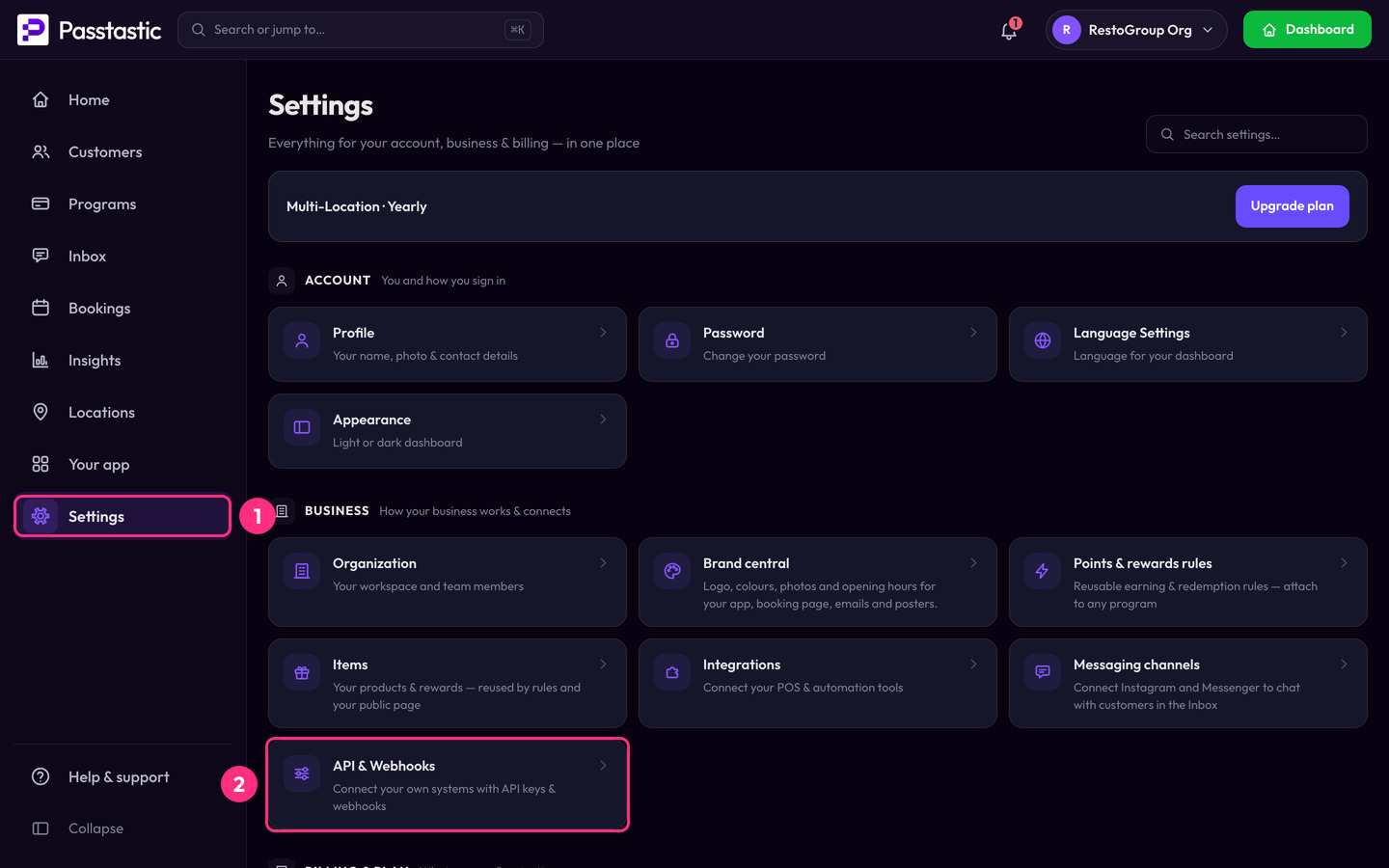
1. Abra Configurações, depois API e webhooks, e vá para a aba Chaves de API. Somente admins podem criar chaves. Os passos completos estão em Usar a API da Passtastic.
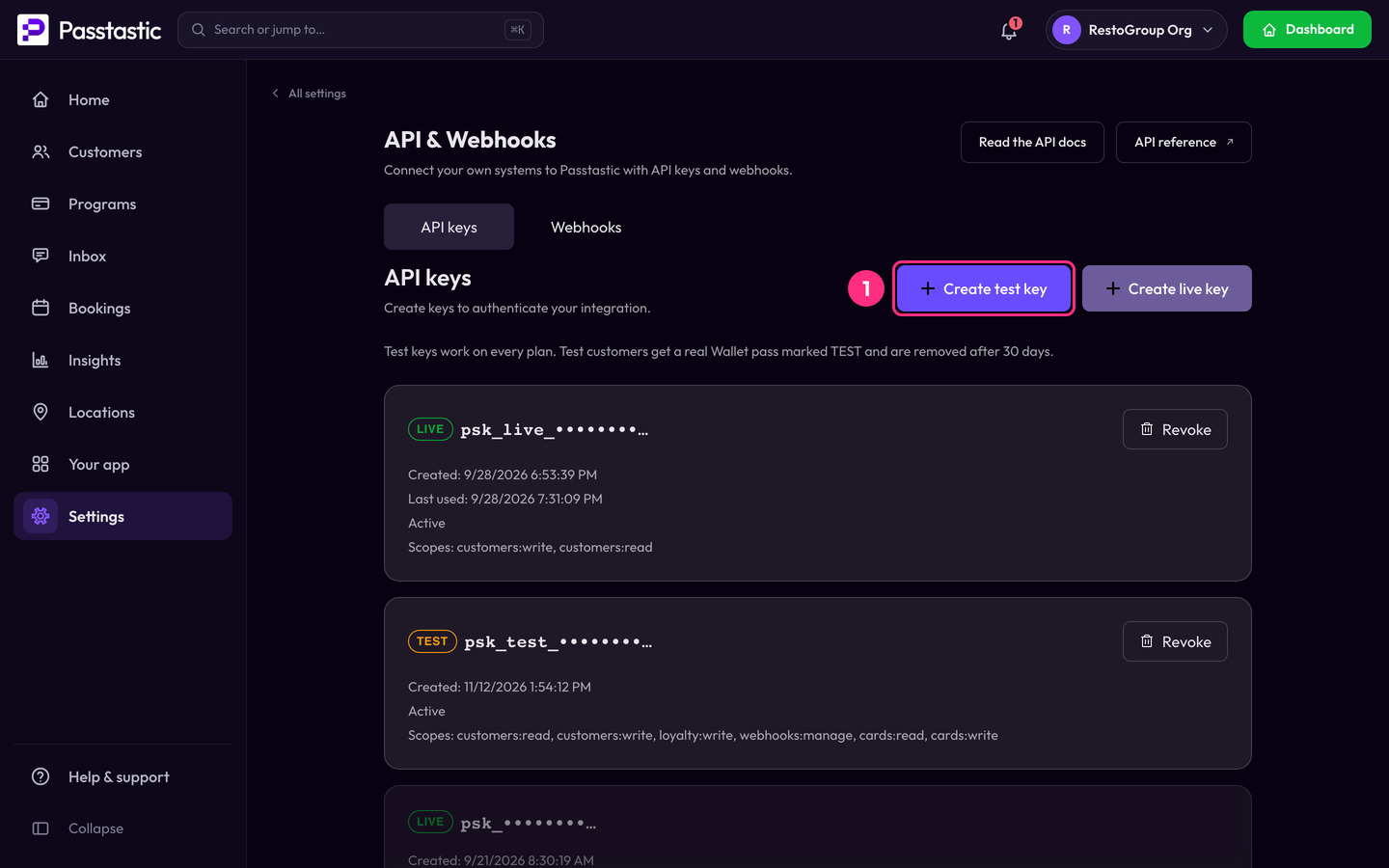
2. Clique primeiro em Criar chave de teste. Dê um nome a ela, como "Zapier teste", e copie a chave quando ela aparecer (ela só é mostrada uma vez).
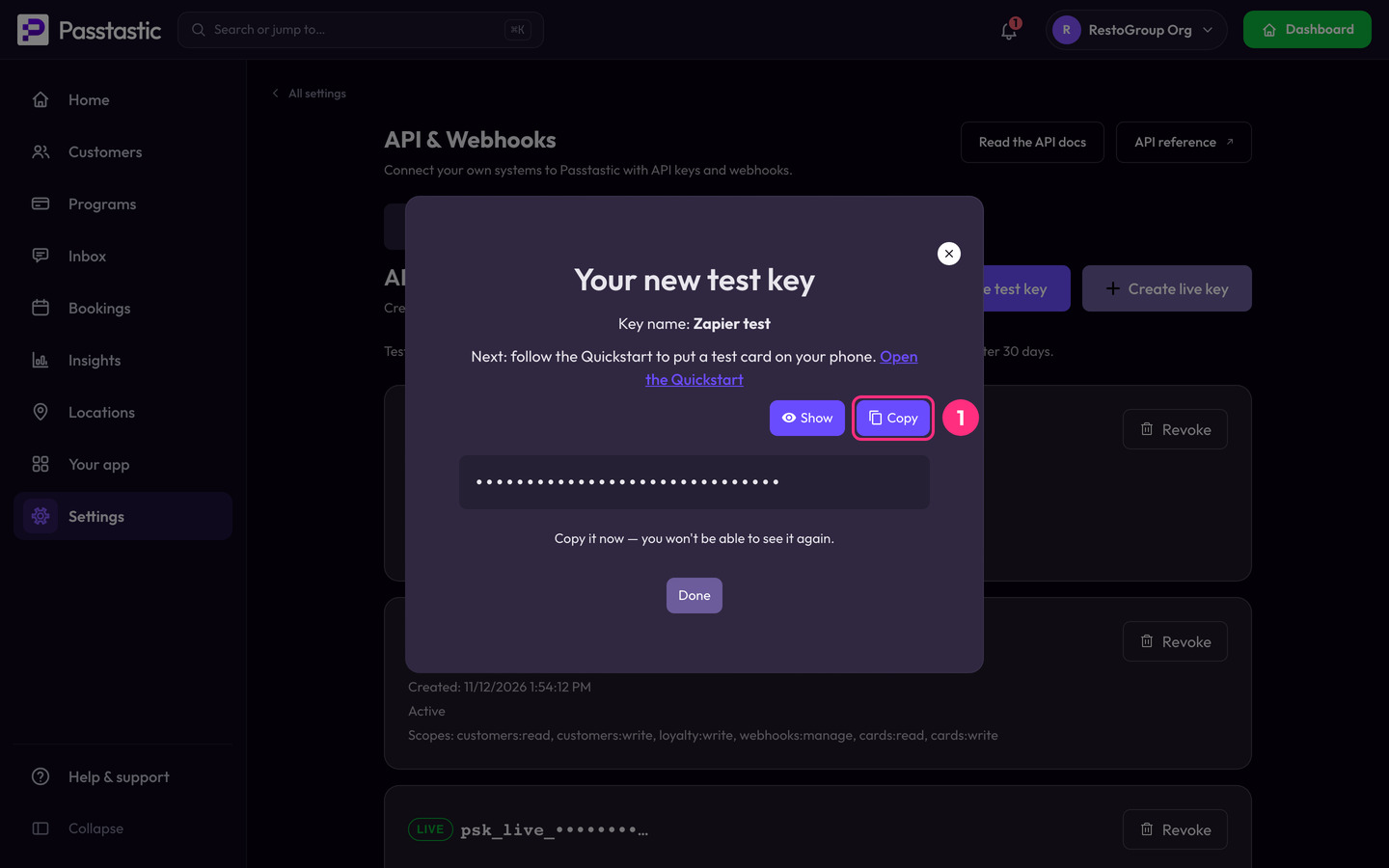
A chave precisa de permissão para adicionar carimbos e pontos e adicionar clientes.
Sobre a chave de teste. Uma chave de teste escreve em uma cópia de teste do seu programa, não no real, então carimbos e pontos não aparecem nos cartões dos seus clientes de verdade. Um pedido de teste nunca bloqueia o mesmo pedido real depois. Monte e teste os seus Zaps com ela.
Entrando no ar. Quando tudo funcionar, clique em Criar chave ao vivo no mesmo lugar. No Zapier, reconecte a sua conta da Passtastic com a chave ao vivo. As chaves ao vivo fazem parte do pacote Conecte seu PDV.
Etapa 3: Monte o Zap "Record an order"
Este Zap tem duas etapas.
1. No Zapier, clique em Create e depois em Zaps.
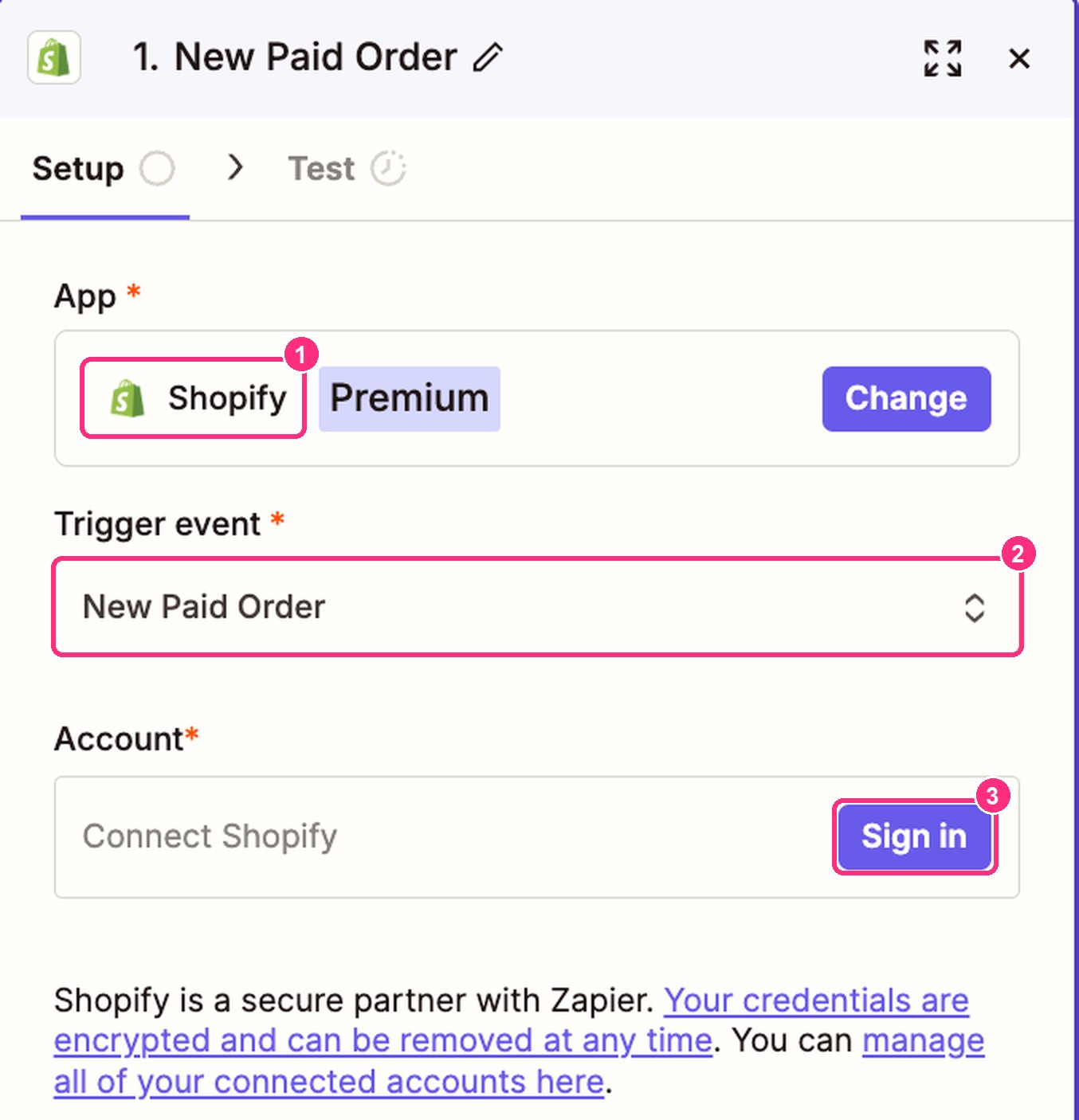
2. Gatilho: escolha Shopify, evento New Paid Order, e conecte a sua loja.
3. Ação: escolha Passtastic, evento Record an order. Na primeira vez que você adiciona uma etapa da Passtastic, o Zapier pede para conectar uma conta. Cole a sua chave de API ali.
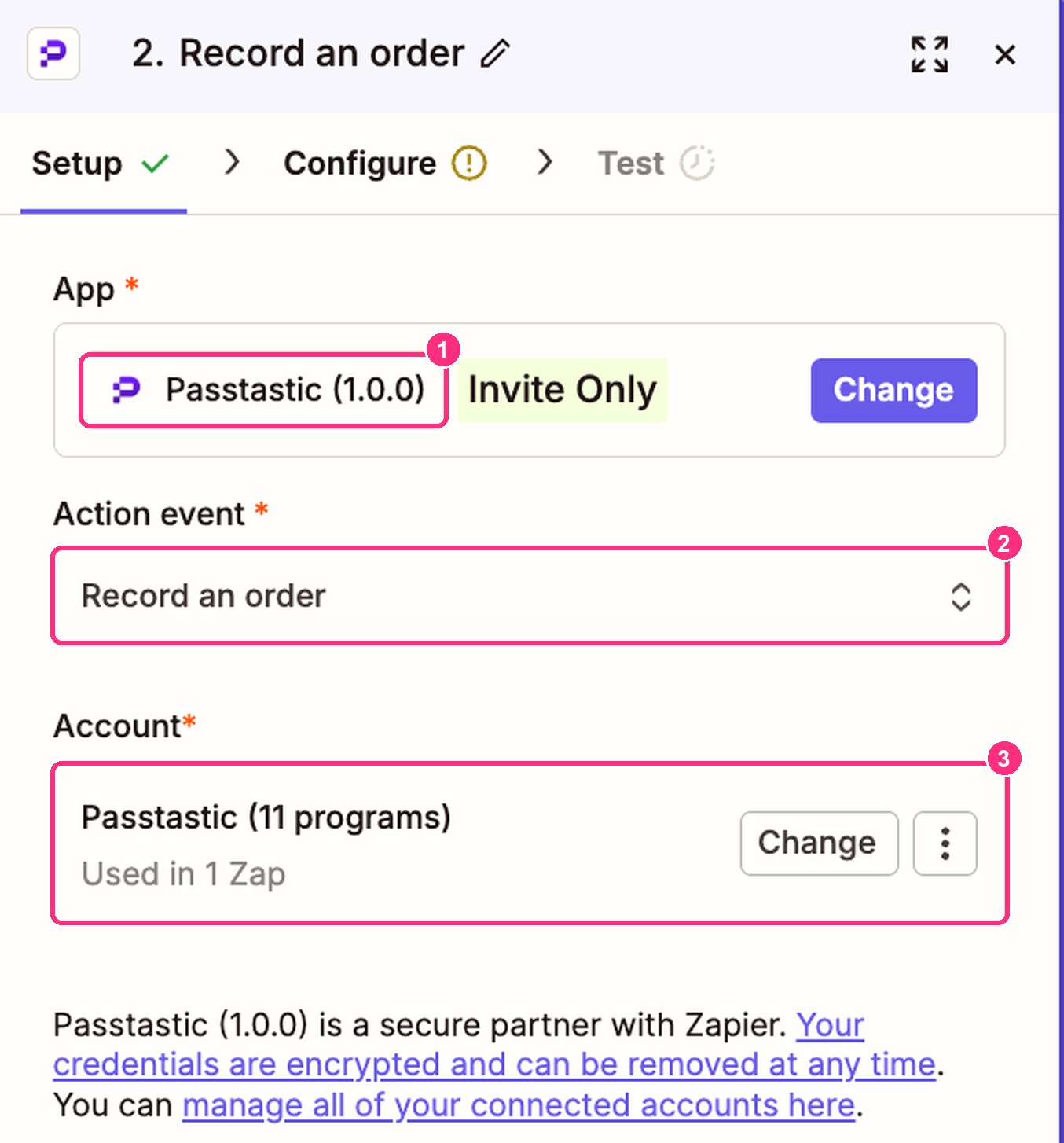
4. Preencha os campos:
- Program: o seu programa de fidelidade.
- Order number: o campo ID da Shopify (o ID do pedido, não o nome do pedido como "#1001").
- Order amount: o Subtotal Price da Shopify. É o valor depois dos descontos e antes do frete, então os descontos reduzem o que rende e o frete nunca rende.
- Currency: a moeda do pedido.
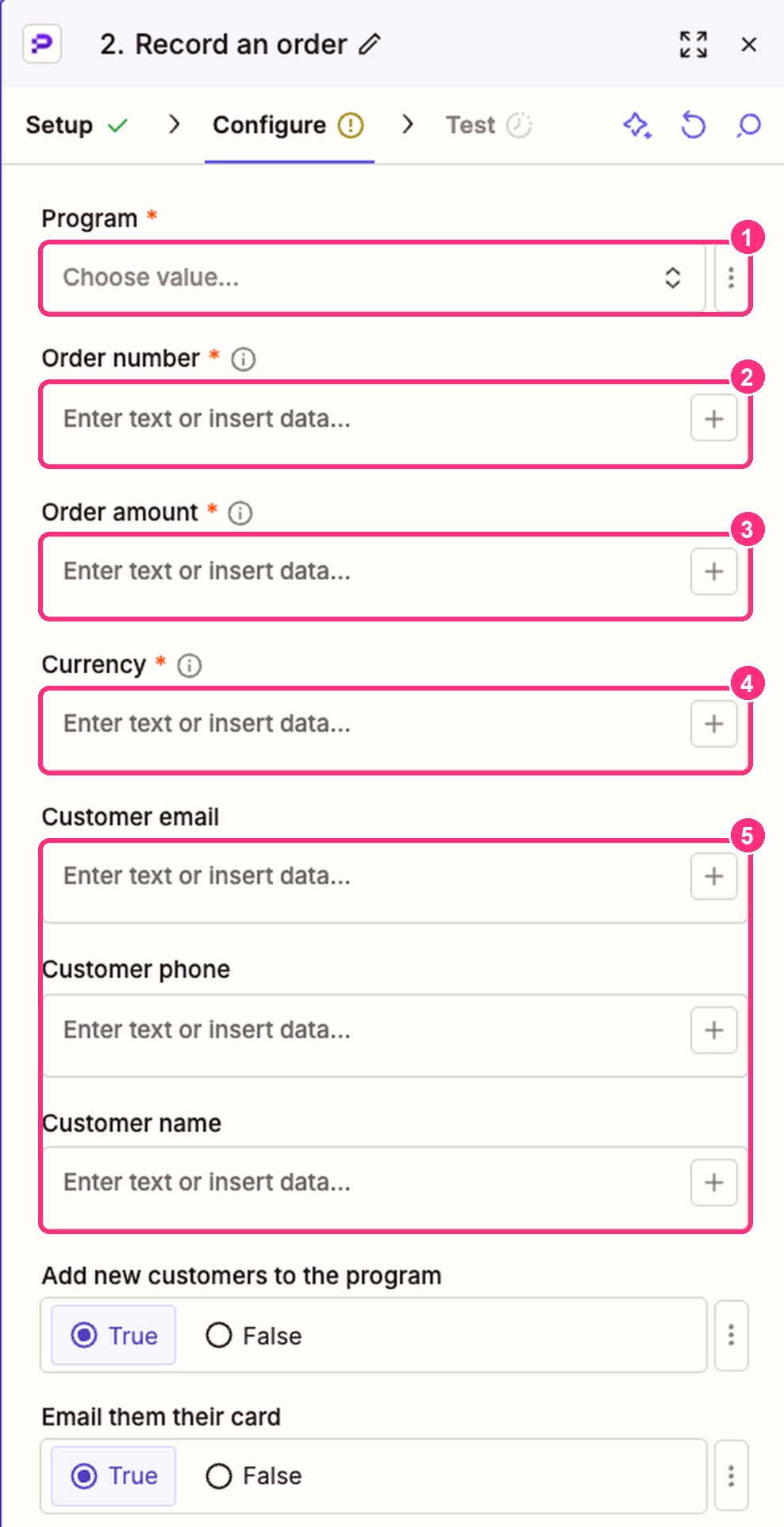
- Customer email, Customer phone, Customer name: do cliente do pedido. A Passtastic reconhece um comprador que volta pelo email ou pelo telefone.
- Add new customers to the program: True (o padrão) inclui os compradores de primeira viagem.
- Email them their card: True (o padrão) envia o cartão por email aos compradores novos.
5. Clique em Test e depois publique o Zap.
Etapa 4: Monte o Zap "Record a refund"
1. Crie outro Zap. Gatilho: Shopify, evento New Refund.
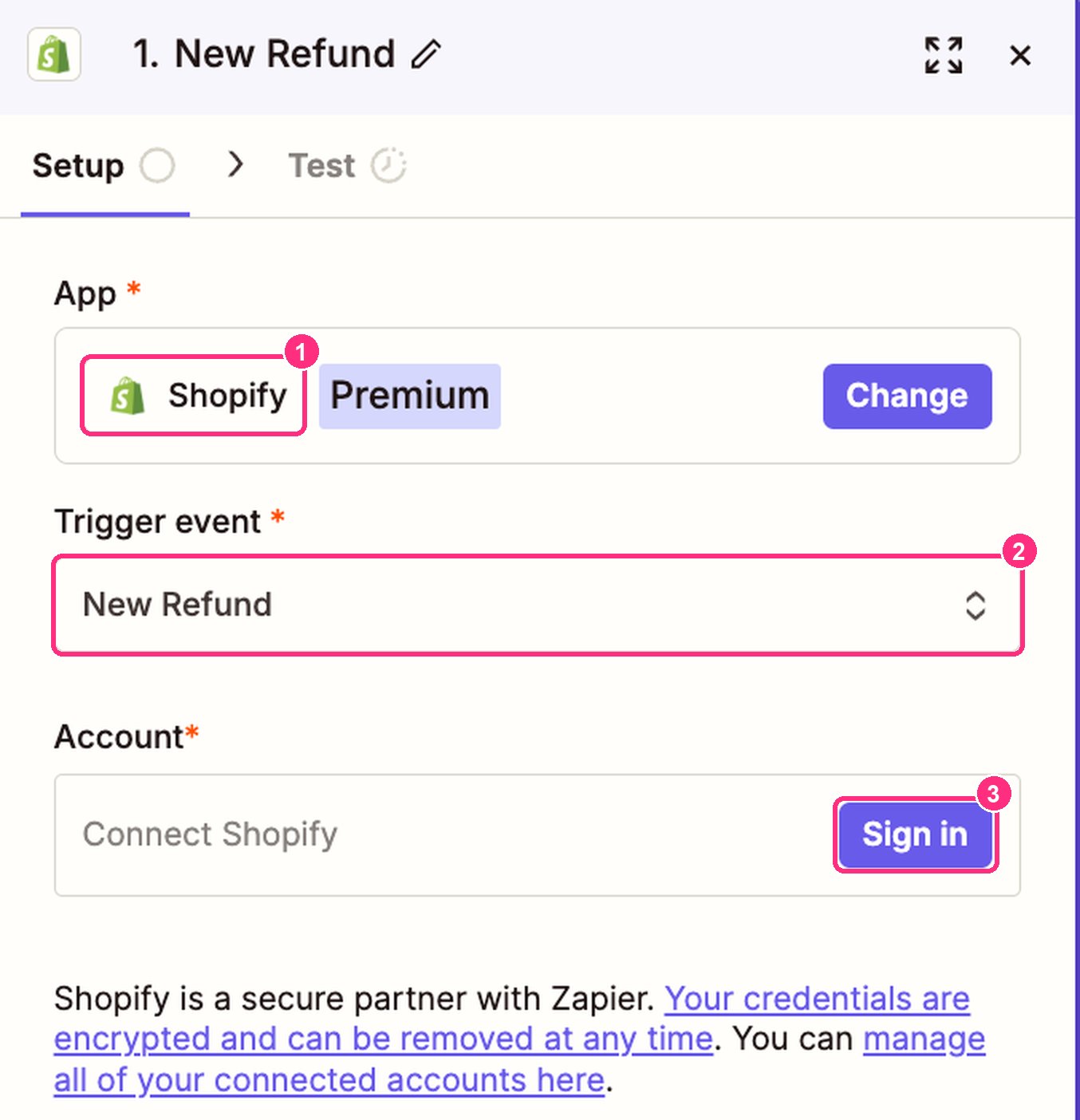
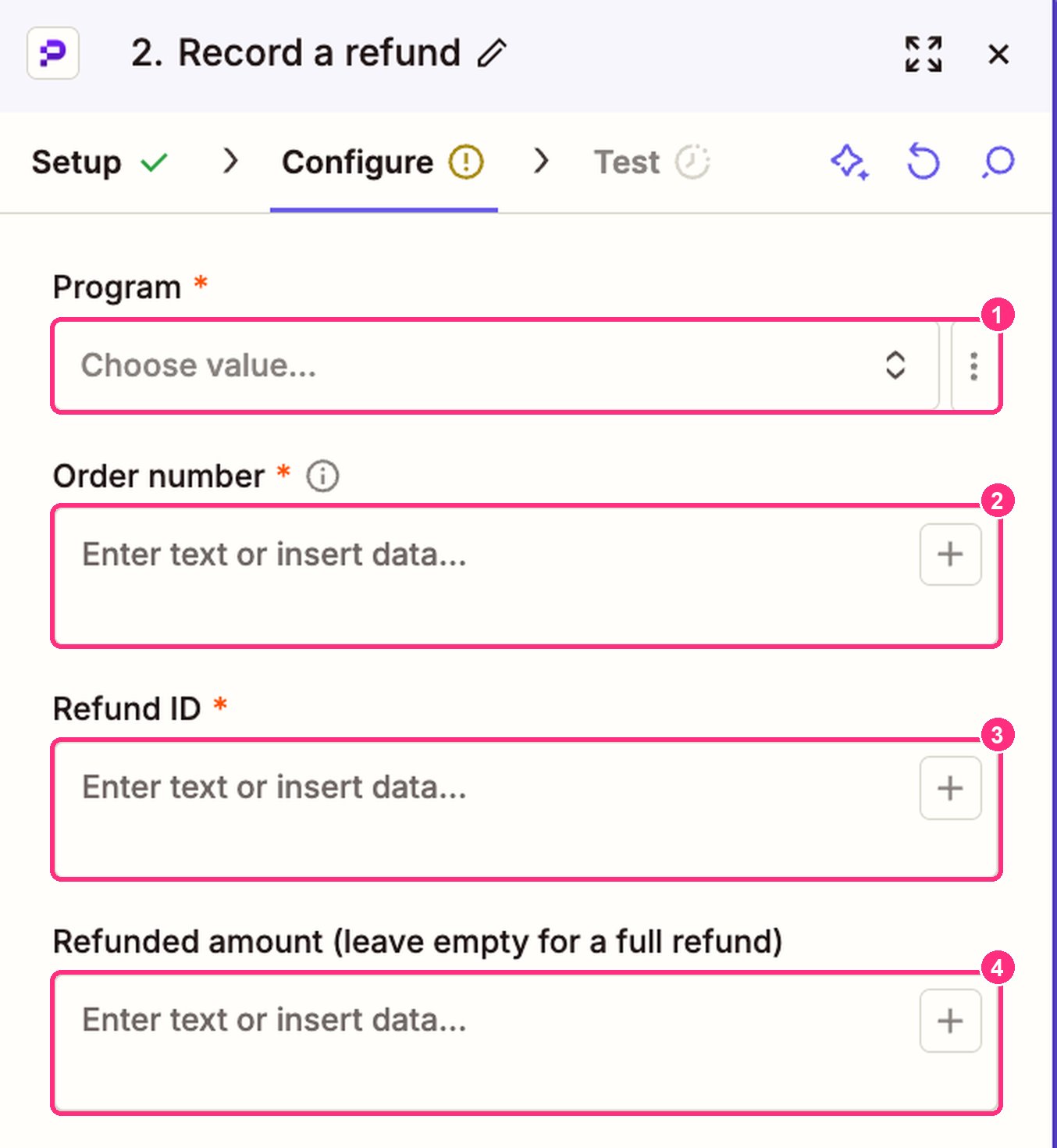
2. Ação: Passtastic, evento Record a refund. Preencha os campos:
- Program: o mesmo programa.
- Order number: o Order ID do reembolso. É o mesmo valor do ID no Zap do pedido.
- Refund ID: o ID do reembolso.
- Refunded amount (leave empty for a full refund): o valor reembolsado, ou deixe vazio se o pedido inteiro foi reembolsado.
3. Teste e publique o Zap.
Etapa 5 (opcional): Adicione os membros do programa aos clientes da Shopify
Este Zap adiciona todo mundo que entra no seu programa de fidelidade aos clientes da sua Shopify, com uma tag como "loyalty", para você encontrá-los na Shopify e enviar emails de lá.
O app da Passtastic no Zapier não consegue fazer isso, porque ele não compartilha dados de contato; o link do Zapier do programa consegue. Você não precisa de chave de API nesta etapa.
1. No Zapier, crie um novo Zap. Gatilho: Webhooks by Zapier, evento Catch Hook. Clique em Continue até o Zapier mostrar uma URL de webhook e copie-a.
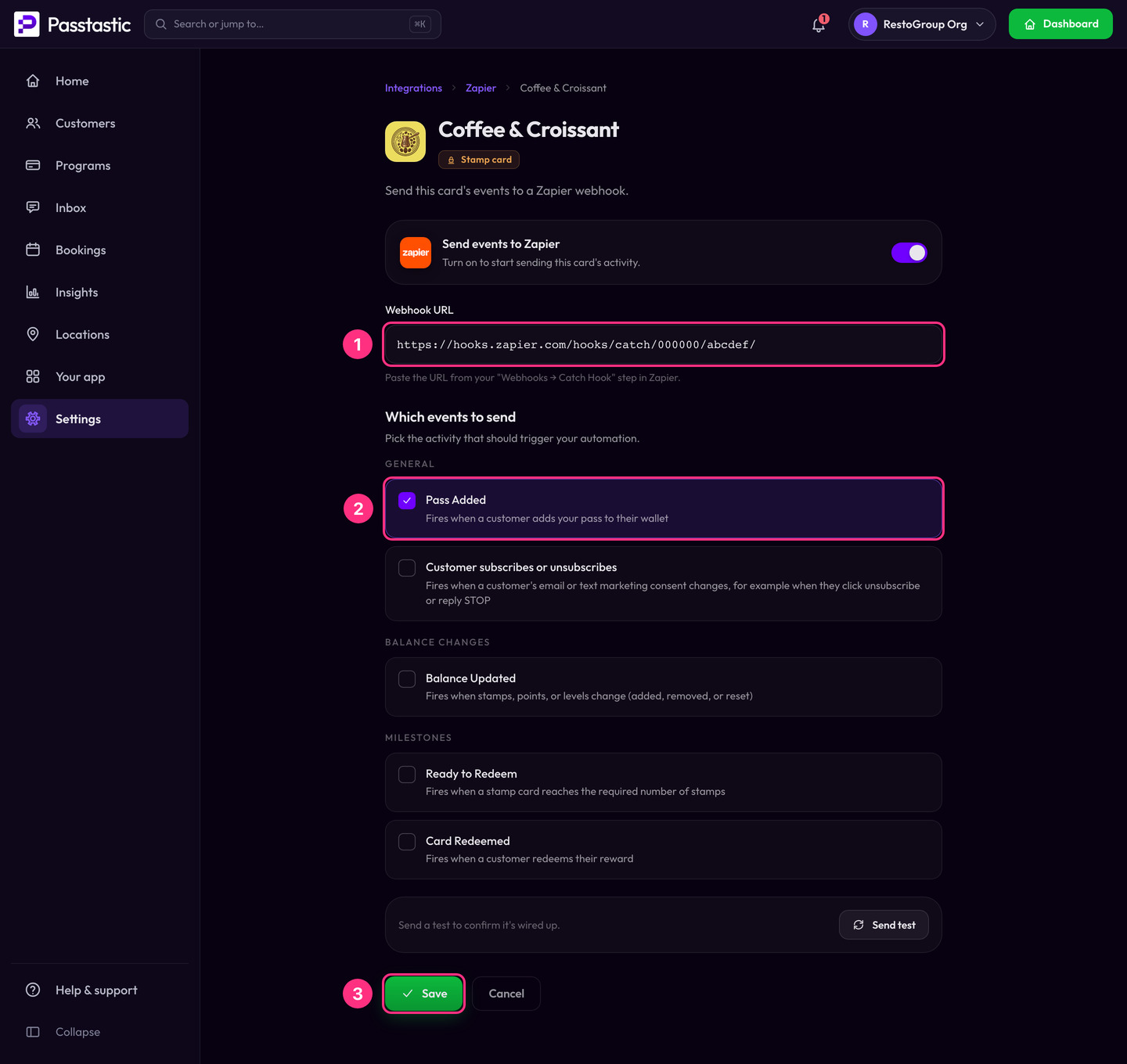
2. Na Passtastic, abra Configurações e depois Integrações (em Negócio). No cartão Zapier, clique em Configurar e escolha o seu programa de fidelidade. Ative Enviar eventos para o Zapier, cole a URL em URL do Webhook, marque Passe adicionado e clique em Salvar. Passe adicionado é enviado sempre que alguém adiciona o seu cartão ao celular. Os passos completos estão em Conectar o Zapier ao seu cartão de fidelidade.
3. Opcional, mas faça isso se for enviar emails de marketing pela Shopify: adicione uma etapa Filter by Zapier que só continua se User Email Marketing Status (Text) Exactly matches `subscribed`. Só quem aceitou receber os seus emails de marketing deve recebê-los.
4. Ação: escolha Shopify, evento Create Customer, e conecte a sua loja. Preencha os campos com o evento da Passtastic:
- Email: User Email.
- First Name: User First Name.
- Last Name: User Last Name.
- Phone: User Phone.
- Tags: uma palavra que você escolher, por exemplo `loyalty`.
- Email marketing consent: defina como subscribed só se você adicionou o filtro da subetapa 3. Caso contrário, deixe vazio.
5. Clique em Test, confira se o cliente de teste aparece na Shopify com a sua tag e publique o Zap.
Se a pessoa já for cliente da sua Shopify, a Shopify não a cria uma segunda vez, e essa execução do Zap mostra um erro. Mais nada muda.
O que acontece com cada pedido
- Cada pedido conta uma vez. Se o Zapier rodar o mesmo pedido de novo, o cliente não recebe duas vezes.
- Programas de carimbos rendem 1 carimbo por pedido.
- Programas de pontos e de níveis rendem pontos a partir do valor do pedido, usando a regra de pontos do programa.
- Um pedido de valor zero não rende nada.
- Compradores novos entram no seu programa e recebem o cartão por email. Eles não são inscritos em ofertas nem em mensagens de marketing.
- Um cartão vencido não rende.
Não crie um ciclo. Nunca ligue Stamps or points changed a Add stamps or points no mesmo programa. Cada mudança dispararia outra mudança, sem parar.
O que acontece com um reembolso
- Os pontos voltam em proporção ao valor reembolsado, e nunca ficam abaixo de zero.
- Um carimbo só é tirado quando o pedido inteiro é reembolsado.
- Se você desativou as deduções por reembolso no programa, nada é tirado.
Loja física e online juntas
A leitura do cartão na loja continua funcionando para as vendas da loja. As recompensas são dadas na loja com o app Scanner. Os pedidos online rendem carimbos e pontos.
Perguntas frequentes
Preciso colocar meus clientes na Passtastic eu mesmo?
O que exatamente a Passtastic escreve na minha loja Shopify?
Os reembolsos tiram os pontos de volta?
A equipe ainda pode ler o cartão?
Por que um pedido não foi registrado?
Por que um reembolso não mudou nada?
Um comprador entrou, mas não recebeu o email do cartão. Por quê?
Veja também: Conectar o Zapier ao seu cartão de fidelidade, Sistemas POS e integrações.