

Shopify mit Zapier verbinden
Was das bewirkt
Verbinde deinen Shopify-Shop über Zapier mit deinem Treueprogramm. Jede bezahlte Bestellung bringt dem Käufer Stempel oder Punkte, neue Käufer bekommen ihre Karte per E-Mail, und eine Rückerstattung nimmt die Punkte wieder zurück. Du baust es einmal in Zapier auf, danach läuft es von selbst. Du kannst auch deine Treue-Mitglieder zu deinen Shopify-Kunden hinzufügen (Schritt 5).
Ein Zap ist eine Automatisierung in Zapier. Er beginnt mit einem Trigger, also etwas, das passiert, zum Beispiel eine neue bezahlte Bestellung. Danach führt er eine oder mehrere Aktionen aus, also das, was Zapier daraufhin tut.
Du musst keine Shopify-App installieren. Alles passiert in Zapier, mit der Passtastic-App in Zapier und den eigenen Zapier-Schritten von Shopify. Der optionale Schritt 5 nutzt stattdessen den Zapier-Link deines Programms. Die Feldnamen in Zapier können etwas anders aussehen als unten; nimm das passendste Feld.
Die Zapier-Anbindung gehört zum Paket Kasse verbinden. Sie ist in deiner 14-tägigen kostenlosen Testphase eingeschaltet und wird pro Standort berechnet; siehe Preise. Entfernst du das Paket, pausiert die Anbindung und nichts wird gelöscht. Noch auf einem früheren Tarif? Dein Tarif behält, was er enthielt; siehe Tarife verstehen & upgraden.
Bevor du loslegst
- Ein veröffentlichtes Stempel-, Punkte- oder Level-Programm in Passtastic. Wenn du noch keins hast, erstelle es über Programme → Neues Programm. (Gutschein-, Mitgliedschafts- und Guthabenprogramme sammeln nicht über Bestellungen.)
- Das Paket Kasse verbinden (in der Testphase eingeschaltet).
- Ein Zapier-Konto mit kostenpflichtigem Tarif: Zapier stuft Shopify als Premium-App ein. Siehe Preisseite von Zapier.
- Ein Passtastic-API-Schlüssel (siehe Schritt 2).
Schritt 1: Die Passtastic-App in Zapier holen
Die Passtastic-App in Zapier ist vorerst nur auf Einladung verfügbar.
1. Klicke unten rechts in deinem Passtastic-Dashboard auf die Chat-Blase und frag nach dem Zapier-Einladungslink.
2. Öffne den Link. Er öffnet sich in Zapier, dort klickst du auf Accept.
Schritt 2: Einen API-Schlüssel erstellen
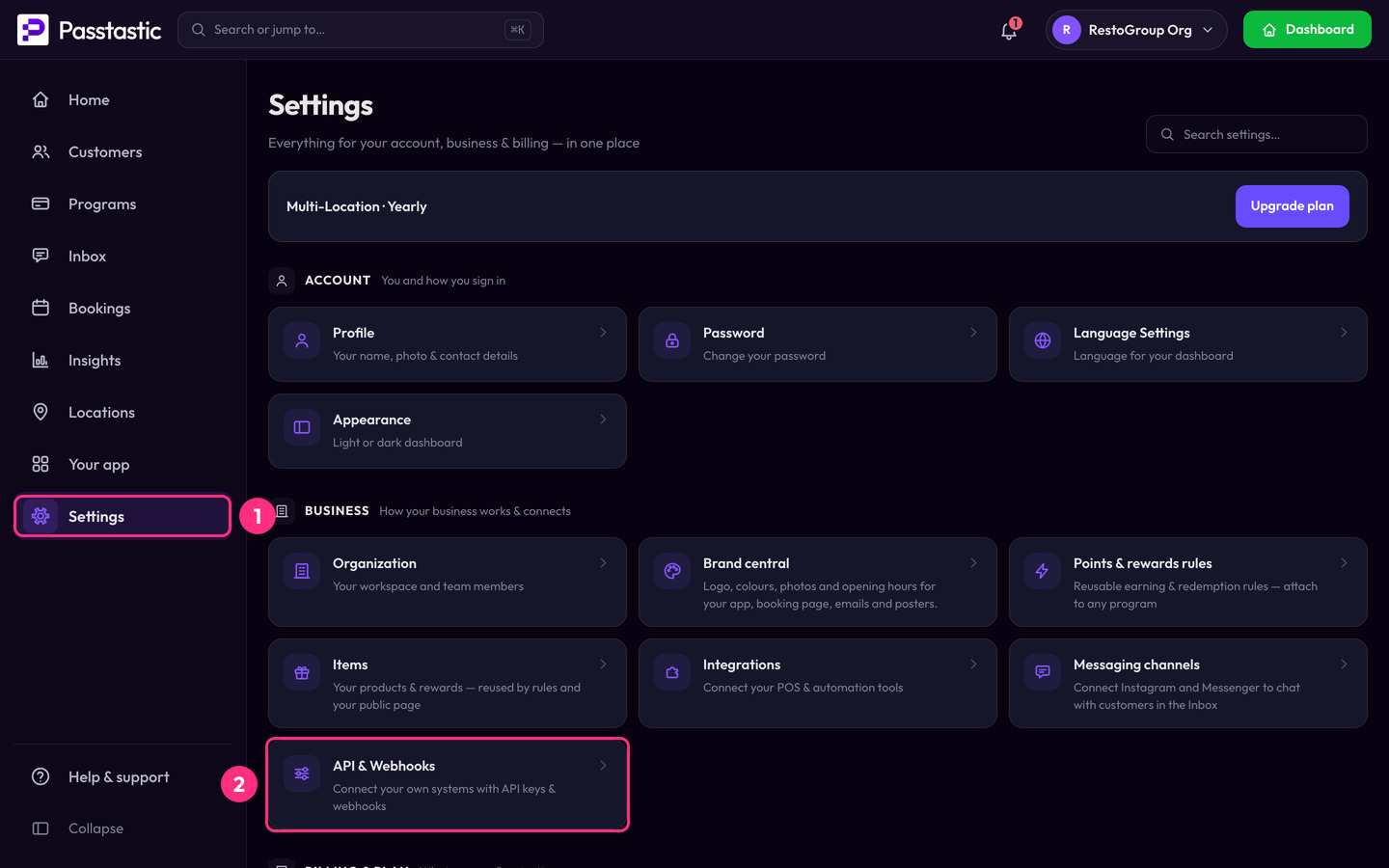
1. Öffne Einstellungen, dann API & Webhooks, und geh zum Tab API-Schlüssel. Nur Administratoren können Schlüssel erstellen. Die vollständigen Schritte findest du unter Die Passtastic-API nutzen.
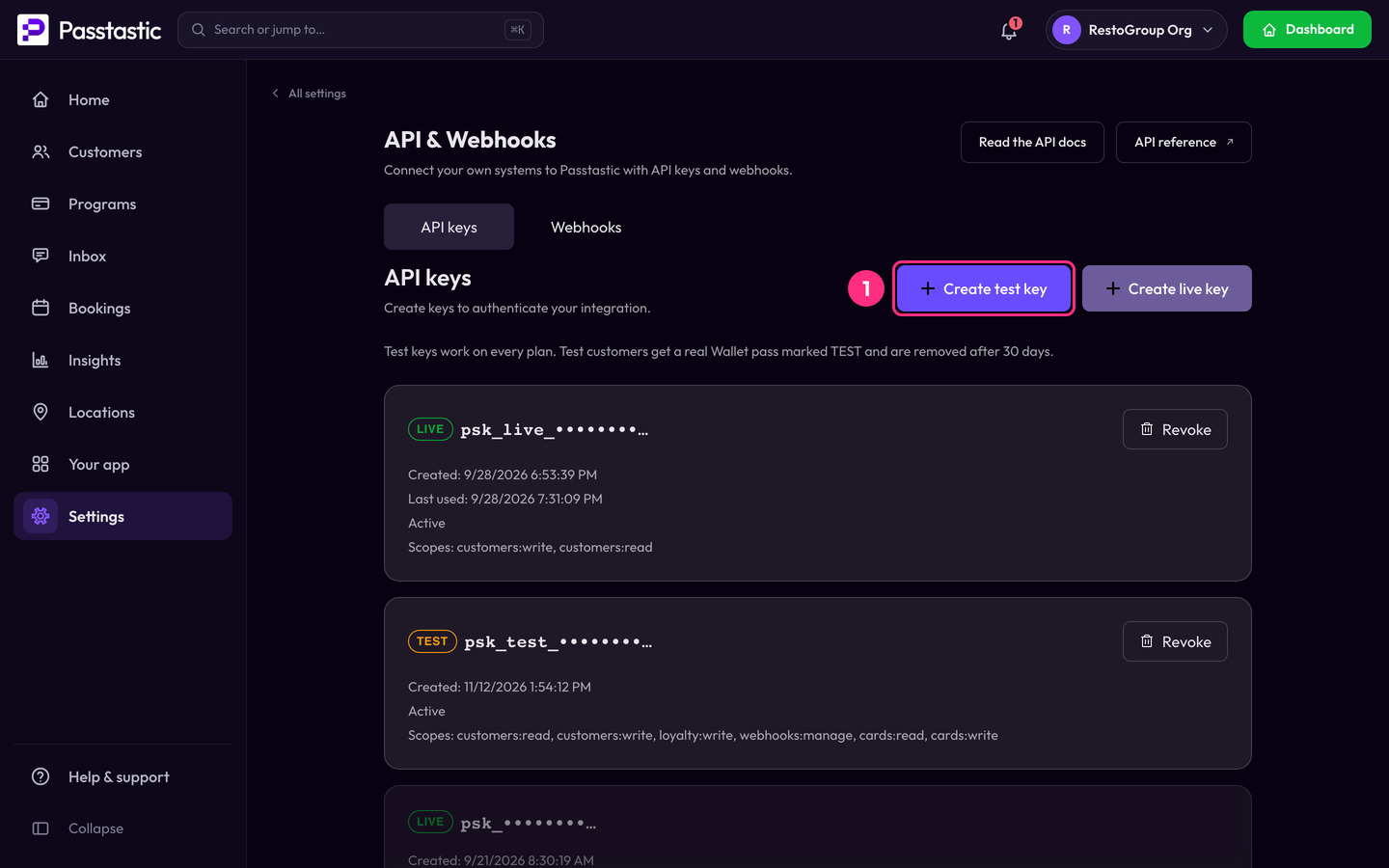
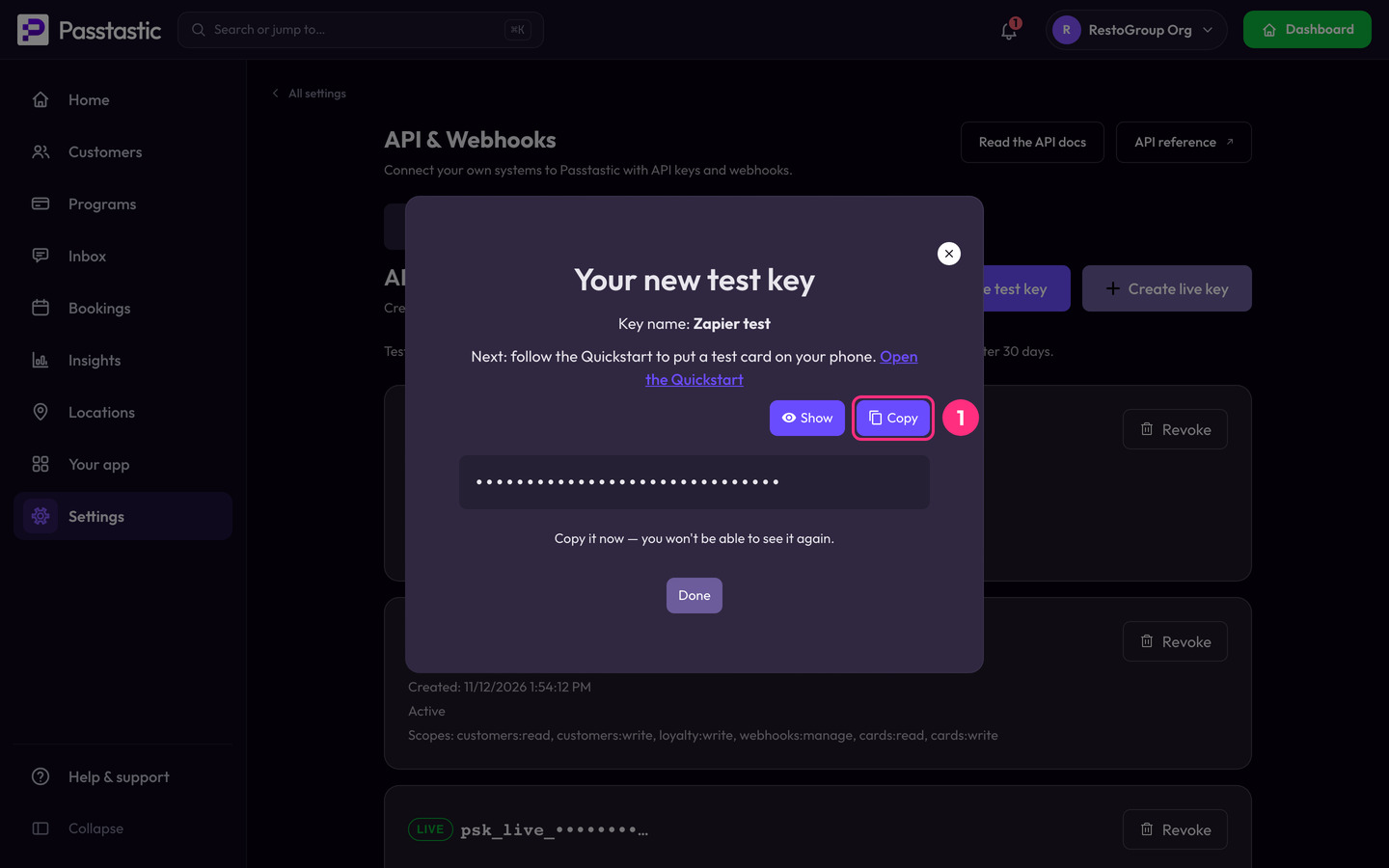
2. Klicke zuerst auf Test-Schlüssel erstellen. Gib ihm einen Namen wie "Zapier test" und kopiere ihn, sobald er angezeigt wird (er wird nur einmal angezeigt).
Der Schlüssel braucht die Berechtigung, Stempel und Punkte zu vergeben und Kunden hinzuzufügen.
Zum Test-Schlüssel. Ein Test-Schlüssel schreibt in eine Testkopie deines Programms, nicht in dein echtes. Stempel und Punkte erscheinen also nicht auf den Karten deiner echten Kunden. Eine Testbestellung blockiert dieselbe echte Bestellung später nicht. Bau und teste deine Zaps damit.
Live gehen. Wenn alles funktioniert, klicke an derselben Stelle auf Live-Schlüssel erstellen. Verbinde in Zapier dein Passtastic-Konto neu mit dem Live-Schlüssel. Live-Schlüssel gehören zum Paket Kasse verbinden.
Schritt 3: Den Zap "Bestellung erfassen" bauen
Dieser Zap hat zwei Schritte.
1. Klicke in Zapier auf Create, dann auf Zaps.
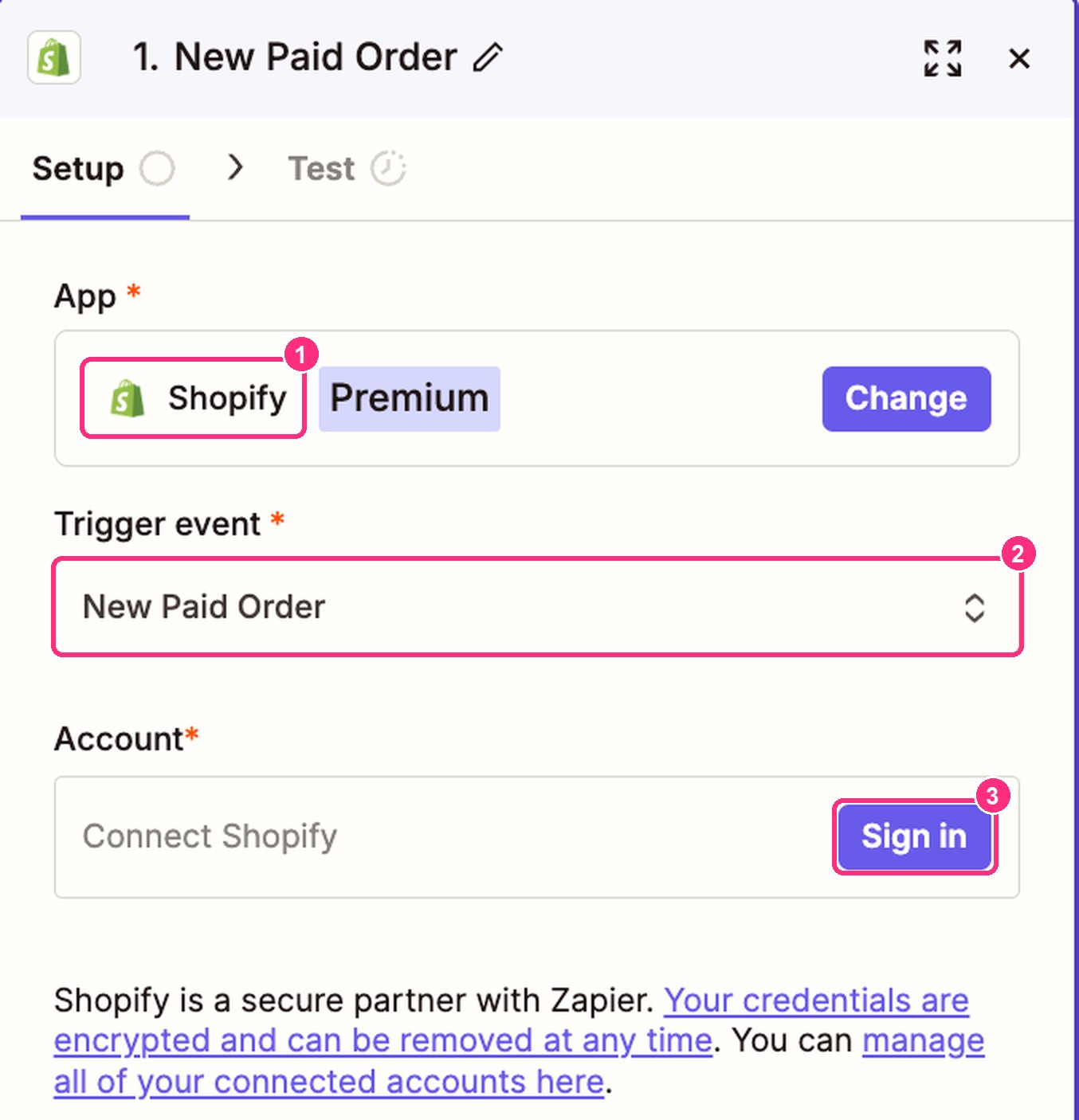
2. Trigger: Wähle Shopify, Ereignis New Paid Order, und verbinde deinen Shop.
3. Aktion: Wähle Passtastic, Ereignis Record an order. Beim ersten Passtastic-Schritt bittet Zapier dich, ein Konto zu verbinden. Füge dort deinen API-Schlüssel ein.
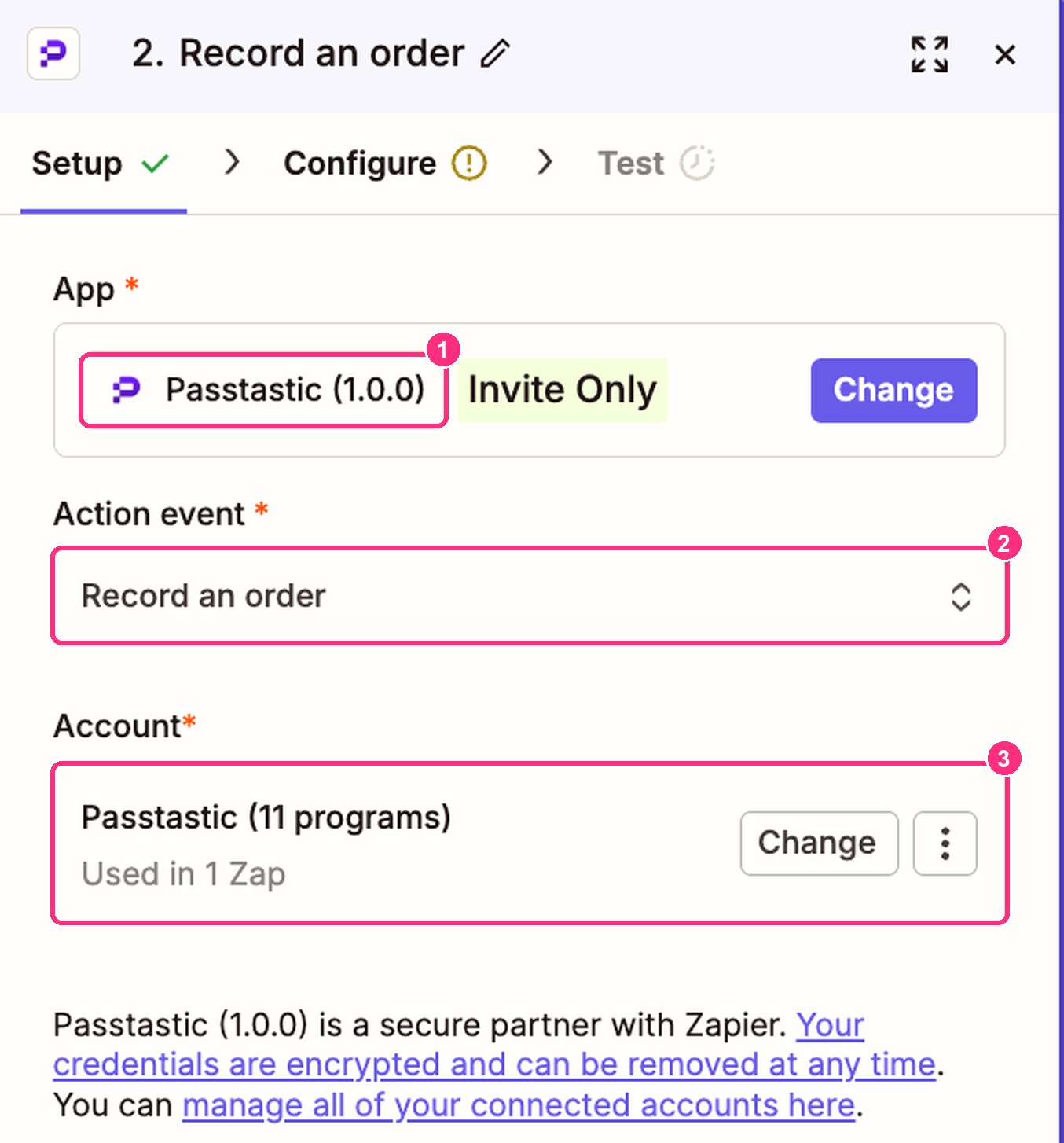
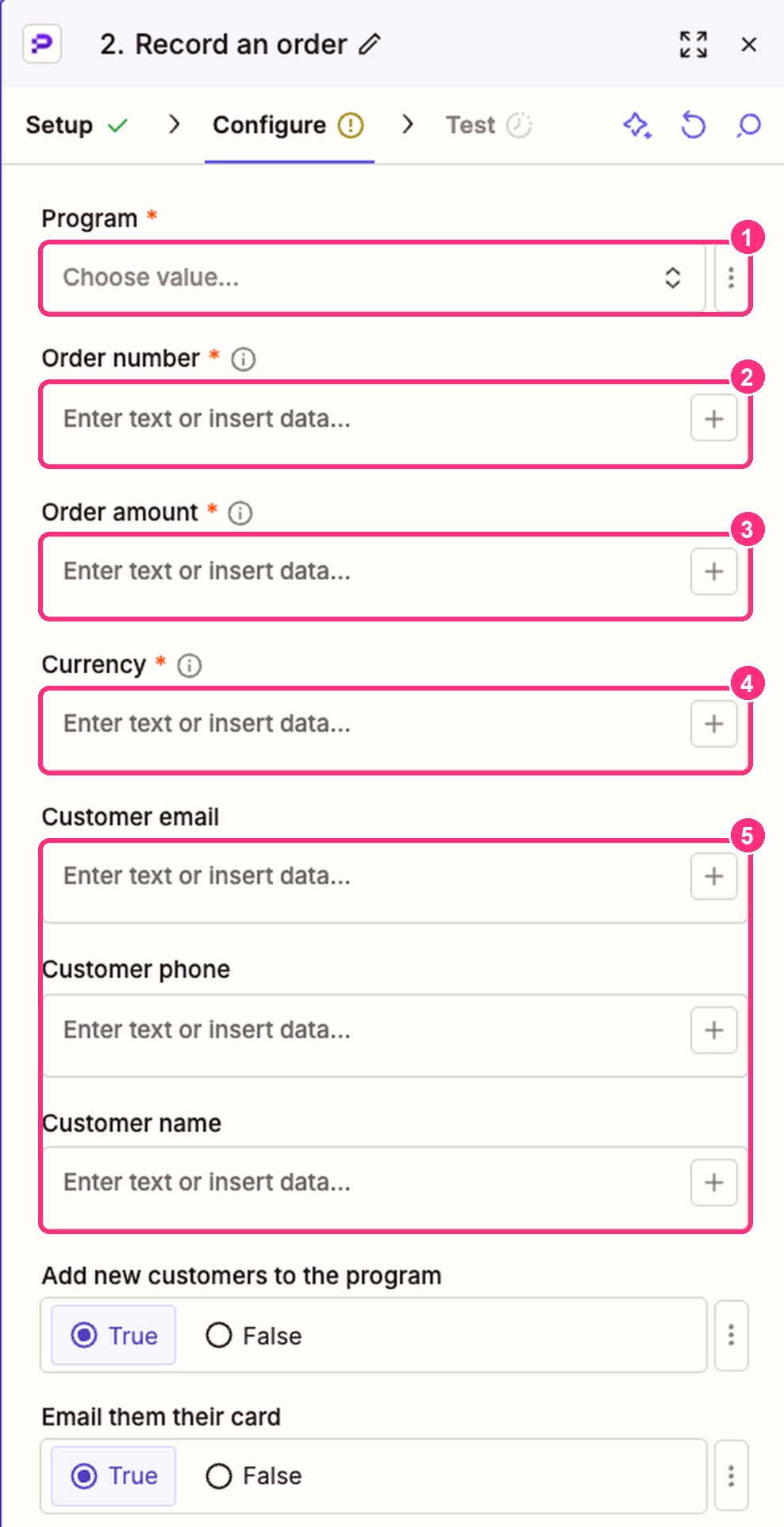
4. Fülle die Felder aus:
- Program: dein Treueprogramm.
- Order number: das Feld ID von Shopify (die ID der Bestellung, nicht der Bestellname wie "#1001").
- Order amount: das Feld Subtotal Price von Shopify. Das ist der Betrag nach Rabatten und vor dem Versand, Rabatte verringern also, was gesammelt wird, und der Versand bringt nie etwas.
- Currency: die Währung der Bestellung.
- Customer email, Customer phone, Customer name: vom Kunden der Bestellung. Passtastic erkennt einen wiederkehrenden Käufer an E-Mail oder Telefonnummer.
- Add new customers to the program: True (Standard) nimmt Erstkäufer ins Programm auf.
- Email them their card: True (Standard) schickt neuen Käufern ihre Karte per E-Mail.
5. Klicke auf Test und veröffentliche dann den Zap.
Schritt 4: Den Zap "Rückerstattung erfassen" bauen
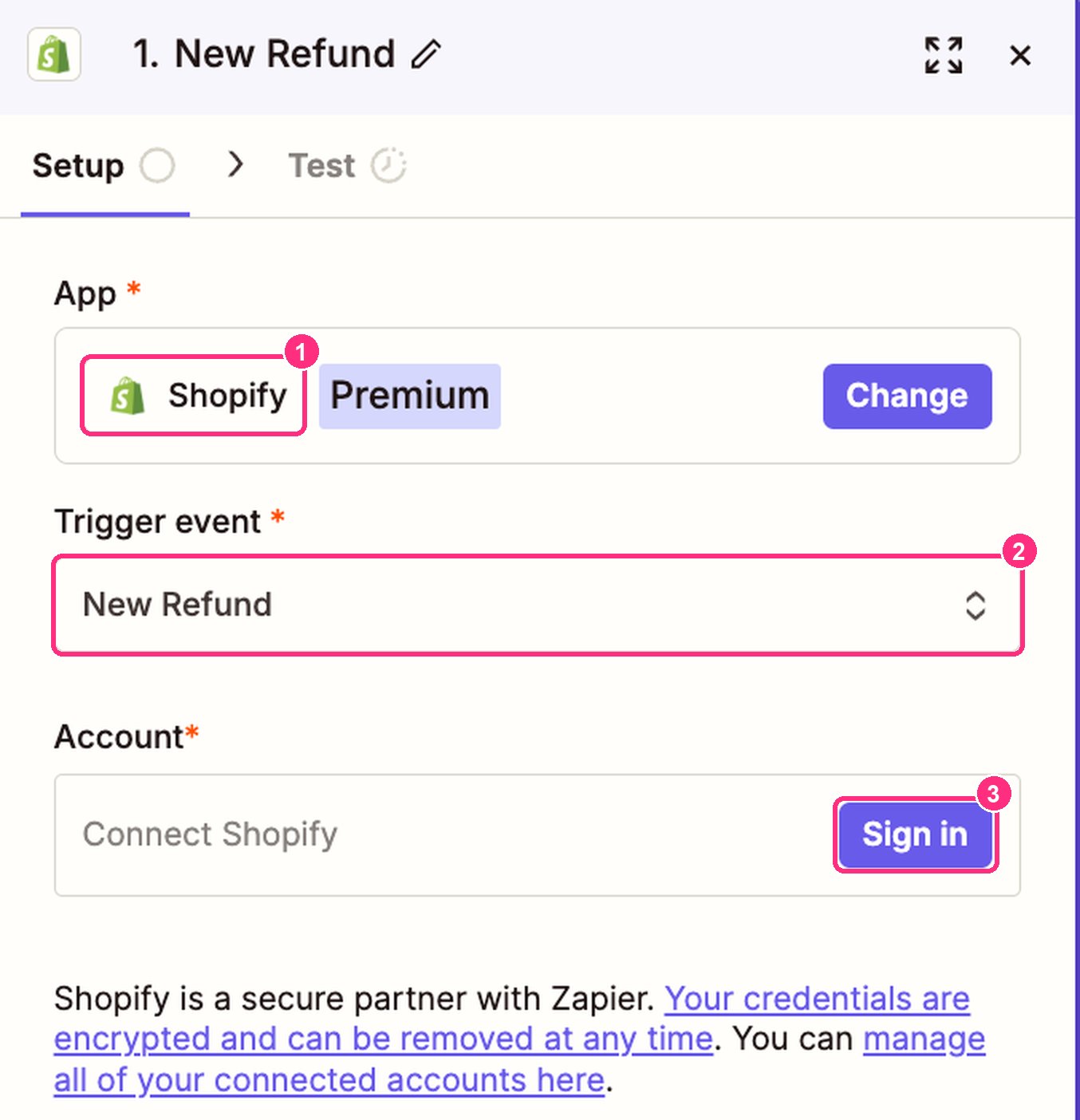
1. Erstelle einen weiteren Zap. Trigger: Shopify, Ereignis New Refund.
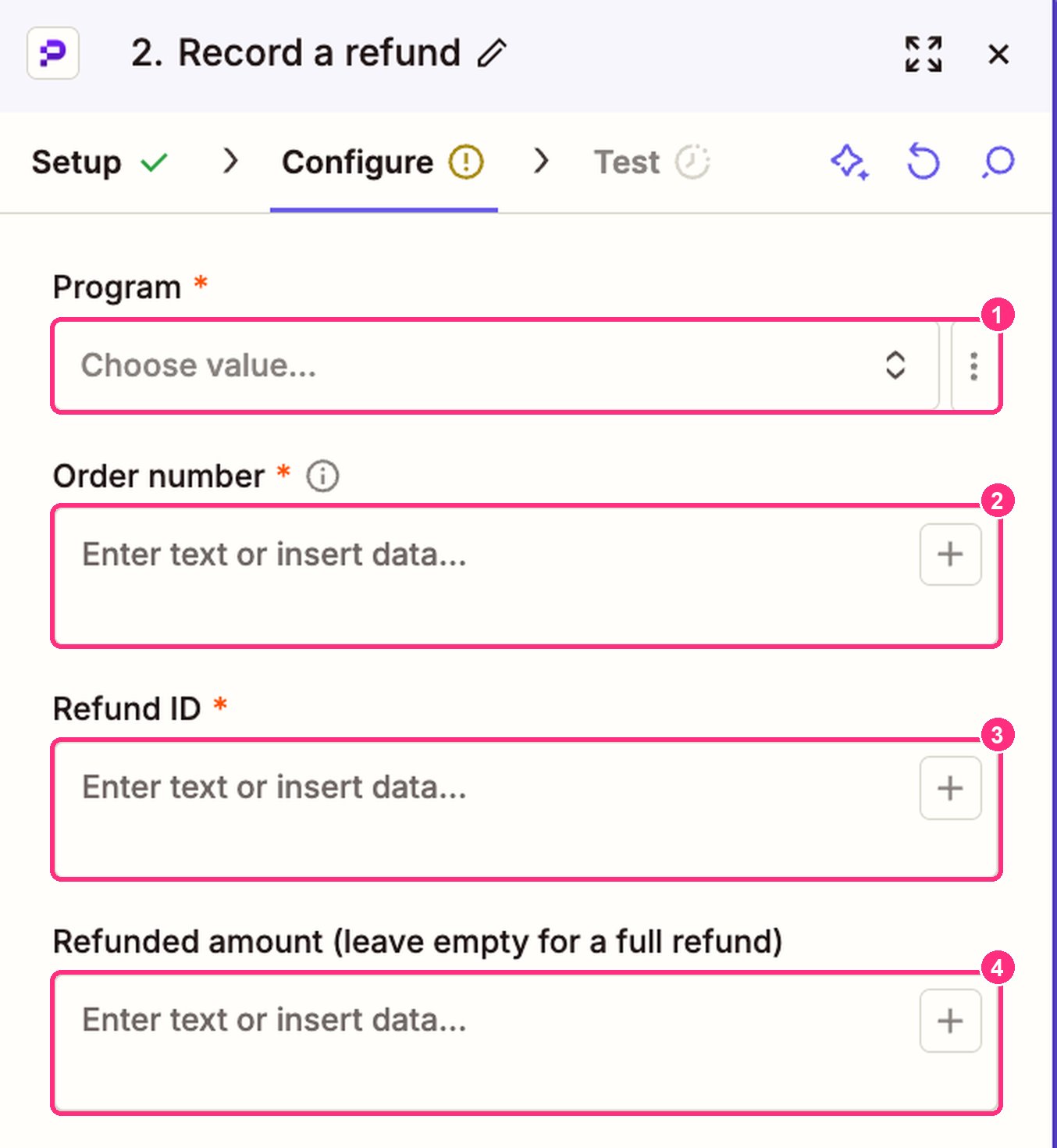
2. Aktion: Passtastic, Ereignis Record a refund. Fülle die Felder aus:
- Program: dasselbe Programm.
- Order number: die Order ID der Rückerstattung. Es ist derselbe Wert wie ID im Bestellungs-Zap.
- Refund ID: die ID der Rückerstattung.
- Refunded amount (leave empty for a full refund): der erstattete Betrag, oder leer lassen, wenn die ganze Bestellung erstattet wurde.
3. Teste ihn und veröffentliche den Zap.
Schritt 5 (optional): Treue-Mitglieder zu deinen Shopify-Kunden hinzufügen
Dieser Zap fügt jeden, der deinem Treueprogramm beitritt, mit einem Tag wie "loyalty" zu deinen Shopify-Kunden hinzu. So findest du sie in Shopify und kannst sie von dort aus anmailen.
Die Passtastic-App in Zapier kann das nicht, weil sie keine Kontaktdaten weitergibt; der Zapier-Link des Programms schon. Für diesen Schritt brauchst du keinen API-Schlüssel.
1. Erstelle in Zapier einen neuen Zap. Trigger: Webhooks by Zapier, Ereignis Catch Hook. Klicke auf Continue, bis Zapier dir eine Webhook-URL zeigt, und kopiere sie.
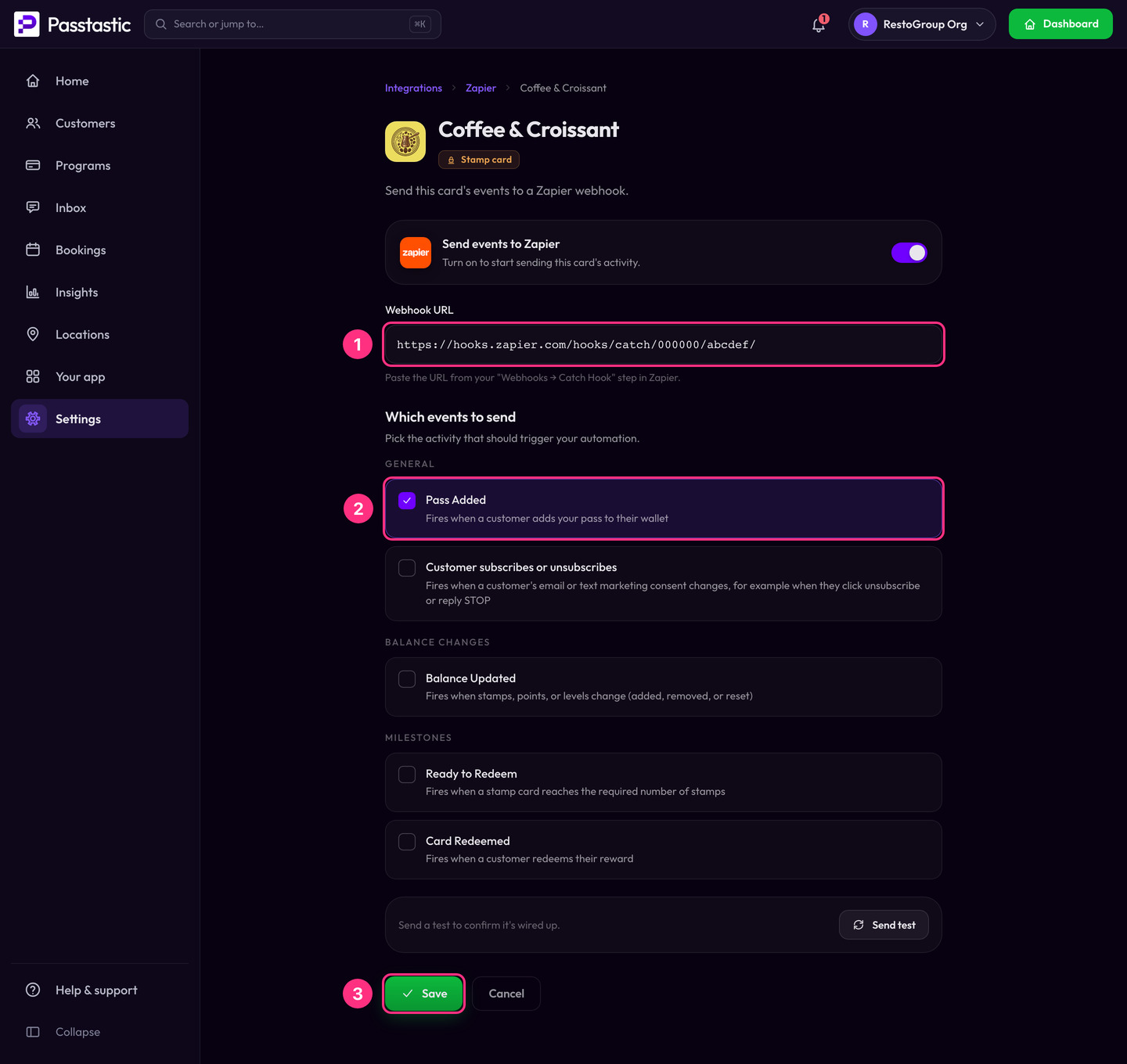
2. Öffne in Passtastic Einstellungen, dann unter Geschäft den Punkt Integrationen. Klicke auf der Kachel Zapier auf Einrichten und wähle dein Treueprogramm. Schalte Ereignisse an Zapier senden ein, füge die URL in Webhook-URL ein, hake Pass hinzugefügt an und klicke auf Speichern. Pass hinzugefügt wird jedes Mal gesendet, wenn jemand deine Karte auf sein Handy legt. Die vollständigen Schritte findest du unter Zapier mit deiner Treuekarte verbinden.
3. Optional, aber mach es, wenn du Marketing-E-Mails aus Shopify verschickst: Füge einen Schritt Filter by Zapier hinzu, der nur weitermacht, wenn User Email Marketing Status (Text) Exactly matches `subscribed`. Nur Leute, die deinen Marketing-E-Mails zugestimmt haben, sollten sie bekommen.
4. Aktion: Wähle Shopify, Ereignis Create Customer, und verbinde deinen Shop. Fülle die Felder mit den Daten des Passtastic-Ereignisses aus:
- Email: User Email.
- First Name: User First Name.
- Last Name: User Last Name.
- Phone: User Phone.
- Tags: ein Wort deiner Wahl, zum Beispiel `loyalty`.
- Email marketing consent: Stelle es nur auf subscribed, wenn du den Filter aus Unterschritt 3 hinzugefügt hast. Sonst lass es leer.
5. Klicke auf Test, prüfe, dass der Testkunde mit deinem Tag in Shopify erscheint, und veröffentliche dann den Zap.
Ist jemand schon Kunde in deinem Shopify-Shop, legt Shopify ihn nicht ein zweites Mal an, und dieser Lauf des Zaps zeigt einen Fehler. Sonst ändert sich nichts.
Was mit jeder Bestellung passiert
- Jede Bestellung zählt einmal. Wenn Zapier dieselbe Bestellung noch einmal ausführt, wird der Kunde nicht doppelt bedacht.
- Stempelprogramme geben 1 Stempel pro Bestellung.
- Punkte- und Level-Programme geben Punkte nach dem Bestellbetrag, gemäß der Punkteregel des Programms.
- Eine Bestellung über null bringt nichts.
- Neue Käufer treten deinem Programm bei und bekommen ihre Karte per E-Mail. Sie werden nicht für Angebote oder Marketing-Nachrichten angemeldet.
- Eine abgelaufene Karte sammelt nicht.
Keine Schleife bauen. Verbinde nie Stamps or points changed mit Add stamps or points im selben Programm. Jede Änderung würde die nächste auslösen, immer wieder.
Was bei einer Rückerstattung passiert
- Punkte werden im Verhältnis zum erstatteten Betrag zurückgenommen, nie unter null.
- Ein Stempel wird nur zurückgenommen, wenn die ganze Bestellung erstattet wird.
- Wenn du Abzüge bei Rückerstattungen ausgeschaltet hast, wird für das Programm nichts zurückgenommen.
Shop und online zusammen
Das Scannen im Laden funktioniert weiter für Ladenverkäufe. Belohnungen werden im Laden mit der Scanner-App eingelöst. Online-Bestellungen sammeln Stempel und Punkte.
Häufige Fragen
Muss ich meine Kunden selbst in Passtastic eintragen?
Was schreibt Passtastic genau in meinen Shopify-Shop?
Nehmen Rückerstattungen Punkte zurück?
Kann das Team die Karte weiter scannen?
Warum wurde eine Bestellung nicht erfasst?
Warum hat eine Rückerstattung nichts geändert?
Ein Käufer ist beigetreten, hat aber keine Karten-E-Mail bekommen. Warum?
Siehe auch: Zapier mit deiner Treuekarte verbinden, Kassensysteme & Integrationen.