

Conecta Square POS
Qué hace esto
Conecta tu cuenta de Square y tu programa de fidelidad funcionará directamente en tu caja Square. Los clientes ganan sellos o puntos cuando tu personal registra una venta — sin dispositivo aparte para ganar. Para dar una recompensa, tu personal la confirma con un escaneo rápido y luego aplica un descuento Passtastic (Passtastic discount) en Square.
Esto funciona con Square normal — no se requiere ningún complemento de pago Square Loyalty.
Antes de empezar
- El acceso del propietario de la cuenta de Square, para que puedas autorizar la conexión.
- Al menos una tarjeta de fidelidad publicada en Passtastic. Si aún no tienes una, créala primero desde Programs → Create New Program (Programas → Crear nuevo programa).
- La Passtastic Scanner app gratuita en un teléfono o tablet — la necesitarás para canjear recompensas (más abajo).
Paso 1 — Conecta tu cuenta de Square
1. En tu panel de Passtastic, abre Settings (Ajustes) y luego Integrations (Integraciones), dentro de Business (Negocio).
2. Busca Square POS y haz clic en Set up Square (Configurar Square).
3. Serás enviado a Square para iniciar sesión y aprobar la conexión. Una vez que apruebes, volverás a Passtastic automáticamente.
Esto solo lo haces una vez. Puedes desconectar en cualquier momento desde la misma página.
Paso 2 — Elige qué gana
1. Elige a qué tarjeta de fidelidad se suman tus ventas de Square.
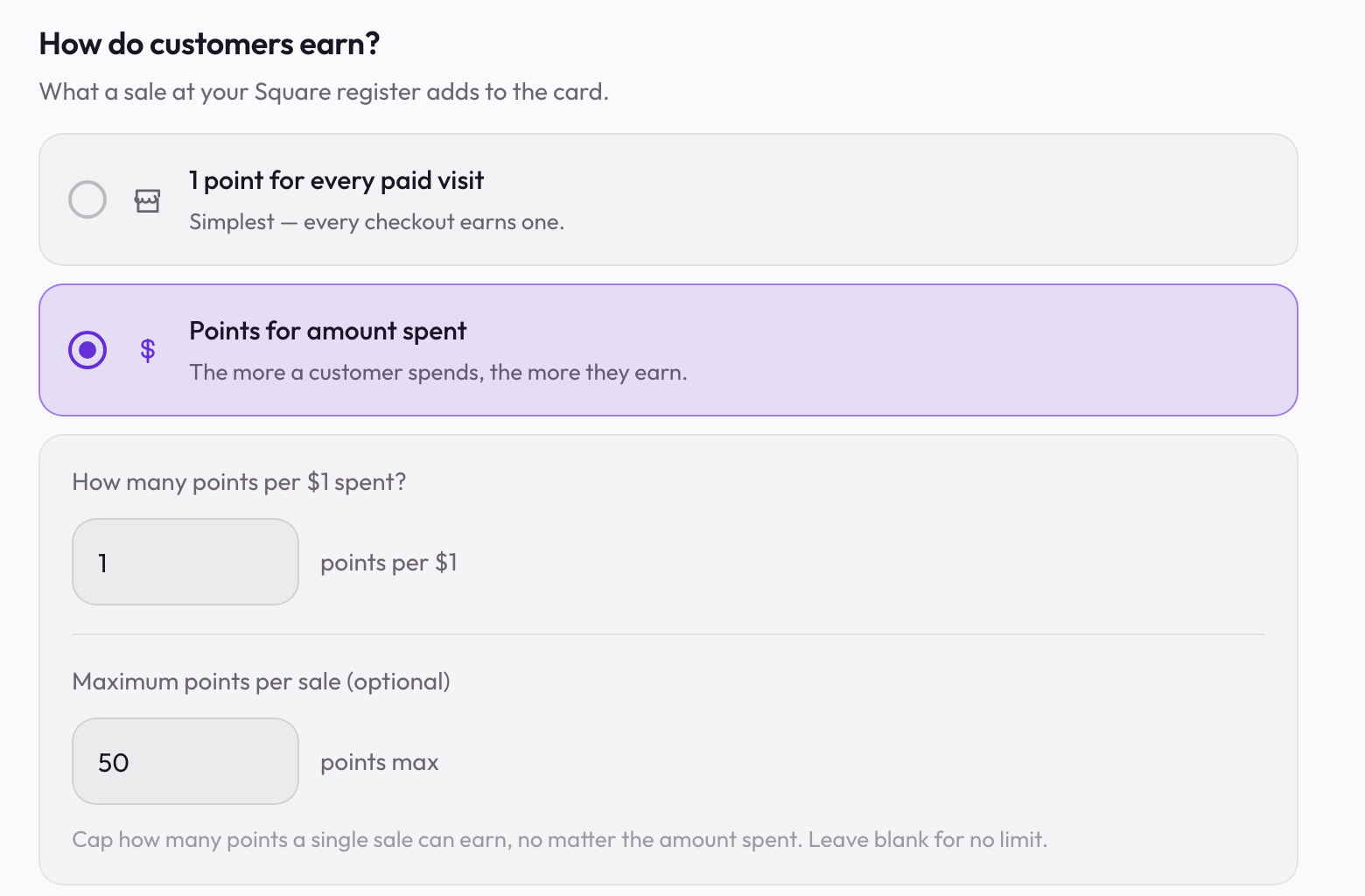
2. Elige cómo gana una venta:
- Por visita — un sello o punto por cada visita pagada (lo más simple).
- Por importe gastado — cuanto más gasta un cliente, más gana.
Haz clic en Save (Guardar) y tu tarjeta empieza a ganar con las ventas de Square.
Paso 3 — Tu lista de recompensas
Las recompensas no se configuran aquí — viven en tu tarjeta de fidelidad o en su regla de puntos, igual que en el resto de Passtastic.
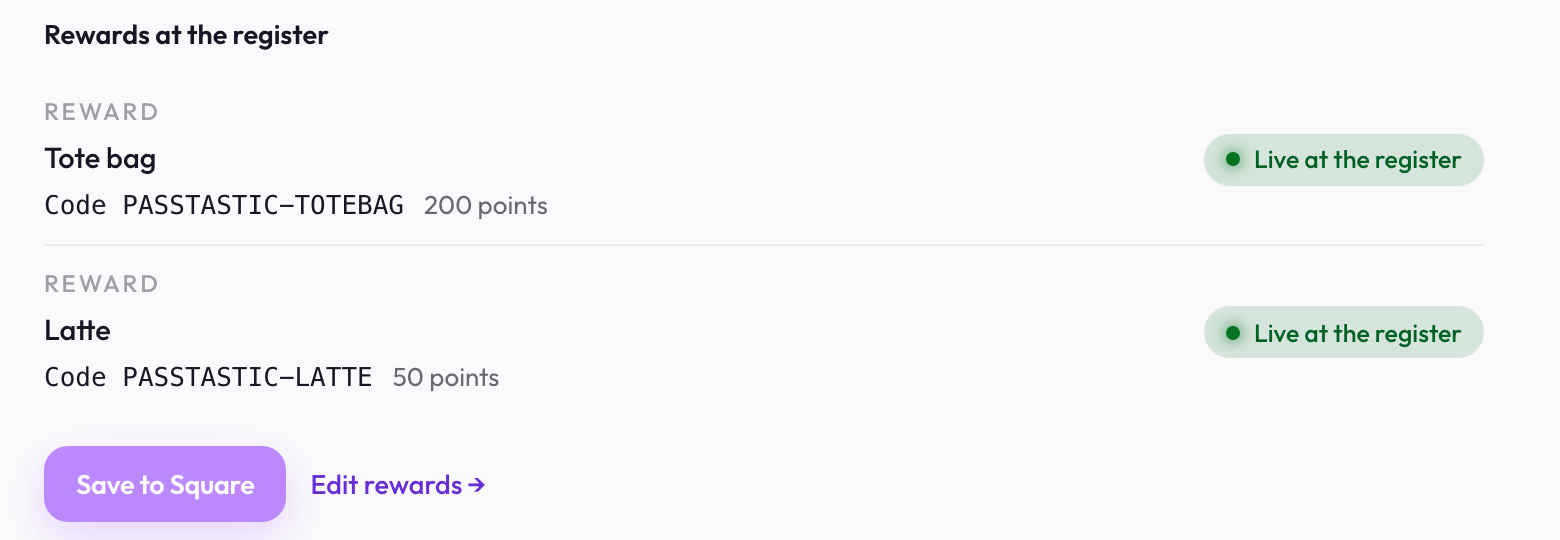
1. Cada recompensa que has definido en la tarjeta — recompensas de sellos, recompensas de puntos y ventajas de nivel — aparece en esta página, en la lista Recompensas en la caja.
2. Pulsa Guardar en Square y cada recompensa se crea en Square como un descuento, con el nombre de su código. Si cambias una recompensa más tarde en la tarjeta, esta página muestra que ha cambiado — pulsa Guardar en Square de nuevo para actualizar Square.
3. Las ventajas de nivel de las tarjetas de niveles se aplican solas a los artículos de tu catálogo de Square. No se aplican a una línea de importe personalizado que tu personal escribe en la caja.
4. Los nuevos miembros se añaden automáticamente a tu lista de clientes de Square cuando se unen a Passtastic, salvo que ya estén allí. Esto está activado por defecto — puedes desactivarlo en esta página, en Lista de clientes.

Cómo tu personal gana un sello o punto
Al pagar, tu personal toca Add customer (Añadir cliente) en Square y elige al cliente por teléfono o correo electrónico. Eso es lo que acredita el sello o los puntos — no hace falta escáner para ganar.
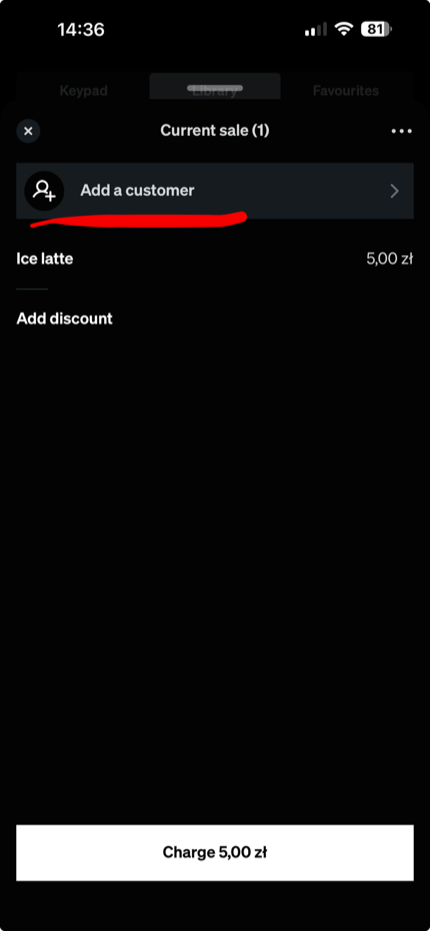
Si una venta no ganó, casi siempre es porque el cliente no se añadió a la venta en Square. El cliente debe estar vinculado para que la fidelidad cuente.
Cómo tu personal canjea una recompensa
Square no nos permite mostrar el estado de recompensa de un cliente en la caja Square, y una captura de pantalla de una tarjeta "completa" es fácil de falsificar. Por eso el canje usa un escaneo rápido:
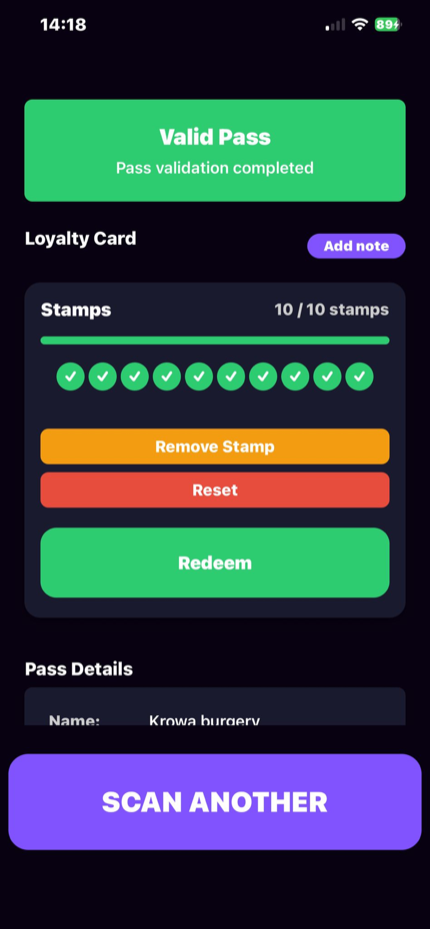
1. Cuando un cliente pide su recompensa, tu personal abre la Passtastic Scanner app y escanea el pase de wallet del cliente. Esto confirma que la recompensa es real y está lista — no una captura de pantalla reutilizada.
2. Tu personal aplica a la venta el descuento con el nombre del código de la recompensa — en el caso de un artículo gratis, a la línea de ese artículo. (Ese descuento se creó en el Paso 3, al pulsar Guardar en Square.)
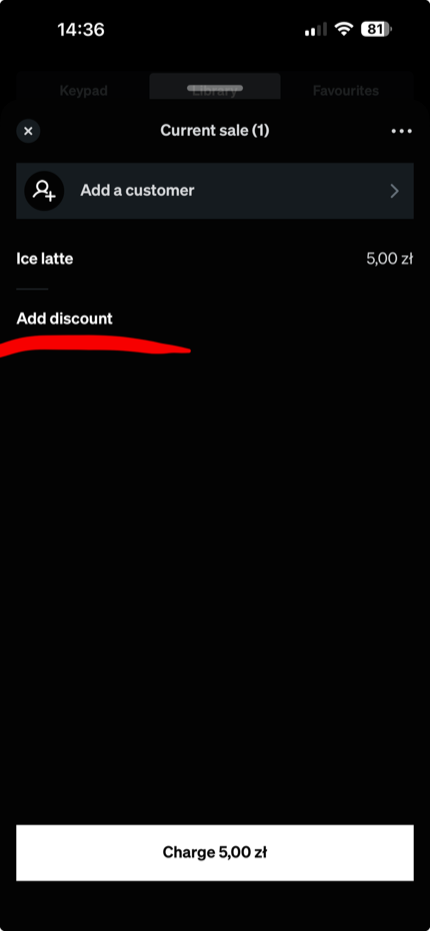
3. Los puntos de la recompensa se descuentan.
Ese es el único lugar donde sigues usando el escáner — ganar es automático en Square.
Preguntas frecuentes
¿Necesito Square Loyalty de pago?
Una visita no ganó — ¿por qué?
¿Por qué sigo necesitando el escáner para canjear?
¿Puedo cambiar la tasa de ganancia o la recompensa más tarde?
Para gestionar la fidelidad sin un POS, o conectar otras herramientas, consulta Sistemas POS e integraciones.
Resumen para dueños de negocio: Integración con Square POS.