

Conectar Shopify con Zapier
Qué hace
Conecta tu tienda de Shopify con tu programa de fidelidad mediante Zapier. Cada pedido pagado suma sellos o puntos al comprador, los compradores nuevos reciben su tarjeta por email y un reembolso devuelve los puntos. Lo configuras una vez en Zapier y funciona solo. También puedes añadir a tus miembros de fidelidad a tus clientes de Shopify (paso 5).
Un Zap es una automatización de Zapier. Empieza con un disparador (pasa algo, como un pedido nuevo pagado) y luego ejecuta una o más acciones (lo que Zapier hace al respecto).
No hay que instalar ninguna app de Shopify. Todo se hace en Zapier, con la app de Passtastic en Zapier y los pasos de Zapier propios de Shopify. El paso 5, opcional, usa en cambio el enlace de Zapier de tu programa. Los nombres de los campos en Zapier pueden verse algo distintos a los de abajo; elige el más parecido.
La conexión con Zapier forma parte del pack Conecta tu punto de venta. Está activada durante tus 14 días de prueba gratis y se cobra por ubicación; mira Precios. Si quitas el pack, la conexión se pausa y no se borra nada. ¿Sigues en un plan anterior? Tu plan mantiene lo que incluía; mira Planes, límites y cómo mejorar tu suscripción.
Antes de empezar
- Un programa de sellos, puntos o niveles publicado en Passtastic. Si aún no tienes uno, créalo desde Programas → Nuevo programa. (Los programas de cupones, membresías y prepago no suman con los pedidos.)
- El pack Conecta tu punto de venta (activado durante tu prueba).
- Una cuenta de Zapier con un plan de pago: Zapier marca Shopify como app Premium. Mira la página de precios de Zapier.
- Una clave de API de Passtastic (mira el paso 2).
Paso 1: Consigue la app de Passtastic en Zapier
Por ahora la app de Passtastic en Zapier es solo por invitación.
1. Haz clic en la burbuja de chat de la esquina inferior derecha de tu panel de Passtastic y pide el enlace de invitación de Zapier.
2. Abre el enlace. Se abre en Zapier, donde haces clic en Accept.
Paso 2: Crea una clave de API
1. Abre Ajustes, luego API y webhooks, y ve a la pestaña Claves de API. Solo los administradores pueden crear claves. Los pasos completos están en Usar la API de Passtastic.
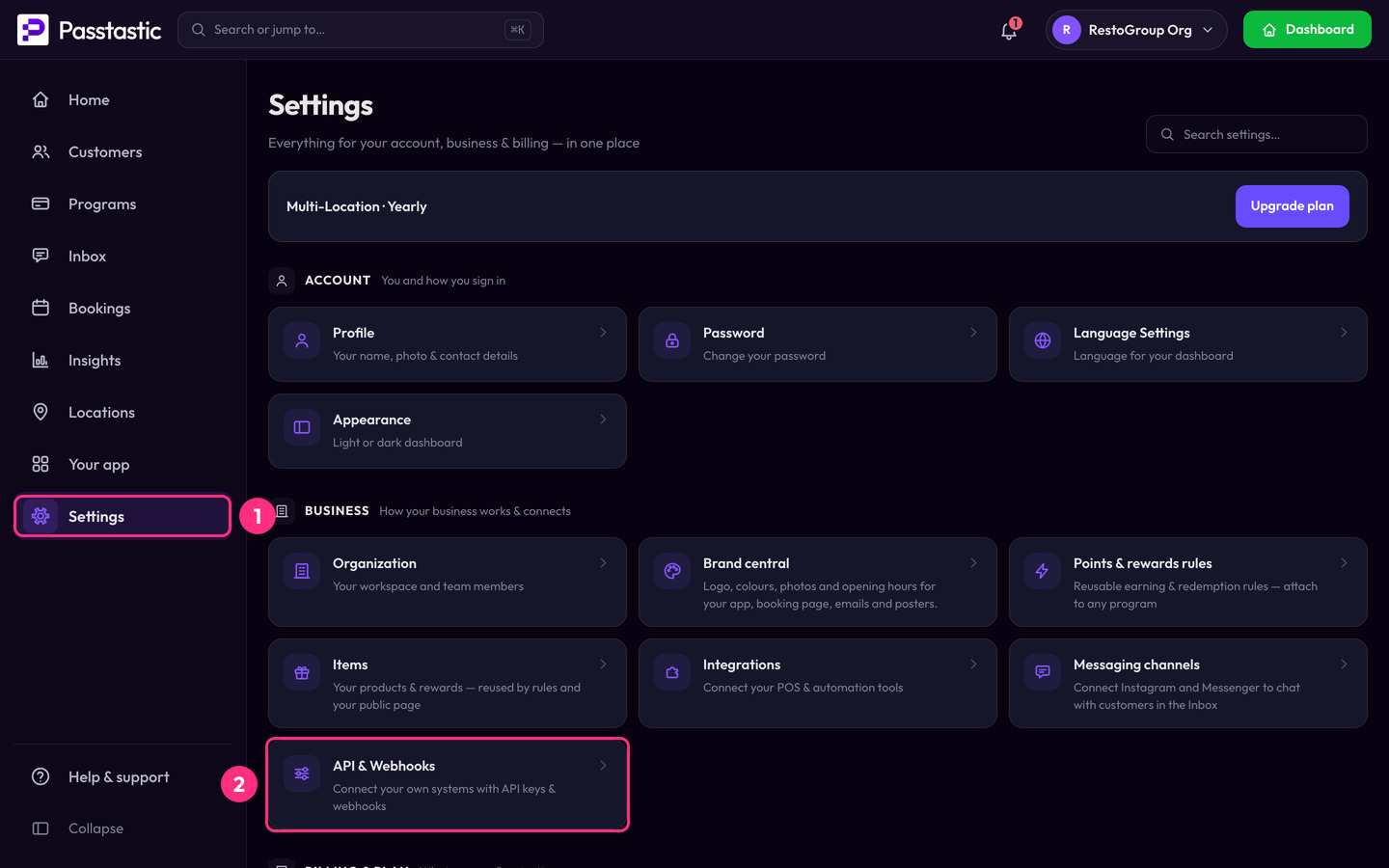
2. Haz clic primero en Crear clave de prueba. Ponle un nombre como "Zapier test" y cópiala cuando aparezca (solo se muestra una vez).
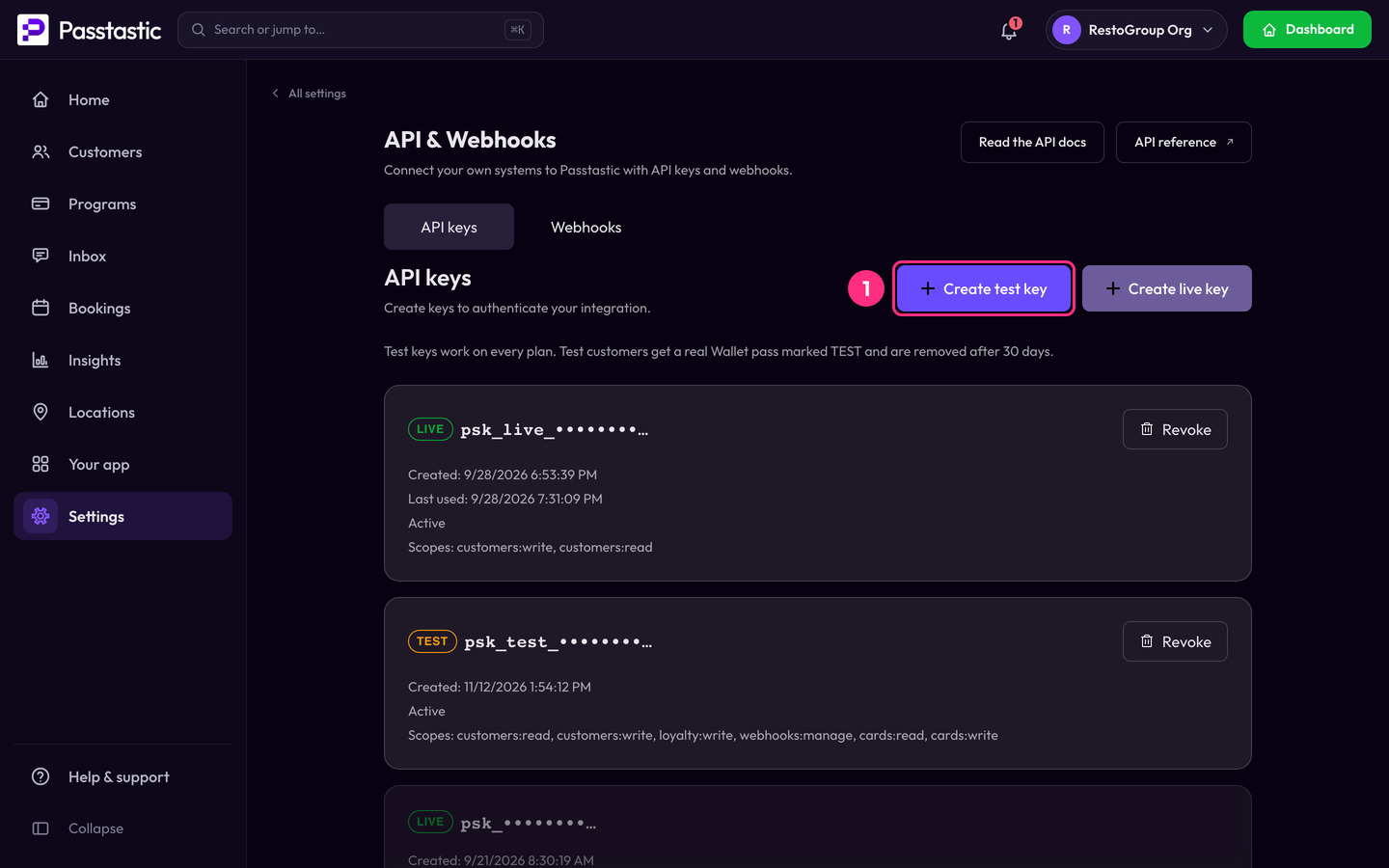
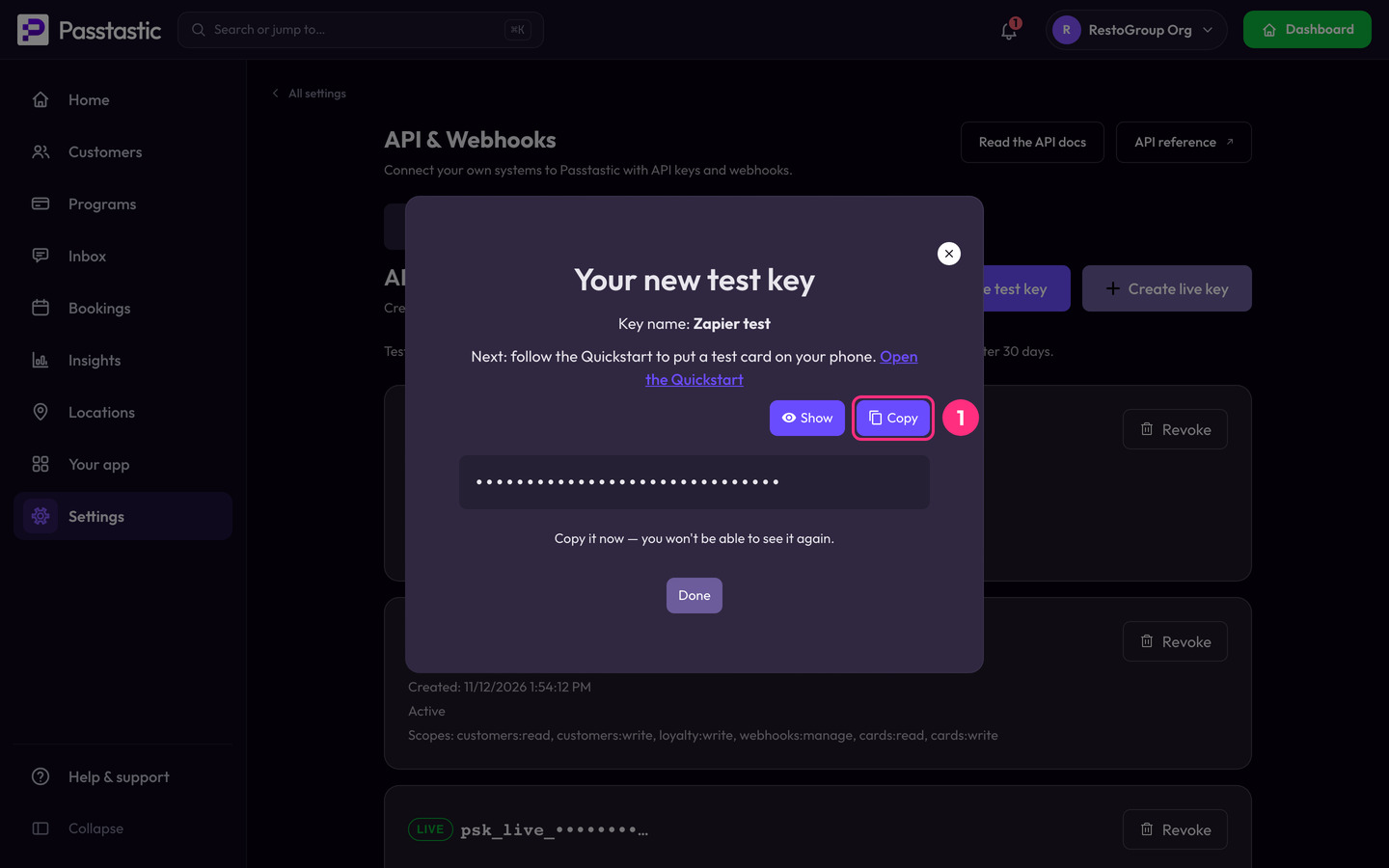
La clave necesita permiso para añadir sellos y puntos y para añadir clientes.
Sobre la clave de prueba. Una clave de prueba escribe en una copia de prueba de tu programa, no en el real, así que los sellos y puntos no aparecen en las tarjetas de tus clientes reales. Un pedido de prueba nunca bloquea el mismo pedido real más adelante. Crea y prueba tus Zaps con ella.
Pasar a producción. Cuando todo funcione, haz clic en Crear clave en vivo en el mismo sitio. En Zapier, vuelve a conectar tu cuenta de Passtastic con la clave en vivo. Las claves en vivo forman parte del pack Conecta tu punto de venta.
Paso 3: Crea el Zap para registrar un pedido
Este Zap tiene dos pasos.
1. En Zapier, haz clic en Create y luego en Zaps.
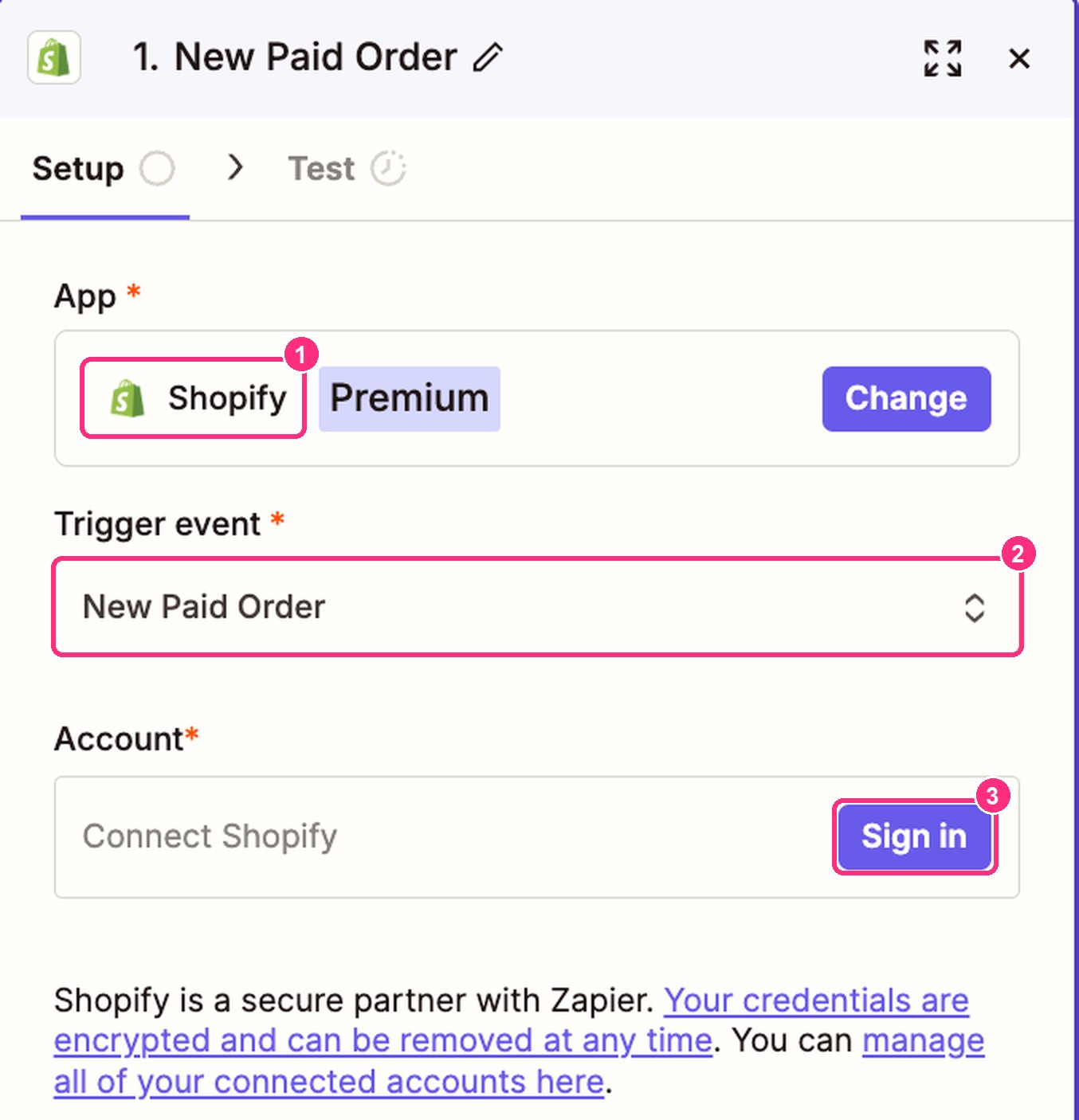
2. Disparador: elige Shopify, evento New Paid Order, y conecta tu tienda.
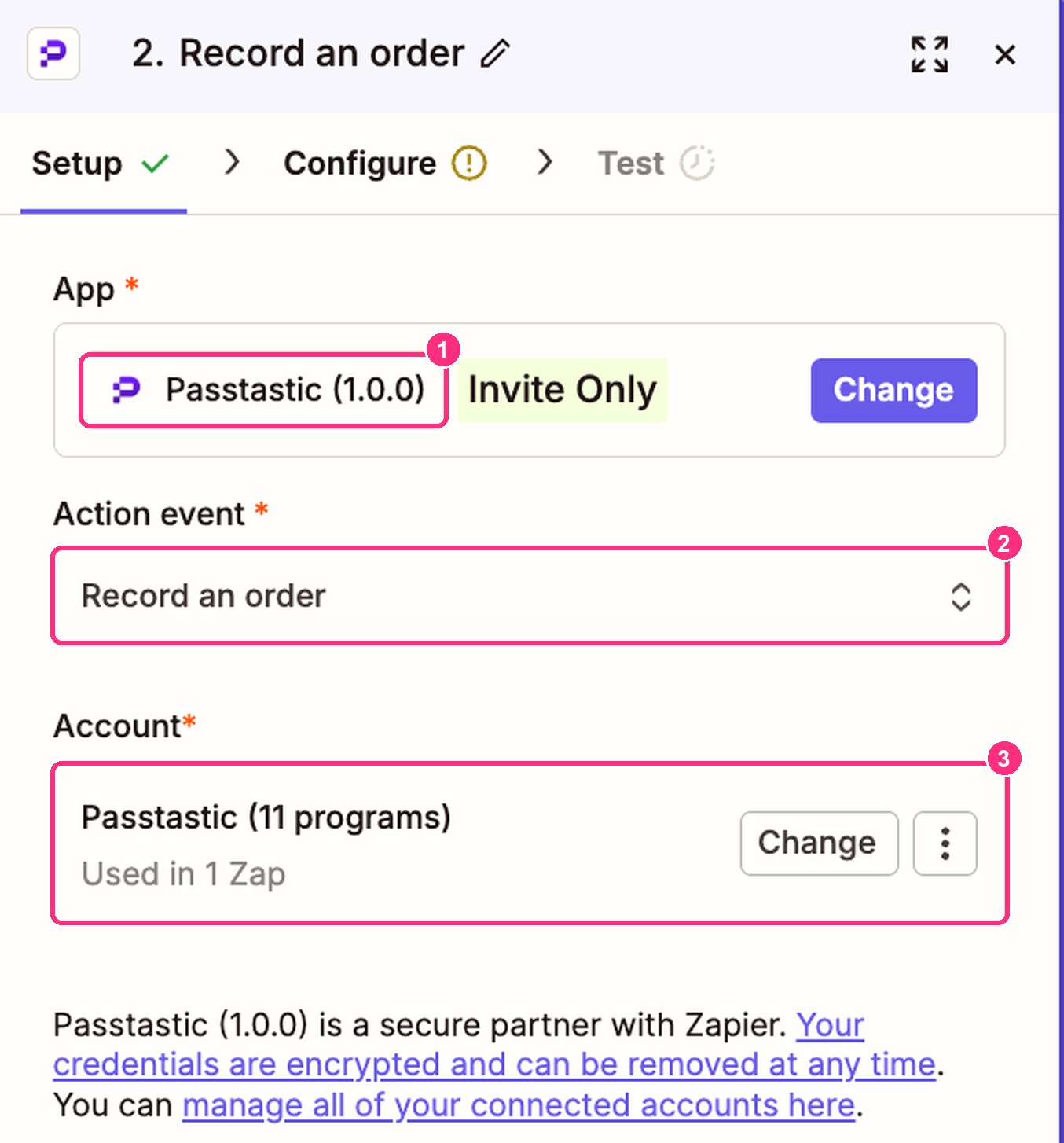
3. Acción: elige Passtastic, evento Record an order. La primera vez que añades un paso de Passtastic, Zapier te pide conectar una cuenta. Pega ahí tu clave de API.
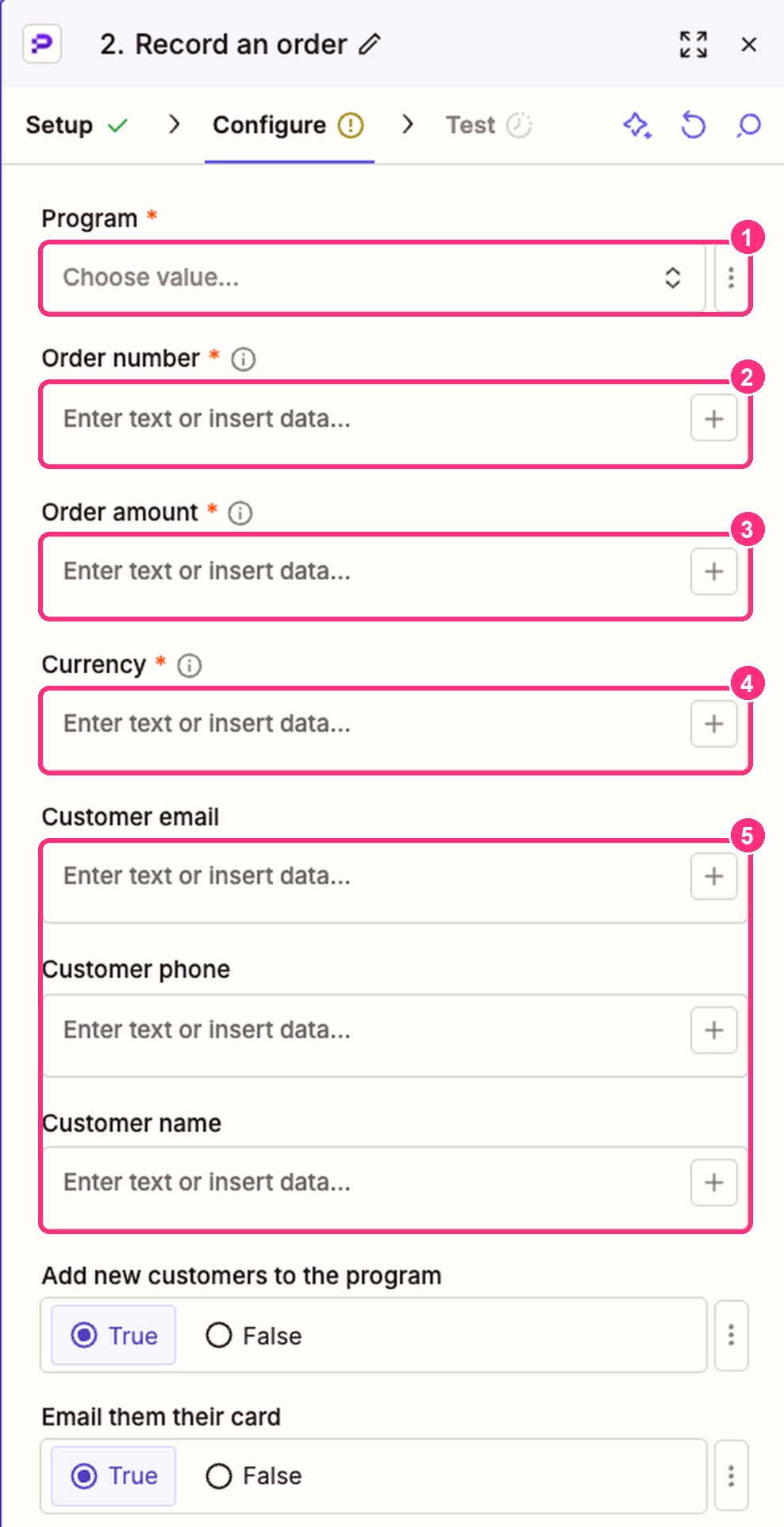
4. Rellena los campos:
- Program: tu programa de fidelidad.
- Order number: el campo ID de Shopify (el ID del pedido, no el nombre del pedido como "#1001").
- Order amount: el Subtotal Price de Shopify. Es el importe después de descuentos y antes del envío, así que los descuentos reducen lo que suma y el envío nunca suma.
- Currency: la moneda del pedido.
- Customer email, Customer phone, Customer name: los del cliente del pedido. Passtastic reconoce a un comprador que vuelve por su email o teléfono.
- Add new customers to the program: True (el valor por defecto) añade a los compradores nuevos.
- Email them their card: True (el valor por defecto) envía por email su tarjeta a los compradores nuevos.
5. Haz clic en Test y luego publica el Zap.
Paso 4: Crea el Zap para registrar un reembolso
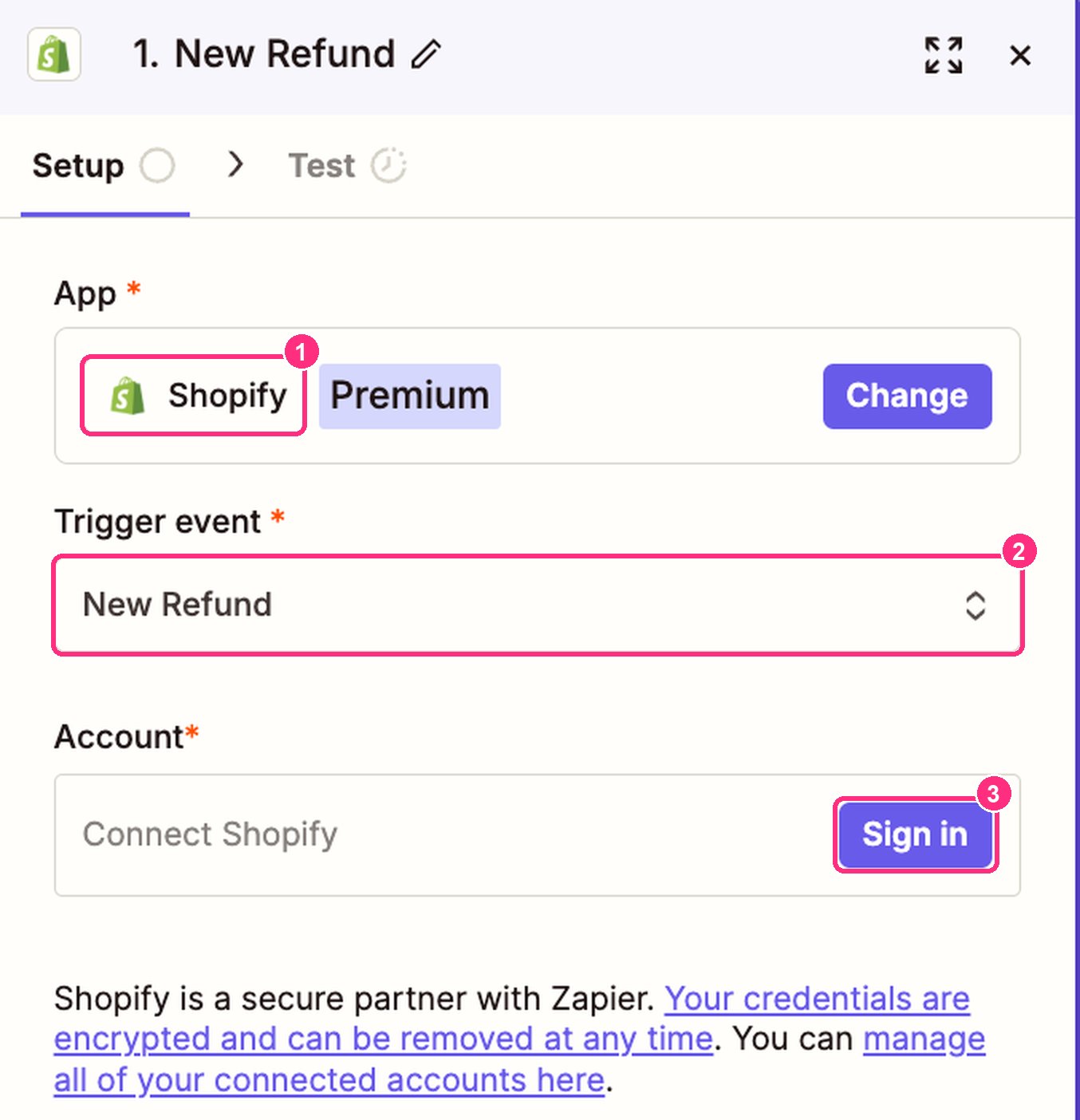
1. Crea otro Zap. Disparador: Shopify, evento New Refund.
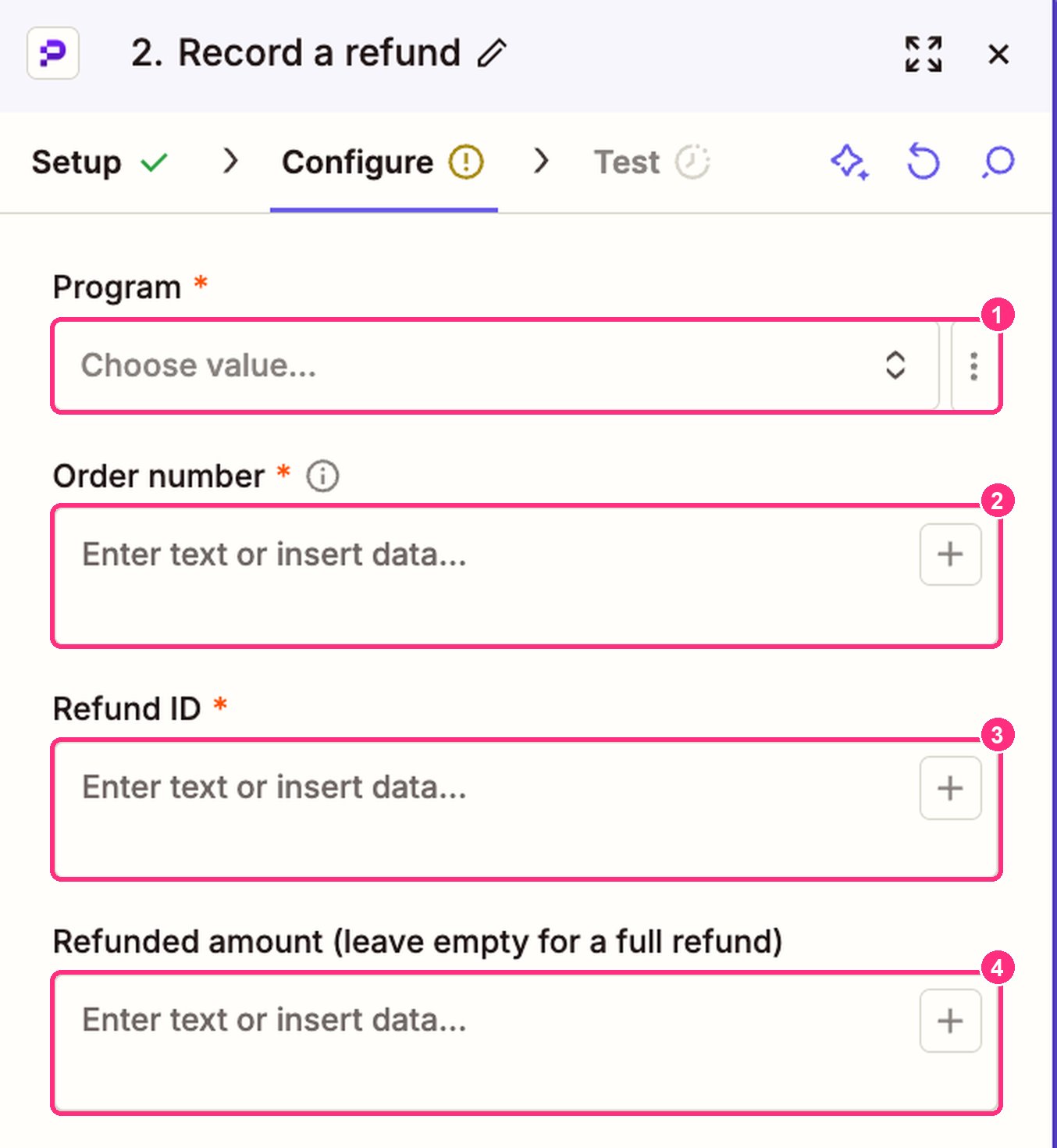
2. Acción: Passtastic, evento Record a refund. Rellena los campos:
- Program: el mismo programa.
- Order number: el Order ID del reembolso. Es el mismo valor que ID en el Zap del pedido.
- Refund ID: el ID del reembolso.
- Refunded amount (leave empty for a full refund): el importe reembolsado, o déjalo vacío si se reembolsó todo el pedido.
3. Pruébalo y publica el Zap.
Paso 5 (opcional): Añade a tus miembros de fidelidad a tus clientes de Shopify
Este Zap añade a todas las personas que se unen a tu programa de fidelidad a tus clientes de Shopify, con una etiqueta como "loyalty", para que puedas encontrarlas en Shopify y escribirles desde ahí.
La app de Passtastic en Zapier no puede hacer esto, porque no comparte los datos de contacto; el enlace de Zapier del programa sí. Para este paso no necesitas clave de API.
1. En Zapier, crea un Zap nuevo. Disparador: Webhooks by Zapier, evento Catch Hook. Haz clic en Continue hasta que Zapier te muestre una URL de webhook, y cópiala.
2. En Passtastic, abre Ajustes, luego Integraciones (dentro de Negocio). En el recuadro de Zapier, haz clic en Configurar y elige tu programa de fidelidad. Activa Enviar eventos a Zapier, pega la URL en URL del webhook, marca Pase añadido y haz clic en Guardar. Pase añadido se envía cada vez que alguien añade tu tarjeta a su móvil. Los pasos completos están en Conectar Zapier a tu tarjeta de fidelidad.
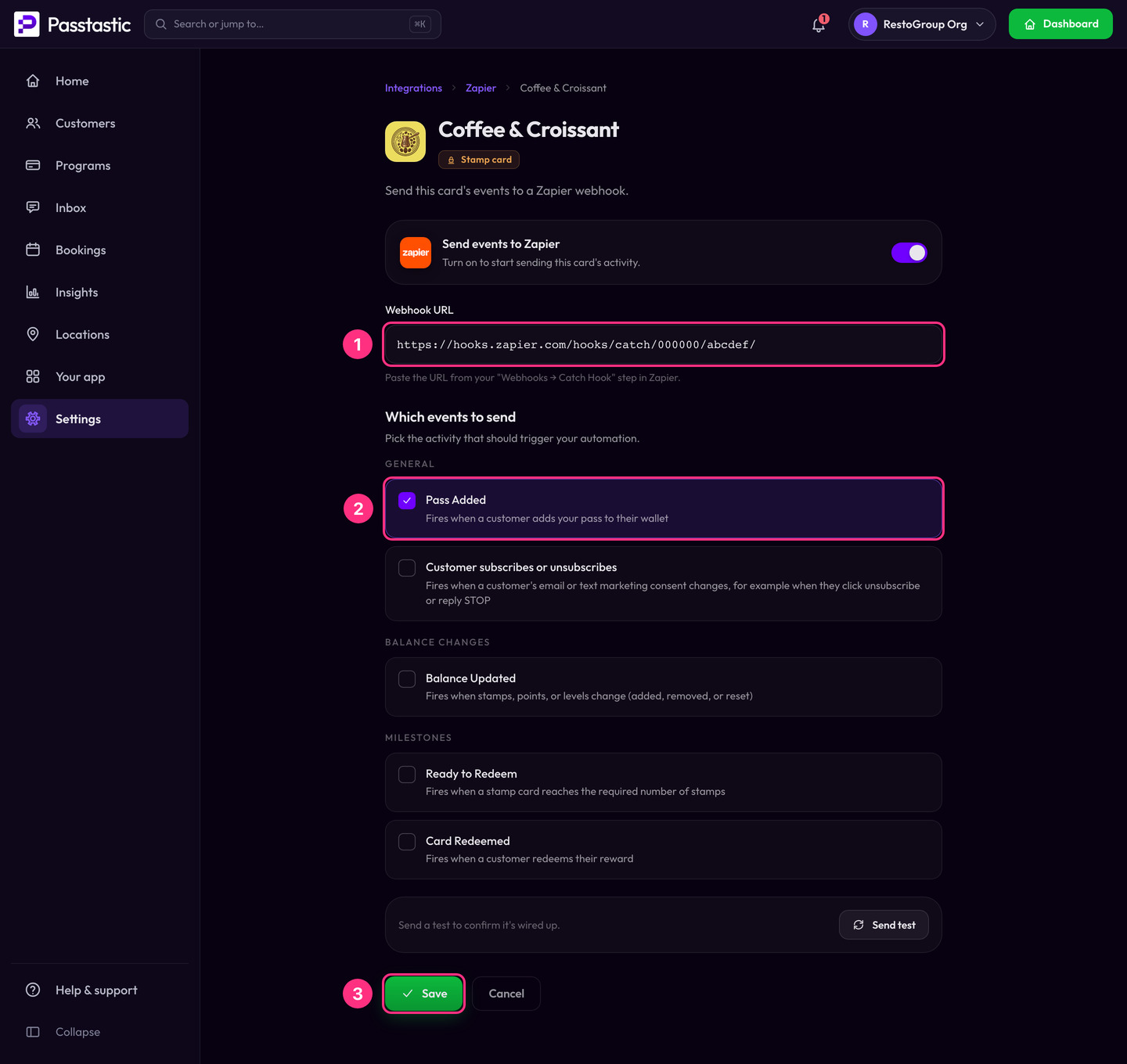
3. Opcional, pero hazlo si vas a enviar emails de marketing desde Shopify: añade un paso Filter by Zapier que solo continúe si User Email Marketing Status (Text) Exactly matches `subscribed`. Solo las personas que aceptaron tus emails de marketing deben recibirlos.
4. Acción: elige Shopify, evento Create Customer, y conecta tu tienda. Rellena los campos con el evento de Passtastic:
- Email: User Email.
- First Name: User First Name.
- Last Name: User Last Name.
- Phone: User Phone.
- Tags: una palabra que elijas, por ejemplo `loyalty`.
- Email marketing consent: ponlo como suscrito solo si añadiste el filtro del punto 3. Si no, déjalo vacío.
5. Haz clic en Test, comprueba que el cliente de prueba aparece en Shopify con tu etiqueta y publica el Zap.
Si alguien ya es cliente de tu Shopify, Shopify no lo crea una segunda vez y esa ejecución del Zap muestra un error. No cambia nada más.
Qué pasa con cada pedido
- Cada pedido cuenta una vez. Si Zapier ejecuta el mismo pedido otra vez, al cliente no se le paga dos veces.
- Los programas de sellos suman 1 sello por pedido.
- Los programas de puntos y de niveles suman puntos según el importe del pedido, con la regla de puntos del programa.
- Un pedido de cero no suma nada.
- Los compradores nuevos se unen a tu programa y reciben su tarjeta por email. No se apuntan a ofertas ni a mensajes de marketing.
- Una tarjeta vencida no suma.
No hagas un bucle. Nunca conectes Stamps or points changed con Add stamps or points en el mismo programa. Cada cambio provocaría otro cambio, una y otra vez.
Qué pasa con un reembolso
- Los puntos se devuelven en proporción al importe reembolsado, y nunca por debajo de cero.
- Un sello se quita solo cuando se reembolsa el pedido entero.
- Si desactivaste las deducciones por reembolso en el programa, no se quita nada.
Tienda física y online a la vez
Escanear en la tienda sigue funcionando para las ventas en tienda. Las recompensas se dan en la tienda con la app Scanner. Los pedidos online suman sellos y puntos.
Preguntas frecuentes
¿Tengo que meter yo mismo a mis clientes en Passtastic?
¿Qué escribe exactamente Passtastic en mi tienda de Shopify?
¿Los reembolsos quitan puntos?
¿Mi equipo puede seguir escaneando la tarjeta?
¿Por qué no se registró un pedido?
¿Por qué un reembolso no cambió nada?
Un comprador se unió pero no recibió el email con su tarjeta. ¿Por qué?
Relacionado: Conectar Zapier a tu tarjeta de fidelidad, Sistemas POS e integraciones.